タグ: オペレーター

オペレーター

  • したがって、iPhone が iOS 17 または iOS 18 のどのオペレーターからも無料であるかどうかを確認できます。

    iPhone のロックが解除されているかどうか、または関連サービスがあるかどうかを確認するには、 iOS 17またはiOS 18を搭載した端末で実行できる非常に簡単なチェックがあります。

    間違いなく、これは、販売前に手続きを実行することが重要な中古市場にとって非常に便利なオプションです。このようにして、オペレーターから奇妙な料金を受け取らないことを保証します。

    iPhone のロックが解除されているかどうかを簡単かつ便利に確認できる

    通信事業者を通じて iPhone を購入する場合、最も一般的なのは、通信事業者が SIM カードのみを受け入れるようにデバイスを設定することです。これにより、iPhone 所有者は永久期間内にカードを変更したり、別のオペレーターに切り替えたりすることがなくなります。この期間が経過すると、iPhone を購入したオペレーターに電話することで、iPhone をこの義務から解放し、あらゆるカードを使用できるようになります。

    しばらくの間、iPhone が特定の通信事業者との契約にリンクされているかどうかを確認するには、通信事業者に電話するか、デバイスのIMEI 番号を使用する必要がありましたが、この手順は非常に面倒な場合がありました。 iOS 17 以降、検証は設定アプリにアクセスして自分で確認するだけで簡単になりました

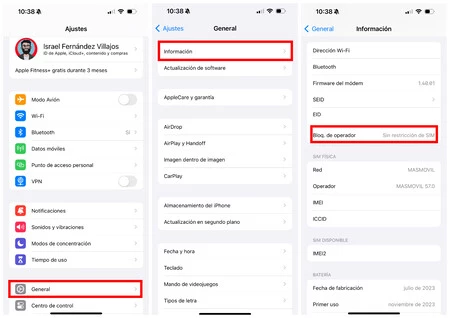
    従うべき手順は次のとおりです。

    1. iPhone で設定アプリを開きます。
    2. 「一般」と入力します。
    3. Informationを入力します。
    4. オペレーターロックセクションを参照してください。ここで情報が見つかり、何らかの種類の SIM 制限があるかどうかがわかります。
    オペレーターロック

    iPhone を Apple から直接購入した場合、またはロック解除プロセスを実行した場合は、 「SIM 制限がありません」というメッセージが表示されます。これは、物理的か仮想かにかかわらず、いかなる種類の制限もなく、必要なカードを挿入できることを意味します。一方、オペレーターの名前が表示されている場合は、プロセスを実行するためにそのオペレーターに連絡する必要があります。

    それは簡単です。これは、iPhone のユーザー エクスペリエンスを本当に向上させる iOS の小さな詳細の 1 つです。 iPhone のロックが解除されていない場合は、いつでもオペレーターにロックを解除してSIM カードを「差し込む」ための関連手順を手伝ってもらうことができることを覚えておいてください。

    したがって、iPhone が iOS 17 または iOS 18 のどのオペレーターからも無料であるかどうかを確認できます。・関連動画

  • Apple エコシステムのオペレーターを探す: エコシステムを最大限に活用するために考慮すべきことすべて

    私たちが使用する通信事業者、つまり Apple デバイスに電話とデータ サービスの両方を提供する通信事業者は、私たちの経験において重要な役割を果たします。各オペレーターは異なり、提供する内容も異なります。違いはわずかかもしれませんが、最終結果は大きく異なる可能性があります。

    Apple デバイスのユーザーは、おそらく一度は携帯電話会社の変更を検討したことがあるでしょう。それでは、Apple エコシステムに適応し、デバイスを最大限に活用できる通信事業者を選択する際に考慮すべき最も重要な側面を分析してみましょう。

    違いを生む小さなディテール

    この記事では、Apple ユーザーの観点から演算子を分析した場合に主な違いがあるため、詳細を見ていきます。ただし、これは、価格、通信範囲、モバイルデータの量、およびすべての通信事業者間でまったく均一ではあるものの、極めて重要なその他の変数に注目する必要があるという意味ではありません。そうは言っても、他にどのようなことに留意すべきでしょうか?

    最初に考慮すべきことの 1 つは、 Wi-Fi 通話が可能かどうかです。このオプションを使用すると、モバイル ネットワークを使用する代わりに、Wi-Fi 接続を介して電話をかけたり受けたり、テキスト メッセージを送受信したりすることができます。 iPhone はこのテクノロジーと互換性があるため、携帯電話の通信範囲がない場合や、海外にいてローミング費用を避けたい場合に特に役立ちます。多くの通信事業者がこのオプションを無料で提供していますが、利用可能かどうか、また料金はいくらかを確認することが重要です。

    スペインの携帯電話会社

    ますます注目を集めているもう 1 つの興味深い考慮事項は、eSIM です。 iPhone、iPad、または Apple Watch に直接保存できる仮想 SIM により、SIM カードを物理的に変更することなく、さまざまなモバイル ネットワークに接続できるようになります。これは、さまざまなデバイスを使用していて、それらすべてに 1 つの SIM カードを使用したい場合、または頻繁に旅行するため、滞在国に応じて通信事業者を変更するオプションが必要な場合に特に便利です。

    ここで興味深いのは、 multiSIM サービス (別の名前で呼ばれることもありますが) をチェックすることです。これにより、同じ SIM カードの複製を作成できるようになり、物理的形式か電子形式かに関係なく、iPhone、iPad で同じ回線を使用できるようになります。またはアップルウォッチ。通常、このサービスの月額料金は 5 ~ 10 ユーロです。

    eSIM自体の話に戻りますが、多くの通信事業者がeSIMを無料で提供しているため、このオプションが利用可能かどうか、またその使用条件は何であるかを確認することが重要です。さらに、 iOS 16以降、Apple はeSIM をあるデバイスから別のデバイスに転送するオプションを追加しました。これにより、eSIM を変更したりオペレーターに連絡したりすることなくデバイスを変更できるようになります。それぞれがその転送を許可またはブロックできるため、状況がどのようなものかを検証するのは興味深いことです。

    現在および将来のデバイスの両方に関する考慮事項。

    考慮すべき最後の重要な側面は、通信事業者が提供する光ファイバー用ルーターの品質です。高品質のルーターを使用すると、安定した高速接続を得ることができますが、これは今日特に重要です。ここでは、ルーターが提供する Wi-Fi の世代などの詳細を詳しく説明するので、ルーターの正確な仕様についても触れなければなりません。

    Wi-Fi 6 は、今日のデバイスに実装されている最新世代の Wi-Fi 標準です。最大 9.6 Gbps の速度を提供します。これは、Wi-Fi 5 (最大 3.5 Gbps) と比較して大幅に向上しています。さらに、 Wi-Fi 6 はより効率的で安定しているため、接続の中断や遅延が少なくなります。

    Wi-Fi 6 をサポートする Apple デバイスは、 iPhone 11以降、 iPad Pro 2020 以降、 iPad Air第 4 世代以降、iPad 10 以降、 iPad mini 6 以降、Apple シリコーンを搭載した MacBook Pro 以降です。これらのデバイスのいずれかを所有しており、その可能性を最大限に活用したい場合は、最大の速度と安定性を得るためにルーターが Wi-Fi 6 もサポートしていることが重要です

    Wi-Fi 6 に加えて、Apple は最近、自社デバイスでの Wi-Fi 6E のサポートも発表しました。この新しい規格は Wi-Fi 6 に基づいており、利用可能な周波数のスペクトルを拡大し、さらなる高速化とネットワークの混雑の軽減を可能にします。 Wi-Fi 6E に対応するデバイスは、11 インチ iPad Pro 第 4 世代と 12.9 インチ iPad Pro 第 6 世代です。したがって、ルーターが Wi-Fi 6E もサポートしているかどうか、これらのデバイスを持っているかどうか、またはこの規格がより多くのデバイスに導入されることを検討しているかどうかを検討することが重要です。

    まとめると、当社が属する Apple エコシステムを考慮して通信事業者を決定する際に考慮すべき重要な詳細がいくつかあります。デバイスとデバイスが提供するすべてを最大限に楽しむための詳細

    Apple エコシステムのオペレーターを探す: エコシステムを最大限に活用するために考慮すべきことすべて・関連動画
  • 英国の通信事業者が、iPhone 13イベントへの招待予定日のわずか数時間前に設定された日付として9月14日について言及

    私たちは皆、イベントへの招待状が届くのを待っています。私たちの計算が正しければ、9 月 14 日に開催されるはずです。可能性のある日付をさらに再確認すると、英国の通信事業者 Sky ( MacRumors 経由) がまさにその日付のニュースを期待していることがわかりました。何という偶然でしょう。

    「次世代が上陸しようとしている」

    この思わせぶりな見出しで、Sky の Web サイトは今後の「重大発表」について語り、限定オファーを受け取るために 9 月 14 日までに登録するよう顧客に呼びかけています。新しいiPhone 13がまさにその日に発表される可能性が最も高いため、日付の選択は私たちの注目を集めるはずです。

    来週の金曜日に予約が開始されることを期待しているのは事実ですが、最終的にiPhone 12の後継機に会えるのは来週の火曜日になるでしょう。 iPhone は、いくつかの重要な点が変更されることで、前モデルと比べて大きな違いを生む可能性があります。

    Sky がこのキャンペーンで新しい iPhone の発売に言及しているとは断言できませんが、真実は、大手通信事業者が将来の携帯電話の発売日について私たちよりもはるかに多くのアイデアを持っていると予想されるということです。これは、過去数年間の漏洩や見落としですでに見られたことであり、現在も繰り返されているようです。

    2 つのうち 1 つ:Sky が日付を合わせて素晴らしいアイデアを思いついたか、ほぼ確実に 1 週​​間以内に新しい iPhone の発表に直面することを確認しているかのどちらかです。

    英国の通信事業者が、iPhone 13イベントへの招待予定日のわずか数時間前に設定された日付として9月14日について言及・関連動画

  • iPhoneから弊社SIMのPINコードを変更・削除する方法

    プラットフォームがどれだけ変わっても、電話機がどれだけリニューアルされ、オペレーティング システムがどれだけアップデートされても、最初からそのまま残っているもの、それが電話機の 4 桁の PIN コードです。 iPhone の電源を入れるときにこれを入力すると、通信事業者のモバイル通信範囲にアクセスできるようになりますが、多くの人が信じているほど必須ではありません。

    お送りするカードにあらかじめ記載されているPINコードは変更することができます。さらに、それを排除することも可能です。私自身も、通信事業者を変更したり、新しい PIN を忘れたりした結果 (iPhone をすべての機器から切り離した状態ですぐに携帯電話販売店を探す必要がありました) に悩まされたことがあります。そのため、この種の状況を回避したい場合は、いくつかの簡単な手順に従うことができます。 iOSの設定で。

    PIN を削除することもできますが、その結果に注意してください。

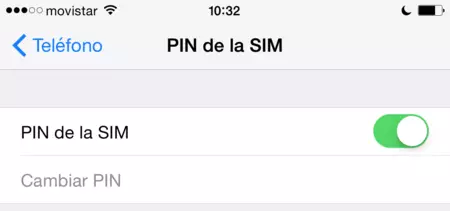
    「モバイルデータ」セクション内の iPhone (または 4G 接続を備えた iPad) の設定にアクセスするだけです。そこには「SIM PIN」オプションがあり、完全に無効化するか、好みに合わせて変更することができます。

    ピン設定

    十分に注意してください。変更すると、オペレーターから送信されたカードの元の PIN は今後参照できなくなります。問題が発生した場合に、SIM PIN を簡単にリセットできるように、PUK コードを手元に用意しておくとよいでしょう。

    アクティブ化に関しては、iPhone 自体がすでに指紋または独自の 4 桁以上の英数字コードを使用したより優れたロックを提供しているという事実のおかげで、 PIN コードはもう必要ないと主張する人もいます。これは依然として真実ですが、この PIN は引き続きセキュリティの追加層として機能し続けるとも言えます。重要なことは、それを変更できるということです。幸いなことに、Apple はそれを非常に簡単に変えてくれます。

    iPhoneから弊社SIMのPINコードを変更・削除する方法・関連動画

  • 携帯電話料金を Apple ID の支払い方法として設定する方法

    現在、Apple はプラットフォーム上でさまざまな支払い方法を許可しています。 iTunes Store、App Store、または iBooks Store の特定のアイテムは有料なので、それらを購入するには、通常はクレジット カードで特定の金額を支払う必要があります。ただし、 PayPalや通信事業者の請求書に直接請求されるなど、他の方法もあります。

    携帯電話料金と一緒に支払うことは、Apple との合意に達する必要があるため、すべての通信事業者で可能であるわけではありません。 Xataka Movil が私たちに知らせているように、スペインにはこれを許可するオペレーターが 2 社あります。数ヶ月間はモビスター、そして今日現在もオレンジです。この支払い方法を選択した場合、iTunes Store、App Store、または iBooks Store からの購入は月末にキャリア請求書に請求されます。

    Apple で携帯電話料金と一緒に支払う手順

    通信事業者が携帯電話料金の支払いをサポートしている場合は、設定に使用したデバイスに応じて次の手順に従う必要があります。

    iPhone または iPad の場合:

    支払方法
    1. [設定] > [アカウント] > [iTunes Store と App Store] を開きます。
    2. お支払いの詳細に移動します。
    3. 携帯電話オプションを選択します。
    4. 設定中の電話の請求書に請求する場合は、「この携帯電話番号を使用する」を選択し、それ以外の場合は、「別の携帯電話番号を使用する」を選択して、使用したい番号を入力できます。
    5. Apple が通信事業者との互換性を確認していることを示すメッセージが表示されます。

    Mac の場合:

    支払う
    1. iTunes を開き、Apple ID でサインインしていることを確認します。
    2. [アカウント] > [アカウントを表示] > [アカウントを表示] に移動します。
    3. [支払いタイプ] で [編集] をクリックします。
    4. 「モバイル料金」を選択します。
    5. 請求書をアップロードする電話番号を入力し、コードの送信を押します。
    6. その番号にSMSで届くコードを確認します。

    Apple の支払い方法をキャンセルする方法

    支払い

    ザタカモバイルで| Orange の顧客は、請求書を使用して App Store での購入代金を支払うことができるようになりました

    携帯電話料金を Apple ID の支払い方法として設定する方法・関連動画