邪魔しないモードを使用すると、どのデバイスでも通知によって注意がそらされることがなくなります。時間帯に応じてアクティブ化または非アクティブ化するようにプログラムすることもできる、非常に便利なリソースです。
通知はありますが、現時点では切断した方がよいでしょう
仕事に集中できるかどうか、または単に通知による攻撃から単に切り離される場合でも、おやすみモードは最も興味深いものです。 iOS 15 、 iPadOS 15 、 macOS 12 Montereyでは、フォーカス モードの一部として、このおやすみモードにいくつかの非常に興味深い追加機能が追加されました。
1 つ目は、デフォルトで、いずれかのデバイスでおやすみモードを有効にすると、残りのデバイスでもおやすみモードが有効になることです。もう 1 つは、必要に応じてこのモードをアクティブ化および非アクティブ化するようにプログラムできることです。これを行う手順は非常に簡単で、具体的には次のとおりです。
- iPhone または iPad で設定アプリを開きます。
- 集中モードに入ります。
- [サイレント]をタップします。
- [スケジュールまたはオートメーションを追加]をタップします。
- ここでは「時間」を選択します。
- モードのアクティブ化時刻をDeに、非アクティブ化時刻をAに書き込み、それを使用する曜日をマークします。
- OKを押します。
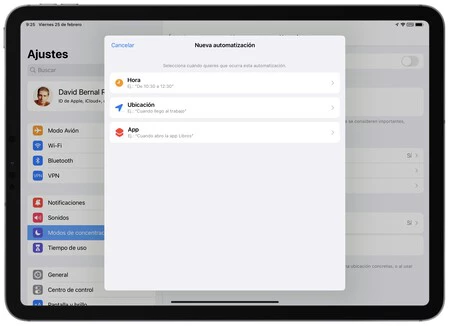
Mac でも手順は実質的に同じですが、設定ではなくシステム環境設定に移動します。従うべき正確な手順は次のとおりです。
- アップルメニュー () で、 [システム環境設定]を選択します。
- 通知と集中について触れます。
- 「濃度」タブに入ります。
- 左側のサイドバーで[応答不可]を選択します。
- [自動的にアクティブ化]セクションで、 +を押し、 [時間に基づいて自動化を追加]を選択します。
- モードのアクティブ化時刻をDeに、非アクティブ化時刻をAに書き込み、それを使用する曜日をマークします。
- 「追加」をクリックします。
iPhone または iPad と Mac の両方で、同じ日に複数のスケジュールを追加できます。曜日によってスケジュールを変更することも可能です。したがって、月曜日から水曜日までの午前中の特定の時間帯に「おやすみモード」を有効にし、その後、残りの週の正午と午後に「おやすみモード」を有効にする必要がある場合は、それを実行できます。
iOS 15、iPadOS 15、macOS Monterey の多くの詳細の 1 つにより、生産性を重視したアップデートが行われます。通知の管理に関して柔軟性を備えた集中モードのシンプルな登場は、非常に興味深い変化を意味します。これに、おやすみモードと残りのさまざまなモードの両方をプログラムできる可能性を追加すると、システムの快適性が最大になります。
これは通知に関して言えば氷山の一角にすぎません。とりわけ、 通知の概要によってすべての通知をより適切に管理できるようになるからです。間違いなく、気が散ることなく生産性を維持するのに理想的です。