Mac 用 Chrome ブラウザには、 Mac の RAM に対する「貪欲な食欲」を軽減することを約束するいくつかの新機能が追加されました。 Mac miniやiMacなどの新しいモデルにはすでに 16 GB のベースが搭載されていますが、私たちの多くはまだ 8 GB の RAM を搭載しています。
これは簡単な設定で、有効化には 1 分もかかりません。一度実行すると、 Google Chrome のパフォーマンスが向上し、システムの残りのタスクに使用できる RAM が増加することに気づくでしょう。そのため、Safari と Chrome の間の「戦争」はこれまで以上に興味深いものになります。
Chrome がダイエット、メモリ節約モードが進化
Google は、Mac 用 Chrome ブラウザのメモリ セーバー機能で一歩前進しました。この機能は、非アクティブなタブで使用されるメモリを制限することでブラウザのパフォーマンスを高速化するように設計されています。これは、バックグラウンドで開いているものの、頻繁にはアクセスしないタブで特に顕著です。
Chrome には、中程度、バランス、最大の 3 つの異なるモードが追加されました。お使いの Mac、RAM メモリ、ブラウザの使用状況に応じて、どちらかをアクティブにすることをお勧めします。
Chrome for Mac でメモリ セーバー モードを有効にして設定する方法
手順は非常に簡単なので、メモリ節約モードを有効にするのに 1 分もかかりません。
- Mac で Google Chrome を開きます。
- トップメニューで、[Chrome] > [設定] に移動します。
- 「パフォーマンス」をクリックします。
- 画面の中央に「メモリ」セクションがあります。
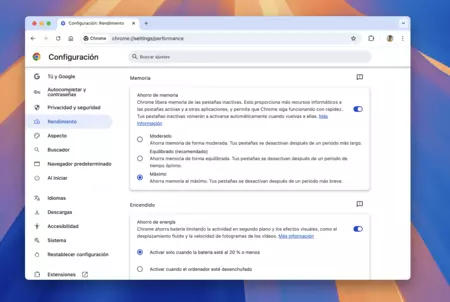
ここから、ブラウジング方法に最適なモードを選択してください。
- 中– 長期間経過するとタブが無効になります。
- バランス: 平均的な時間が経過すると、使用状況に基づいてタブが非アクティブになります。
- 最大: 非常に短い時間が経過するとタブが無効になります。
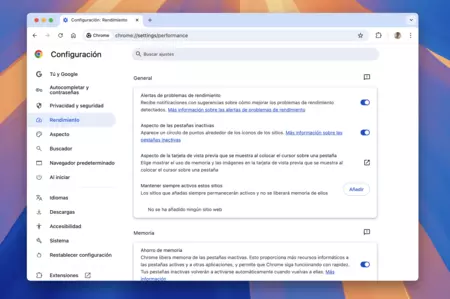
しかし、Chrome はそこで止まりませんでした。また、潜在的なパフォーマンスの問題を特定し、それらを修正するためのソリューションを提供するパフォーマンス検出ツールも追加されました。
タブがリソースを過剰に消費していることを Chrome が検出すると、「パフォーマンスの問題」アラートが表示されます。 [今すぐ修正]をクリックするだけで、ブラウザはブラウジング エクスペリエンスを最適化します。このオプションは、[Chrome 設定] > [パフォーマンス] > [パフォーマンス問題アラート] でも有効になります。
これらの新機能を有効にすると、違いが顕著になります。ナビゲーションがよりスムーズになり、ページの読み込みが速くなります。したがって、Chrome を日常的に使用する場合、 Mac に 8 GB の RAM がある場合は、[バランス] または [最大] セクションを有効にすることをお勧めします。 Safari がリソースを最も最適化するブラウザであることもお知らせしますが、一部の Web ページは Google Chrome の方がより適切に動作することがわかっているので、両方の長所を組み合わせることができるようになりました。