タグ: ねずみ

ねずみ

  • Magic Mouseの使用をやめました。それは選択ではなく、必然でした

    すべての Mac ユーザーは、Magic Mouse と個人的に戦ったことがあります。どのマウスから Apple マウスに切り替えるにも数日かかり、形状の変化、統一されたクリック、従来のスクロール ホイールに代わるタッチ サーフェスに慣れる必要があります。

    しばらくすると、主に 2 つのことが起こる可能性があります。1 つはマウスが好きか、それとも嫌いで別のブランドのマウスに頼るかのどちらかです。個人的にはバランスをとっていたのですが、ついに使うのをやめてしまいました。機能のためではなく、緊急の必要があるためです

    メリットもデメリットもあるけど健康第一

    マジックマウスアップル

    Magic Mouse については多くの点が気に入っています。ミニマルなデザインが気に入っています。遅延のない Bluetooth 接続が気に入っています。Mac への接続は設定パネルで検索するだけなので気に入っています。そして、どこでも垂直方向と水平方向にスクロールするときのタッチサーフェスの品質が確かに気に入っています。

    しかし、すべてが花ではありません。 Magic Mouse は人間工学の定義とは真逆で、デザインがすでに 13 年も前のことを考えると価格が高すぎ、バッテリーの充電方法も弁護の余地がありません。ライブ基調講演を取材していて、突然マウスのバッテリーが切れてしまった状況を想像してみてください。そんな状況にはなりたくないですよね。

    私の体は私に警告信号を発しました:私の腕の位置はあまりにも無理でした

    数年間、私は前述したような欠点に耐えながら、動作に Magic Mouse を使用してきました。しかし、ここ数週間、私は警鐘を鳴らすようなことに気づきました。それは、右手の指の筋肉が硬直していることです。 Magic Mouse は誰もが好きなように持ちますが、私の使い方では常に腕に緊張した姿勢を強いる必要がありました。そして彼はその結果に気づき始めていた。

    MacBook Air 用に持っている別のマウスである Logitech MX Anywhere 2 を使って簡単なテストを行ったところ、マウスの上に手を置くだけで腕がずっとリラックスできることがわかりました。私はすぐに決断を下しました。健康上の理由からマウスを変更する必要がありました。

    私が選んだのは、Mac を毎日使用する多くの人が選ぶLogitech MX Master 3Sです。そのプロファイルは人間工学に基づいたもので、より多くのボタンがあり、USB-C 経由で充電するバッテリーで動作します。
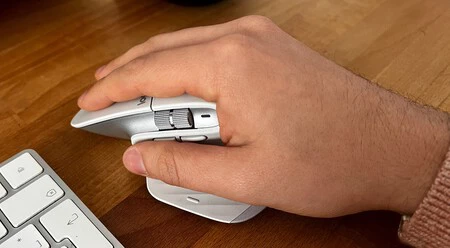
    Magic Mouse で無意識に使っていた姿勢よりもはるかに良い姿勢になりました。

    皮肉なことに、私が購入したのは MX Master 3S の標準バージョンであり、Mac の特定エディションではありませんでした。後者には Logitech USB レシーバーが含まれていないため、遅延が大きい Bluetooth でマウスを使用する必要がありました。はい、追加の USB ポートが必要でしたが、その代わりにマウスの反応が瞬時に起こりました

    しかし、私が今マウスを使用しているリラックスした姿勢を超えて、私が最も感謝していることは、天に向かって叫んでいることです。
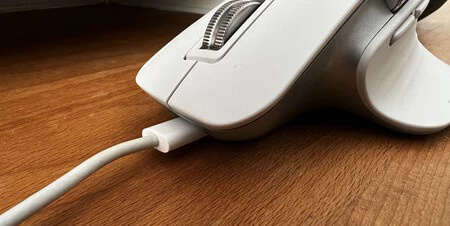
    簡単かどうか見てください。私はあなたを厳しく判断しすぎています、ジョナサン・アイブ。

    MX Master 3S を使用して数日後、腕の改善に気づくことができましたが、問題が解消しない場合は必ず医者に行きます。このことから私が得た教訓は、ジェスチャーやタッチ サーフェスを優先してケーブル、ポート、ボタンを節約することよりも、人間工学と姿勢矯正の方がはるかに重要であるということです

    Apple はいつか人間工学に基づいたマウスを作ることができるでしょうか?この点での彼らの成績は、控えめに言ってもあまり良いものではありませんが、常に驚きの余地があります。おそらく今後数か月以内に、新しい iMacまたはMac Pro が登場するとき、Apple は何らかの形で自らを償還するでしょう。希望は最後に失われるものです。
    Magic Mouseの使用をやめました。それは選択ではなく、必然でした・関連動画

  • そこで、Mac のマウス カーソルの色を変更して、個人的なタッチを加えることができます。

    デフォルトでは、Mac のマウス カーソルは黒に白の境界線が付いています。長年にわたって私たちに愛され続けているエレガントなデザイン。ただし、デザインはいつか変更する必要があるかもしれません。幸いなことに、macOS Monterey を搭載した私たちの Mac には、そうするためのオプションが用意されています。

    見た目以上のメリットをもたらす変化

    Mac でマウス カーソルの色を変更する理由はいくつかありますが、最も重要なのは、マウスを簡単かつ迅速に見つけられることです。 視覚的に難しいため、または通常、独特の配色の特定のアプリを使用しているため、カーソルの色を変更できると、カーソルをすばやく見つけやすくなります

    スクリーンショット 2022 03 01 12 43 44

    同様に、プレゼンテーション中に使用するためにこれを変更すると、レーザー ポインターのように、トピックを説明するときに画面の内容を視覚的にマークできるようになります。理由が何であれ、マウスの色を変更する手順は非常に簡単で、具体的には次のとおりです。

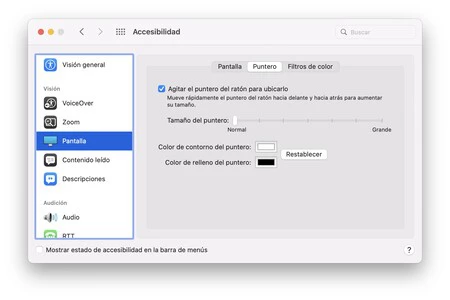
    1. アップルメニュー () で、 [システム環境設定]を選択します。
    2. アクセシビリティに入ります。
    3. サイドバーで「Screen」を選択します。
    4. 「ポインター」タブに入ります。
    5. [ポインターの塗りつぶしの色]でメインの色を選択します。
    6. 「ポインターのアウトラインの色」では、アウトラインの色を選択します。これは、単色のカーソルのメインの色と同じにすることができます。

    他には何もありません。カーソルの色が瞬時に変わることがわかります。ポインターの Size を変更して、通常よりも大きくできることにも注意してください。カーソルの通常の色に戻すことができる[リセット]ボタンも見てみましょう。

    美的な好みを超えて、実際のところ、カーソルの色を変更できるのは非常に興味深いものです。この重要な要素を画面から一目で目立つようにすると、複数の状況で非常に便利に応用できます。システム環境設定にアクセスするだけですべてが簡単になります

    そこで、Mac のマウス カーソルの色を変更して、個人的なタッチを加えることができます。・関連動画

  • ハーバーロンドンのレザーデスクマットは、デスクに温かみのある雰囲気を加えるのに最適です。

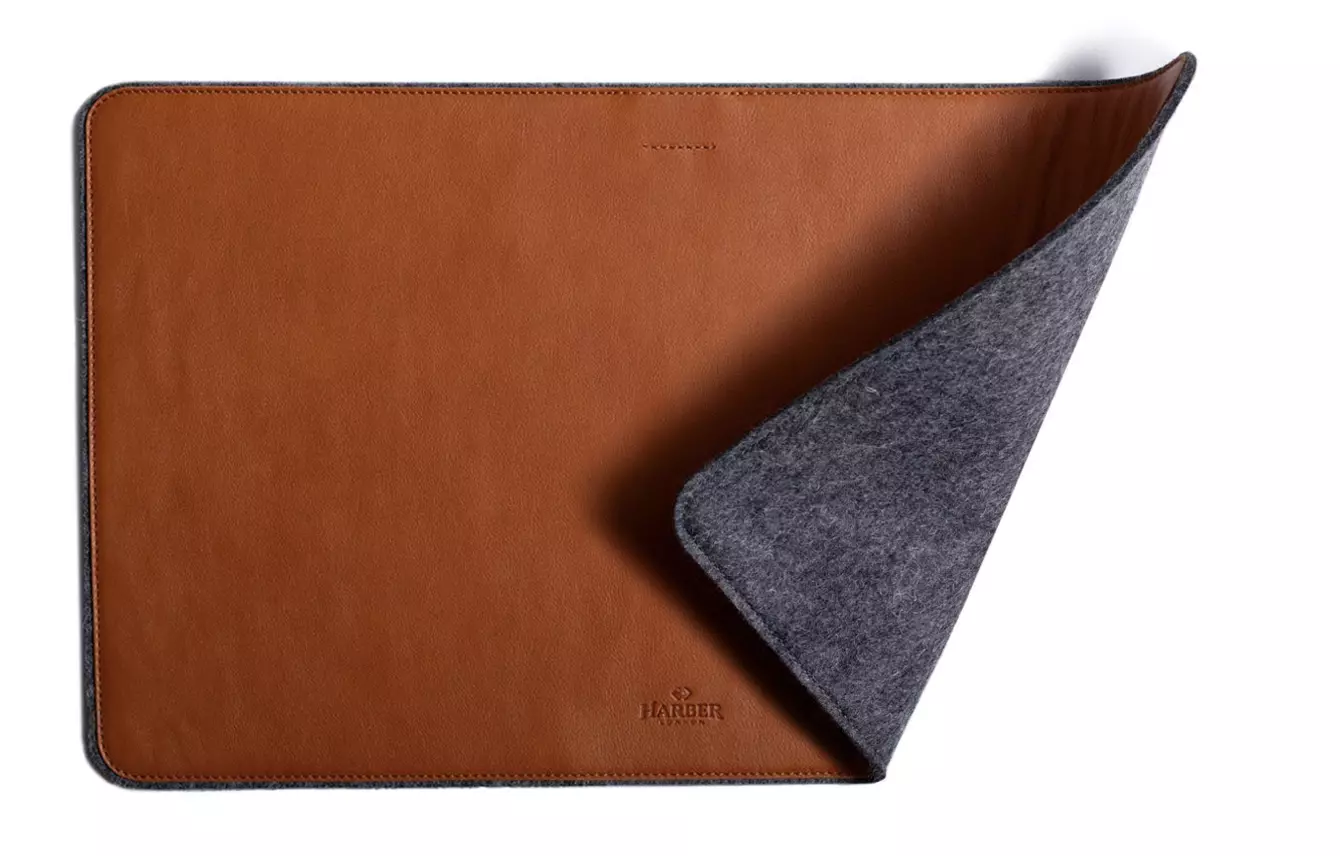
    デスクに温かみを加えてみませんか?ハーバーは素晴らしい選択肢です。ロンドンを拠点とするこのカバーとアクセサリーのメーカーは、優れた品質と最も慎重なデザインの製品を提供しています。今回は、スタイリッシュかつ快適に仕事ができるレザーデスクマットをレビューします。

    最高品質のデザインと仕上げ

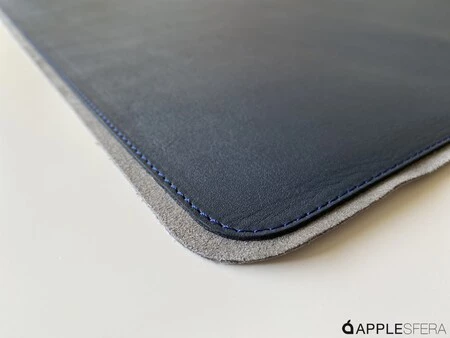
    ハーバーロンドンのすべての製品は、プレミアムフルグレイン植物タンニンなめしレザーで作られており、非常によく経年変化し、時間の経過とともに非常に特別な緑青が生まれます。レザーデスクマットの場合、ネイビー、ブルーのマットを選択しましたが、すでに同社の他の製品で見られた、ブラックと特徴的なタンのバリエーションも提供されています。ちなみにスペインで製造された商品です。

    レザーデスクマット MF ネイビー 1

    側面を仕上げるステッチから、キーボードケーブルの小さなパスやフェルトの品質に至るまで、製品全体の仕上げは丁寧に仕上げられており、非常に高品質の製品を扱っていることがわかります。

    快適さと抵抗

    画像0873

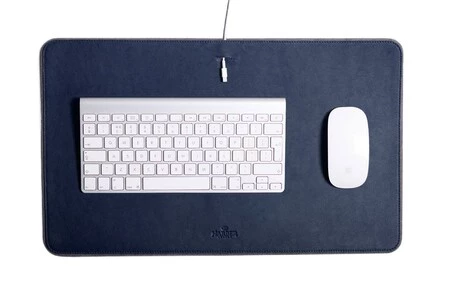
    この特定のモデルは、最大サイズの 80 x 45 センチメートルのモデルに相当します。幅は十分なので、キーボードとマウスを置くことができます。キーボードとマウスはガラス製の机の上では機能しませんが、それでも快適に移動したり、他のアクセサリを置いたりするためのスペースを確保できます。 MacBook ProやMacBook Airを置くのに十分なスペースではありますが、デバイスから放出される熱は革の仕上げに影響を及ぼし、壊滅的な影響を与えるわけではありませんが、考慮すべき点があると言わなければなりません。

    画像0874

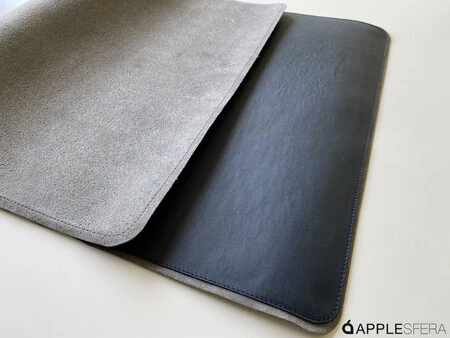
    Harber の Web サイトでは、80 x 45、80 x 32、50 x 30 センチメートルの 3 つのサイズに加えて、底面の仕上げオプションが 2 つあります。マイクロファイバーとフェルトからお選びいただけます。このレビューでは、一般にフェルトよりもいくらか「きれい」で、特に多少の粗さがある木製のテーブルに使用した場合、残留物が残らないマイクロファイバーを選択しました。

    画像0875
    ※前回のレビュー時より価格が変更になっている場合がございます

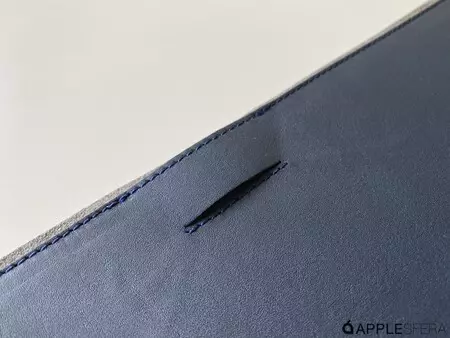
    このレザーデスクマットのさまざまなディテールの中でも、上部にある小さなケーブルグランドが際立っています。マットの革にある小さな開口部で、キーボード ケーブルを配線して固定し、キーボード スペース内で動かないようにすることができます。キーボードが、ほとんどの場合と同様にワイヤレスであればどうなるでしょうか?これを使用しなければ、この細かい部分はほとんど見えないのは事実ですが、ハブをそこに固定するのにも非常に便利であることがわかりました。接続している間、同じケーブルとマットの重みでハブが所定の位置に保持されます。そして付属品を外します。

    ハーバーでは、使用する素材を熟知しており、その自然な美しさをすべて引き出すためにそれらを扱う方法を知っていることは明らかです。高品質の仕上げと非常に快適な作業性を備えたハーバー ロンドン レザー デスク マットは、デスクに特別なタッチを加えるのに最適なオプションです。

    ハーバーロンドンのレザーデスクマットは、デスクに温かみのある雰囲気を加えるのに最適です。・関連動画

  • iPad での iWork とマウスのサポートは、生産性をもう少し高めるために不足していたツールです

    iPadOS 13.4 でiPad にマウスがサポートされるようになったことで、大きな変化が生じました。すでにサポートされている機能もありますが、それらを最大限に活用するには開発者がアプリを調整する必要があります。 数時間前Apple は iWork スイートでのマウスの完全サポートを発表し、私たちはすでにそれをテストしました。

    その結果は驚くべきもので、Mac と iPad を区別していた障壁がさらに曖昧になります。これは私たちの経験です。

    Numbers、マウスサポートの多大な受益者

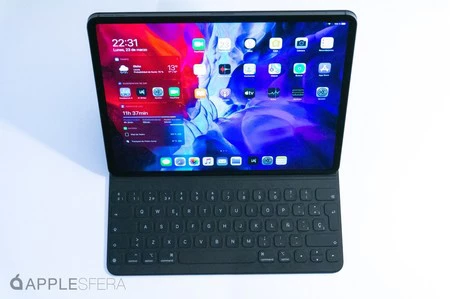
    iPad Pro キーボード

    これらの行は、複数のタブとデータが詰まった Numbers のスプレッドシートを更新した後に書いています。これは、私が過去 20 年間の Apple の財務結果を四半期ごとと年間ごとにすべて記録した文書です。これには、現時点で行われた 2 つのレポート変更が含まれます。

    加えられた変更は小さいです。同社が数か月前に発表したサービスとハードウェアのマージンを含めただけです。ただし、オートコンプリートを使用していくつかの数式をドラッグする機会も得ました。そして真実は、あなたは快適さを得るということです。

    ただし、列を追加して、そこに数式とテストデータを入力してみました。また、サイト行の移動がはるかに簡単になりました。作業に役立つ詳細の 1 つは、ポインタを動かすと、「上を飛ぶ」セルがわずかに強調表示されることです。自分の軌道をたどるのに役立つ行動。

    全体として、今回のアップデートにより、アプリと iPadOS の両方で iMac からより独立できるようになったと感じています。私は常にキーボードとそのショートカットを使用してきたので、 Numbers 文書を軽快に編集するにはiPad Pro で十分でした。しかし、マウスの追加は、より多くの用途への扉を開く可能性がある重要な付加価値を意味します。

    iPadOS 13.4 でのマウス サポートの実装方法は成功しています。アニメーション、ポインタの変化、トランジションなど、すべてがこのアクセサリに合わせて調整されています。キーボードやApple Pencilと同様、マウスも「力」を増幅させるアクセサリーです。ただし、それは完全にオプションです。これら 3 つの周辺機器をどれも持っていなくても、 iPad は iPad です。

    ドロップキャップ、テンプレート、iCloudフォルダーなどの改善点

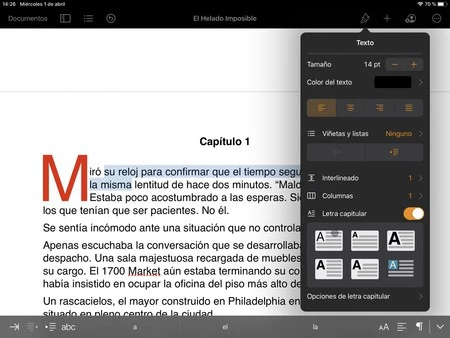
    iWork ドロップキャップ

    iWork を構成する他の 2 つのアプリも改善されました。ただし、マウスのサポートはNumbers 向けに設計されているようで、このアクセサリは非常に便利です。とはいえ、この夏の iPadOS 14 以降、さらに多くの新機能、サポートの改善、機能が追加されることは間違いありません。

    Numbers、Pages、Keynote には、ライター向けに設計された小さな改良が組み込まれています。これらはドロップキャップで、段落の最初の文字を通常よりも大きなサイズで配置できるようにする調整です。これらは章の先頭にあるのが一般的で、私たちがテストしたところによると、多くのカスタマイズが施されています (上のスクリーンショットで例を確認できます)。

    iWork iPad マウスのサポート

    この小さな変更に加えて、Apple は他の変更を追加する機会を利用しました。最も注目に値するものは次のとおりです。

    • Pages と Keynote 用のテンプレートが追加されました。
    • 再設計された頻繁なテンプレート ピッカー。
    • iCloud 共有フォルダーのサポート。
    • 共有ドキュメントのオフライン編集とその後の変更のアップロード。

    これらの改善点の一部は、対応する Mac バージョンでも見られます。これらすべてを活用したい場合は、必ず App Store からアップデートしてください。

    iPad での iWork とマウスのサポートは、生産性をもう少し高めるために不足していたツールです・関連動画

  • 9to5Mac によると、iOS 14 ではマウスが完全にサポートされるとのこと

    Apple は iOS の次期バージョンに関して非常に野心的な計画を持っています。 9to5Mac チームの最近の発見によると、 iOS と iPadOS 14 ではマウスが完全にサポートされ、画面上にカーソルが表示されることもあります。同アウトレットは、それに比べれば、iPadOS 13の現在のマウスサポートは「初歩的」であると主張している。

    iPad はマウスを使ってMac のように直接使用できるため、これは iPad に大きな利益をもたらすアップデートとなるでしょう。従来のコンピューターで長年見てきた矢印の形のカーソルと、Web リンクを通過する場合に人差し指を立てた手が表示されます。

    Mac マウスと iOS タッチ スクリーンの組み合わせ

    iPad Pro カバー 使用1ヶ月

    情報源が入手できた詳細の一部は、一定期間誰もカーソルを動かさないとカーソルが画面から消えるため、それらの iPad の画面のタッチ エクスペリエンスが妨げられないということです。さらに、Catalyst プロジェクトのおかげで、このサポートはプログラマーにとってそれほどの作業を必要としません。Mac でカーソルを使用する場合は、それを iPadOS に渡すだけで済みます。

    情報源がこのニュースを明らかにしたのと同じコードで、2 つの Smart Keyboard モデルの兆候も発見されました。おそらくタブレットのサイズごとに 1 つずつ、マウスのサポートに備えて用意されています。これは、トラックパッドを内蔵したキーボードの噂と一致しており、クリック感を向上させるために触覚センサーも搭載される予定です。

    いつ?まあ、 日曜日にすでに述べたように、誰も知りません。しかし、理論上は iOS/iPadOS 14 で登場することになるため、最も可能性が高いのは、当初はリリースが秋に予定されているということです。おそらく、 噂のミニ LED iPad Proと同時なのでしょうか?それとももっと早くに?私たちにはただ待つことしかできません。

    9to5Mac によると、iOS 14 ではマウスが完全にサポートされるとのこと・関連動画

  • iPadOS の Bluetooth マウス: iPad で Bluetooth マウスを有効にする方法と使用方法

    今日の iPad での作業体験は、数か月前の体験とは大きく異なります。 iPadOS 13 は、Apple タブレットの生産性を大幅に向上させました。これらのモバイル デバイス用の新しいオペレーティング システムには、私たちの生活を楽にすることを目的とした新機能が搭載されており、従来のコンピュータと同じように使用できます。

    まず、ウィジェットとアプリケーションが共存する新しいホーム画面があり、ほぼ常に関連情報を表示できるようになりました。 Safari はデスクトップ ブラウザのように動作し、Web サイトの完全なビューを提供します。モバイル版ではありません。さらに、ダウンロードマネージャーも統合されています。ファイルに関しては改善されており、外付けハードドライブを管理できるようになりました。しかし、それだけではありません。最終的に利用可能になる最も期待されている機能の 1 つはBluetooth マウスのサポートです。

    見てみると…
    これが新しいiPad Pro 2021です

    iPadOS の Bluetooth マウスでできること

    iPad Bluetooth マウス

    Bluetooth マウスのサポートは、注目されていないわけではありませんが、Apple が新しいオペレーティング システムを宣伝する際に重点を置いた機能の 1 つではありませんでした。これは基本的に、Bluetooth マウスを障害のある人々が iPad を操作するためのアクセシビリティ機能として扱ってきたためです。タッチスクリーンを使用して。そして、これは使い始めるとすぐにわかります。

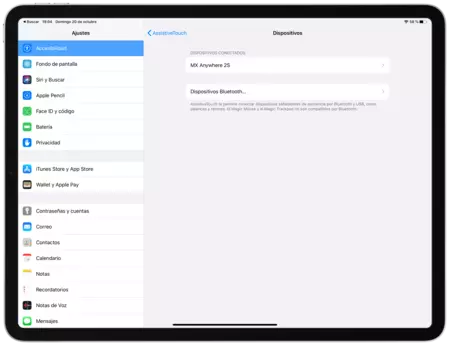
    iPad にワイヤレス マウスを追加するのは、Bluetooth セクションに移動してペアリングするほど簡単ではありません。まず、 [設定] > [アクセシビリティ] に移動し、AssistiveTouch を有効にする必要があります。同じメニューのさらに下にポインティング デバイスを追加する可能性がありますが、私の場合はそこから追加することは不可能であり、Bluetooth セクションに移動する必要がありました。

    iPadOS Bluetooth マウスのオプション

    私が使用したマウスは、Logicool MX Anywhere 2S です。これは、3 つのデバイスを格納し、ボタンを押すだけでそれらを切り替えることができるという点で際立っている、小型 (非常に持ち運びやすい) マウスです。 Magic Mouse または Magic Trackpad を使用する場合は、両方ともサポートされていますが、 ジェスチャでパフォーマンスの問題が発生する可能性があります。

    iPadOS 13 の最初のテスト バージョン以来、マウスのサポートは大幅に改善されました。カスタマイズ オプションは限られていますが、数か月前よりもはるかに幅広くなりました。カーソルのサイズ、色、自動非表示にかかる時間、スクロール速度を変更できるようになりました

    Bluetooth マウスを使用した iPadOS インターフェイスとメニューの操作は、Web サイトのスクロールやアプリケーションの終了など、 iPad のタッチ スクリーンの操作に使用するのと同じジェスチャを尊重するため、非常に簡単です。変更できるようにしたいのですが、それができないのは、スクロールするときの移動方向です。

    スプレッドシート タイプのアプリケーションを定期的に使用する場合、 iPad で Bluetooth マウスを使用すると特に便利だと思います。スプレッドシート タイプのアプリケーションは、その機能と小さなセルのせいでタッチ スクリーンで使用するのが困難です。また、ワード プロセッサを使用する場合は、常に単語をコピー/ペーストしています。

    iPad を外部モニターに接続して大画面で作業する場合、スペースの問題で目の前に快適に置くことができない場合にも、Bluetooth マウスは強い味方になります。したがって、ワイヤレスのマウスとキーボードを使用すると、「従来のコンピュータ」として使用できます。

    iPadOS の Bluetooth マウス: iPad で Bluetooth マウスを有効にする方法と使用方法・関連動画

  • iPad のマウス互換性で何ができるかについてのアプローチ

    iPadOS のリリースにより、Apple 社はついに iPad でのマウスまたはトラックパッドの使用のサポートを追加しました。このサポートを含めることで、Apple はユーザーの生活を楽にすることを考えていたため、一部の人がデバイスをより適切に操作できるようにするためのアクセシビリティ機能としてこれを含めることは、実際には iOS のAssistiveTouchの既存の機能を拡張するようなものです。

    iPhone および iPad で AssistiveTouch を有効にする

    まず、このサポートの使用を開始するには、ユーザーはデバイスで AssistiveTouch をアクティブ化する必要があります。これを行うには、iPhone または iPad の「設定」に移動し、「アクセシビリティ」を選択し、「物理とモーター」の下を押して、「AssistiveTouch」を選択し、最後に「AssistiveTouch」の横にあるスイッチをオンにして緑色になります。位置

    マウスを iPad または iPhone に接続する

    アイパッドスマウス

    マウスを iPad に接続するには、次の手順に従う必要があります。

    1. デバイスの「設定」に移動します
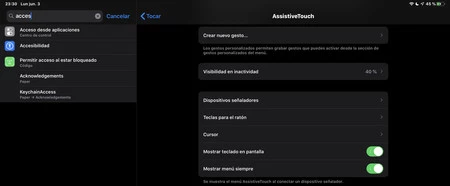
    2. 「アクセシビリティ」と「AssistiveTouch」に移動します
    3. もう一度「タッチ」で「カーソル」を選択します
    4. 「カーソル」では、その色をカスタマイズしたり、より大きなサイズで表示したりすることができます。
    5. それで終わりです! USB-C、Lightning、または Bluetooth ケーブルを介してマウスを iPad に接続するだけです。

    接続すると、マウスを使用できるようになります。デバイス画面に円形のカーソルが表示されます。カーソルを使用するには、マウスを移動してクリックしたいものの上にカーソルをドラッグし、マウスをクリックするだけです。

    iPad でマウスを使って実行できる操作

    マウスに対応した iPad で実行できるアクティビティの中には、コンピューターと同じようにテキストを選択して操作できる機能があり、普段文章や文章を書く職業に就いているユーザーにとっては作業が容易になります。

    一方、いくつかの異なるジェスチャに慣れる必要があることに留意することが重要です。これは、コンピュータのマウスによって提供されるエクスペリエンスに非常に近いものではありますが、一部異なる点があるためです。たとえば、iPadOS には右クリックという概念がありません。マウスの右ボタンはショートカットのメニューを表示するように構成されており、カスタマイズ可能です。

    上記の理由により、たとえば、カーソルを画面の右上隅に移動して下にドラッグするよりも、右クリックしてコントロール センター アイコンをクリックする方がはるかに便利です。ただし、これらは、タブレット上でマウスを使い続けることで、途中で学習されるタスクです。

    右クリックをカスタマイズすることで、ユーザーがボタンを追加して操作を容易にすることもできます。この互換性により、多くの人にとって iPad を仕事の右手として、あるいは日常のメインツールとして使用することが非常に快適になるでしょう。したがって、たとえば、iPad Pro を使用して頻繁に書き込みやテキスト編集を行う場合は、 iPadOS に付属する新しいマウスのサポートを検討する価値があります

    iPad のマウス互換性で何ができるかについてのアプローチ・関連動画

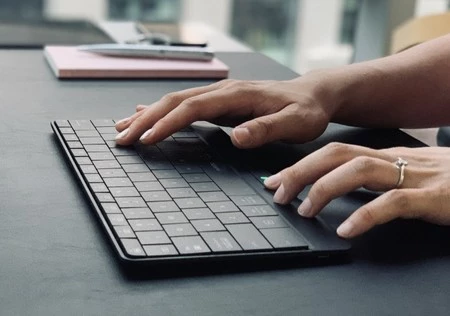
  • Mokibo、このような Smart Keyboard がいつ登場するのかを期待させるキーボード トラックパッド

    Apple が 2010 年 1 月に最初の iPad を発表したとき、この 9.7 インチ タブレットがどれほどの大きさになるか誰も想像できませんでした。このタブレットにはカメラすらありませんでした。その後、30 ピン コネクタ用のキーボード ドックが登場し、これにより、iPad を使用できるようになりました。縦向きモードで疑似ノートパソコンとして使用すると、タッチパネルで入力することなく快適に文書を書くことができます。

    9 年と何世代も経ち、私たちは、より伝統的なコンセプトで、私たちが慣れ親しんでいるコンピューターの代替品として iPad が機能する段階に達しました (もちろん、その制限とユーザー プロファイルを考慮に入れて) 。 Apple は、MacBook と iPad が完全に融合することは決してないと繰り返すことにうんざりしていますが、遅かれ早かれ、同社のタブレットが最終的には MacBook と iPad を食い尽くすことになることが徐々に見えてきています。

    そして9月には、 iPadOSの最終バージョンが登場します。これは、7.9インチ以上の画面を備えたデバイス用の新しいオペレーティングシステムで、Safariデスクトップバージョンにダウンロードマネージャー、より多用途なマルチタスク機能、同じアプリの2つのウィンドウを使用できる機能をもたらします。同時に、USB ファイル転送を可能にする優れたファイル システムと、最も期待されている新機能であるマウスのサポートも実現しました。

    Mokibo を使用すると、トラックパッド付きの Smart Keyboard がどのようなものになるのかがわかります

    2010 年に初代 iPad が発売されて以来、私たちは iPad 専用に設計されたあらゆる種類のアクセサリ、特にキーボード ケースを見てきました。デバイスの保護に加えて、オフィスタスクを実行できるため、生産性がさらに高まります。 Apple でさえ、iPad Pro の最初のバージョンで、スリムでありながら軽量なデザインを提供する、_Smart Connector_ を介して電力供給されるバッテリー不要のキーボードケースである _Smart Keyboard_ を発売しました。

    Logitech などの一部のメーカーは、_Smart Connector_ を利用して独自のアクセサリを開発していますが、実際には、Brydge、Zagg、または Logitech 自体の場合と同様に、大部分が Bluetooth 接続を使用しています。ただし、 _mouse_ のサポートはまだ iPadOS ベータ版であるため、ケース、キーボード、マウス トラックパッドを組み合わせた公式製品や特別に設計された製品はまだ見つかっていません。しかし、Mokibo は、それがどのようなものになるかというアイデアを私たちに与えてくれます。

    モキボ

    The Vergeの編集者であるSam Byford氏は、韓国企業Innopressoが開発した表面が大きなトラックパッドになっているBluetoothキーボード、 Mokiboをテストする機会がありました。これは、Windows、Android、macOS、iOS、iPadOS と互換性があるため、Apple デバイスに特別なものではありません。キーのレイアウトを確認して、Cupertino オペレーティング システムに固有のキーが含まれていないことを確認するだけで済みます。

    Byford 自身がコメントしているように、彼は iPad で作業するときは常にマウスを使用するつもりはありませんが、キーボード自体にマウスを埋め込むことは、必要なときにマウスを使わなくても使用できるオプションを提供するため、素晴らしいアイデアです。別のアクセサリを持ち運んだり、バッテリーがなくても心配できません。ただし、やるべきことがまだたくさんあることは明らかです。2 本指のジェスチャはありますが、ポイント、クリック、またはテキストの選択にのみ使用する場合は、より適切に機能します。

    Mokibo はユニークに見えるかもしれませんが、実は Apple はすでに同様のシステムを考えていたのです。 2018 年に彼は、キーがタッチ サーフェスとして機能し、ユーザーが通常のトラックパッドと同じようにジェスチャを実行できるキーボードを示す特許を公開しました。

    トラックパッドを備えたスマート キーボードが登場するでしょうか?

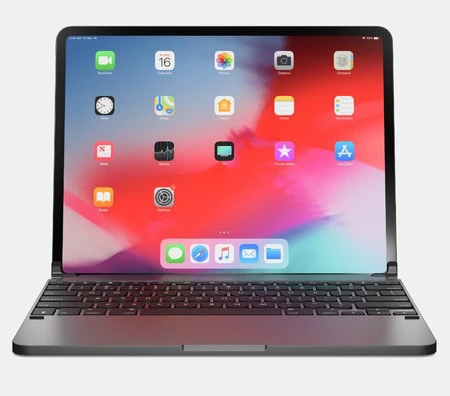
    Brydge Pro、MacBook Pro のキーボードをシミュレートする iPad Pro 用キーボード

    Apple が Mokibo のシステムによく似たシステムの特許を取得したからといって、それを開発するとは限りません。多くの特許は日の目を見ることはなく、X または Y にとっては実装されない単なるアイデアのままです。さらに、マウス機能がシステムのアクセシビリティセクション内に隠されているという事実は、それが Apple にとって基本的なものではなく、(今のところ)単なる追加機能であることを示しています。

    Apple がトラックパッドを備えた _Smart Keyboard_ を発売するかどうかは時間が経てばわかります。 トリプル背面カメラを搭載すると噂されている次世代iPad Proの新機能の1つになるかどうかは誰にもわかりません。それはともかく、BrydgeのようなサードパーティメーカーがCupertinoタブレットのキーボードにタッチパネルを実装する可能性は非常に高いです。

    Brydge Proは、バックライト付きキーと USB-C を備えたアルミニウム製の Bluetooth キーボードで、1 回の充電で 12 か月のバッテリー寿命があります。 MacBook Proに似せてデザインされているので、iPad Proに装着するとAppleのラップトップを持っているように見えます。しかし、トラックパッドがあるべき場所には大きな空きスペースがあります。 iPadOS でマウスがサポートされるようになったので、マウスを追加する絶好の機会となります。

    Mokibo、このような Smart Keyboard がいつ登場するのかを期待させるキーボード トラックパッド・関連動画

  • Satechi、Mac のアルミニウムのスタイルとカラーを踏襲した独自のマウスを発売

    私たちは IphoneFocus.clickの Satechi について何度か話してきました。このアクセサリ メーカーは、通常、 Apple のデザイン ラインを踏襲し、その製品を Apple の拡張版にすることを特徴としています。この機会に、彼らは最初の Mac 用マウスを発表しました。これは、Apple が提供するマウスの経済的な代替品です。

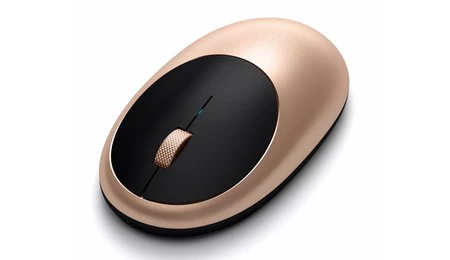
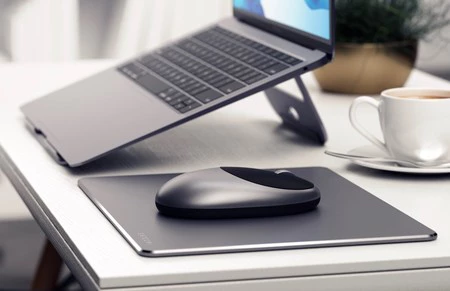
    M1 ワイヤレス マウスは、Satechi の Mac (またはその他のコンピュータ) 用の最初のマウスに与えられた名前です。小型でシンプル、特にApple Macを彷彿とさせるアルミニウムのデザインが特徴です。実際、シルバー、スペースグレイ、ゴールド、ローズゴールドがあります。 MacBook 用のマウスを探しているなら、控えめで Mac を補完するのにこれがおそらく最適です。

    SatechiのM1ワイヤレスマウスの強み

    この新しいマウスの注目すべき機能の 1 つは、USB-C ケーブルによる充電機能です。ワイヤレスで Bluetooth 経由で動作するため、内蔵バッテリーに依存します。電池は使用しませんが、時々充電する必要があります。 Satechi はその自律性を指定していませんが、このような場合、通常、自律性は非常に長くなります。

    Satechi M1 ワイヤレスマウス

    Magic Mouse のような追加機能やジェスチャ用のタッチパッドがないため、このマウスを Magic Mouse や一部の Logitech プロと比較するのは困難です。このマウスの直接の競合相手は、おそらく電器店で見かける安価な電池式マウスすべてでしょう。ただし、この場合は、黒とプラスチックの仕上げではなく、Mac と同じレベルであるという利点が活かされています。

    Satechi M1 ワイヤレスマウス

    Satechi M1 ワイヤレス マウスは、メーカーの公式 Web サイトから$29.99 で購入できます。残念ながら、米国にお住まいでない場合は、追加の送料を支払う必要があります。最終的に国際販売代理店に登場する場合には、考慮すべき選択肢となるのは間違いありません。

    詳細情報 |サテチ

    Satechi、Mac のアルミニウムのスタイルとカラーを踏襲した独自のマウスを発売・関連動画

  • マウス対応のiPad Proが勢いを増す、新たなコンセプトでこんな使い方がわかる

    によると、ついに iOS 13 でiPad にマウスの互換性が登場するようです。原理的には、誰でも使用できるものの、身体の不自由な人のためのアクセシビリティ機能となります。 Magic Mouse を搭載した iPad Pro 上で iOS 13 がどのようなものになるのかという最初のコンセプトが浮かぶまでには、ほとんど時間がかかりませんでした。

    画像4

    デザイナーの Guilherme Martins が Behance で興味深いコンセプトを公開しました。そこには、現在の iPad Pro と Magic Mouse が並んでいます。ペアリングプロセスから、マウスが iPad にもたらすさまざまな独自機能まで。

    iOS 上の macOS の機能

    このコンセプトでは、まずマウスを iPad にどのようにペアリングするかを示します。たとえば、現在の iOS の共有パスワードのようなフローティング ウィンドウを使用してペアリングを行います。そこから、アプリが全画面表示から、ドック、コントロール センター、ステータス バーを備えた一種の単一ウィンドウに移行する様子がわかります。かなりのスペースが無駄になっていますが、興味深いものです。

    画像1

    また、 macOS にすでに存在するさまざまなアイデアも含まれています。たとえば、2 本の指で移動してアプリを切り替えるなどです。または、隅を使用してアプリを開いたり、特定のアクション間を移動したりできます。

    最後に、Guilherme Martins は、マウス ポインタに適応するように若干変更されたコントロール センターも示しています。そして、どのコンセプトにも欠かすことのできないダークモードがあります。この概念では、ドック内のアプリ アイコンやファイル アプリ自体も異なります。

    詳細情報 | ビーハンス

    マウス対応のiPad Proが勢いを増す、新たなコンセプトでこんな使い方がわかる・関連動画