タグ: ローカルネットワーク

ローカルネットワーク

  • WiFi ネットワーク経由である Mac から別の Mac にファイルを表示およびコピーする方法

    とても近いですが、同時にこれまでのところ。同じ屋根の下にあるあるMac から別の Mac に数十 GB または数百 GB を転送したいと想像してください。 AirDrop を使用してこのような大規模な転送を行うのは危険です。また、それを処理するための外付けドライブが手元にありません。

    心配する必要はありません。接続している WiFi ネットワークを使用して、ローカル ネットワーク経由でこれらのファイルを転送できます。 macOS Sonomaでこれを行う方法と、このプロセスをできるだけ高速化するためのヒントを見てみましょう。

    ネットワーク上でファイルを共有する

    自宅またはオフィスのローカル ネットワーク上で Mac にアクセスできるようにするには、まず「ファイル共有」機能を有効にする必要があります。これを行うには、両方の Mac (または少なくともコピーするファイルがある Mac) で次の手順を実行します。

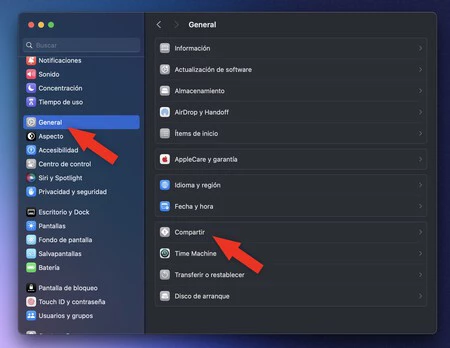
    • 「設定」アプリを開きます。
    • 左側の列で「一般」をクリックします。
    • 「共有」をクリックします。
    Mac ファイル共有 1
    • 次に、「ファイル共有」オプションを有効にします。 Mac 管理者パスワードの入力が必要になる場合があります。
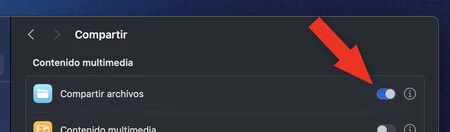
    Mac ファイル共有 2

    次に、ファイルを受信する Mac に移動し、次の操作を実行します。

    • アイコンをクリックして、新しい Finder ウィンドウを開きます。
    • 左側のサイドバーで「ネットワーク」をクリックします。
    • 他の Mac は、そのセクションの別の項目として表示されるはずです。それをダブルクリックします。
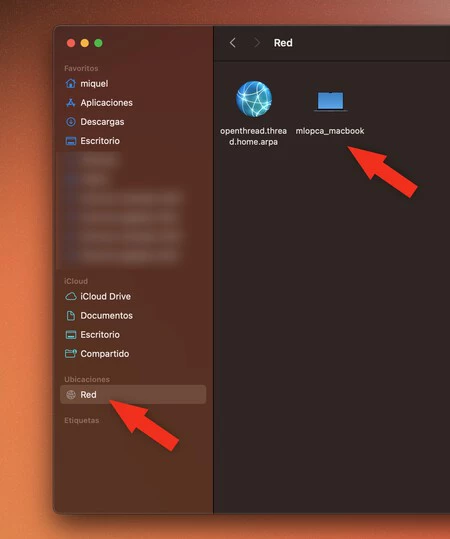
    Mac ファイル共有 3
    • 空のフォルダーが開きます。 「接続方法」ボタンを押します。
    • macOS は、ローカル ネットワーク経由で Mac に接続しようとしていることを通知します。青い「接続」ボタンをクリックします。
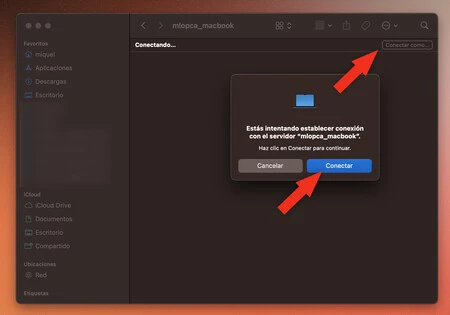
    Mac ファイル共有 4
    • Mac は、他の Mac のユーザー名とその管理者パスワードを尋ねます。これを入力すると、他の Mac のルート ディレクトリとユーザー ディレクトリが画面に表示されます。
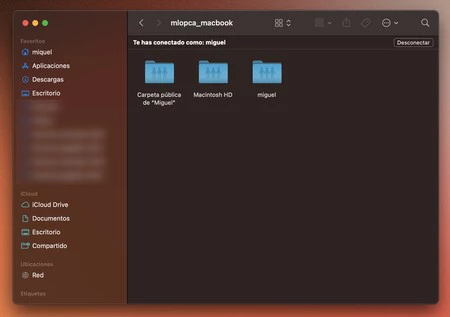
    ファイルを共有する Mac 5

    ここから、これらのフォルダー内を移動し、コピーするファイルを見つけて、コピー先の Mac にドラッグすることができます。それはとても簡単です。さらに、この同じ機能は、古いバージョンを含むmacOS の多くの古いバージョンでも動作します。ネットワーク プロトコルは引き続き完全にサポートされます。

    データ転送を高速化するためのヒント

    それぞれの WiFi ネットワークは 1 つの世界です。ルーター、自宅の通信範囲、干渉が多いかどうかなどによって異なります。したがって、データのコピー速度は状況によって大きく異なります。高速化するために何ができるかを見てみましょう。

    • 両方の Mac をイーサネット ネットワーク ケーブルで接続できる場合は、そうしてください。データ転送はより速く、より安定します。 Mac に Ethernet ポートがない場合は、アダプターを使用できることに注意してください。
    • ケーブルを使用する場合、WiFi を切断する必要はありません。Mac は常に、他のアクティブな接続よりも WiFi を優先します。
    • ネットワーク ケーブルがなく、WiFi によるデータ転送に時間がかかる場合は、カバレッジが最適になるように両方の Mac をルーターのできるだけ近くに配置してください。

    同じ家の複数の Mac 間でファイルを共有することは、AirDrop などの他のデータ転送方法のおかげで後回しになっていますが、大量のデータを転送する必要がある場合には依然として非常に便利です。
    WiFi ネットワーク経由である Mac から別の Mac にファイルを表示およびコピーする方法・関連動画

  • Appleはそれらをキャンセルし、販売から削除しましたが、人々はまだそれらを使用しています:それらは良すぎます

    Apple には、 廃止された製品の長いリストがあります。古いものや、計画的陳腐化に関する永遠の議論のために議論の対象となるものもあるかもしれませんが、販売されておらず、誰も苦情を申し立てていない当時の純粋な論理によるものもあります。

    しかし、これらのデバイスの中には、依然として一部のユーザーによって使用されているものもあります。おそらくこれの最良の例は AirMac Express です。AirMac Express は非常に時代遅れになっていますが、依然として多くの人にとって不可欠なものであると考えられています

    WiFi ではありません: これらは AirMac Express のエースです

    2024 年には、Wi-Fi ネットワークの拡張という主な機能に AirMac Express を使用することは推奨されません。使用されているプロトコルははるかに遅れており、現在では非常に公平な帯域幅を提供します。私は本当に必要なときだけ彼に頼ります。

    しかし、AirMac Express が多くの Apple ファンに支持され続ける理由はワイヤレス機能ではありません。これらの小さなエクステンダーには、ほとんどユニークな機能がいくつかあり、他のアクセサリではそれらを再現することはできません。少なくとも、Apple が私たちに慣れ親しんだ品質とシンプルさでは得られません。

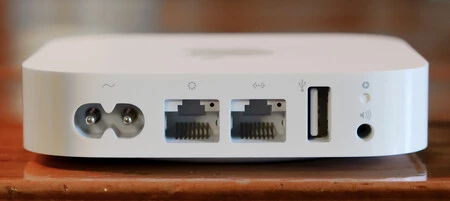
    エアポートエクスプレスアップル

    上の画像では、AirMac Express にあるポートが確認できます。左から右へ、電源コンセント、データを受信するイーサネット ポート、データを拡張するためのイーサネット ポート、そして最も重要なのは、 USB ポートとオーディオ ジャックとしての3.5 mmジャックです

    これらのポートを使用すると、いくつかの便利な機能を実現できます。

    • 古いプリンタを USB ポートに接続すると、そのプリンタは自動的に共有 WiFi プリンタになり、家庭内のすべての Apple デバイスで使用できます。
    • AirMac Express ではありませんが、AirMac Extreme または Time Capsule をお持ちの場合は、任意の外部ドライブをその USB ポートに接続でき、ネットワーク ドライブにもなります。そのおかげで、どの Mac ( iOS 17に更新されている場合は iPhone) からでもそのディスクにアクセスできるようになります。
    • スピーカーをオーディオジャックに接続すると、 AirPlay スピーカーになります。ブランド、モデル、元の機能は関係ありません。

    このような理由から、AirMac Express を捨てられない人がまだいます。このアクセサリの古いモデルを使用して、AirPlay と統合された高解像度スピーカー システムを作成する方法についての説明も見つけることができます。正しく行えば、AirMac Express には 2024 年に登場する大きな理由がまだあります。

    それはいつまで可能ですか?すべてはAirMacユーティリティに依存します

    私の経験上、クライアントや私の家族の家でも複数の AirMac Express が動作しているのを目にしますが、私は常にこの小さなアクセサリの状況を説明して、全員が認識できるようにしています。 Apple はサポートを提供しなくなり ( 公式ドキュメントに仕様がまだ残っているという事実のおかげでもありますが)、それらの使用に依存しているアプリケーションがいつでも消滅する可能性があります

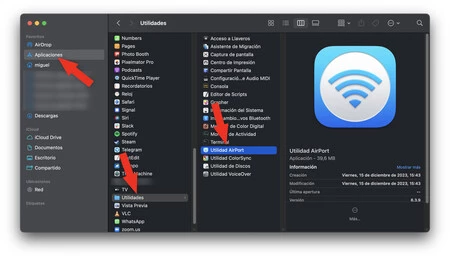
    AirMac Express (および AirMac Extreme および Time Capsule) は、 AirMac Utilityアプリケーションを使用してのみ設定できます。これは、 macOS Sonoma を含むすべての Mac に依然として含まれています。これは、「Utilities」サブディレクトリ内の Applications ディレクトリにあります。

    空港ユーティリティ

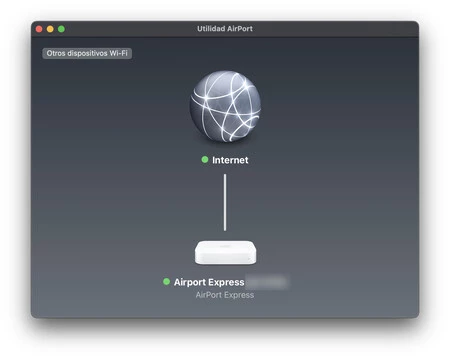
    これを開いてネットワーク上で AirMac 製品を使用すると、アプリケーションがメイン ウィンドウに描画するネットワーク図にその製品が自動的に表示されます

    エアポートエクスプレスユーティリティ

    AirMac アイコンをダブルクリックして設定を行うだけです。それはとても簡単です。しかし、Apple がこのアプリケーションのメンテナンスを停止することを決定した場合、互換性のない問題が発生した場合、すべての AirMac は使用できなくなります。それは必ず起こりますが、それがいつ起こるかはわかりません

    したがって、私がここで言えるのは、これらの AirMac Express をできる限り楽しみましょうということだけです。使い続けることができる毎日が贈り物だから。

    Appleはそれらをキャンセルし、販売から削除しましたが、人々はまだそれらを使用しています:それらは良すぎます・関連動画

  • macOS Big Sur アップデートは、Web からインストーラーとしてダウンロードできなくなりました

    Apple は macOS のディストリビューションに変更を加えましたが、これはエンド ユーザーの生活には何も変わりませんが、システムを扱う技術者、愛好家、専門家の作業には影響します。今後、macOS アップデートはスタンドアロンパッケージでダウンロードできなくなります

    つまり、 macOS Big Sur はシステム環境設定の対応するパネルからのみアップデートでき、公式 Web サイトから個別にダウンロードできるインストーラーを介してアップデートすることはできなくなりました。 macOS Catalina は、これらのアップデートを実行できる最後の macOS であるようです。

    ネットワーク上の Mac 管理者のための新しい中間ステップ

    一般ユーザーも影響を受けません。システム環境設定の自動アップデートを通じて、Apple の希望通りに macOS のアップデートを続けることができます。しかし、インストーラーの形式でアップデートをダウンロードすると、1 回のダウンロードでローカル ネットワーク上のすべての Mac をアップデートできるため、技術者や管理者の作業が容易になりました

    キャッシュ Mac を共有する

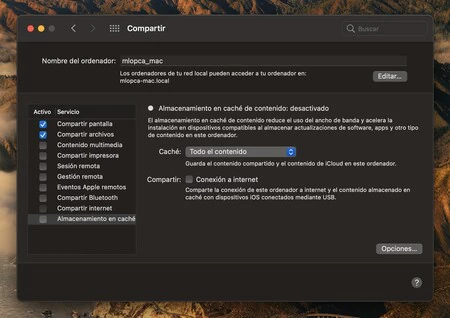
    MacRumorsによると、これは引き続き実行できますが、追加の手順が必要です。管理者は、システム環境設定から macOS Big Sur アップデート以降のバージョンをダウンロードし、「共有」パネルの「キャッシュ」オプションを有効にして、同じローカル ネットワーク上のすべての Mac にインストールを反映できるようになります。

    Apple は、macOS アップデートのダウンロードをより適切に制御するためにこの変更を行った可能性がありますが、公式 Web サイトから単純なインストーラー パッケージをリリースするだけでは同様に制御できません。

    macOS Big Sur アップデートは、Web からインストーラーとしてダウンロードできなくなりました・関連動画