Apple Watchは、私にとって疑いの余地なく、クパチーノの会社が発売した最高の製品の 1 つです。 iPhone の特定の機能をその小さな画面に巧みに委任するだけでなく、そのセンサーのおかげで私たちの健康状態を記録することもできます。
だからこそ、そのApple Watchをリニューアルするときは、今まで使っていたApple WatchをiPhoneを持った家族や友人の腕に着けて、その良さを確かめてもらうことが多いのです。その「継承」を機能させるため、または単に時計を最初から始めたい場合は、 iOS 17を使用してApple Watch をリセットする方法を段階的に見ていきます。
Apple Watchを工場出荷時設定にリセットする方法は次のとおりです
まず最初にすべきことは、疑問を解消することです。Apple Watch をリセットまたはリセットすると、Apple Watch に保存されているすべてのデータが失われます。希望通りの製品であることが確実な場合は、事前に充電してバッテリー残量が 50% 以上であることを確認してください。これは必須の手順ではありませんが、Apple Watch をリセットした後に更新する必要がある場合に必要になります。
Apple Watch を十分に充電したら、Apple Watch を常に iPhone の近くに置いて次の手順に従ってください。
- iPhone で Watch アプリを開きます。
- 「一般」をクリックします。
- 「リセット」をクリックします。
- 「コンテンツと設定を削除」をクリックします。
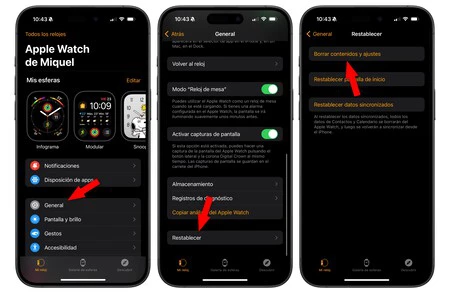
操作の確認を求めるいくつかのアラートが表示され、電話機に保存されているすべてのデータと設定が削除されることが通知されます。時計のロック コードやApple IDパスワードの入力が必要になる場合もあります。
何らかの理由で現在 iPhone が手元にない場合は、次の手順に従って時計自体から Apple Watch をリセットすることもできます。
- Apple Watch でデジタル クラウンをタップすると、すべてのアプリが表示されます。
- 「設定」アイコンをクリックします。
- 「一般」をクリックします。
- 「リセット」をクリックします。
- 「コンテンツと設定を削除」をクリックします。
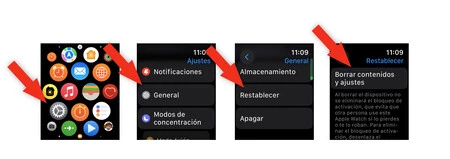
Apple Watchを他人に譲った場合にペアリングを解除する方法
リセットした Apple Watch がまだ自分のものである場合は、これで完了です。ただし、時計を販売したり、他の人に譲渡したりする場合は、時計が Apple アカウントからリンク解除されていることを確認する必要があります。これを行うには、iPhone から次の手順に従います。
- 検索アプリを開きます。
- 「デバイス」セクションで、リストに Apple Watch がまだあるかどうかを確認します。見つからない場合は、他に何もする必要はありません。見つかったら、それをクリックしてください。
- 「デバイスの削除」をクリックします。
- 「続行」をクリックします。
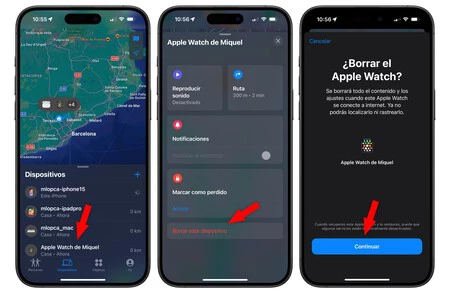
こうすることで、ウォッチが Apple ID にリンクされなくなり、他の人が問題なくウォッチを自分のアカウントにリンクして設定できるようになります。最後のヒントは、時間があれば、これらの手順を実行する前に iOS と watchOS の両方を更新して、互換性を最大限に高め、ウォッチを継承する人が最短時間で設定できるようにすることです。