タグ: 肖像画

肖像画

  • 新しいiPhone SE(2020)では、フロントカメラでポートレートモードで写真を撮ることができます

    iPhone SE (2020)の最近のプレゼンテーションで、Apple は私たちにいくつかの驚きを与えてくれました。 True Depth カメラを欠いた現在生産終了となった iPhone 8 の設計から出発して、Apple はこの新しい iPhone を唯一の前面カメラでポートレート モードで写真を撮影できるようにしました。

    機械学習の実際:単眼レンズ

    A13チップiPhone

    背景をぼかして被写体を浮かび上がらせるポートレート効果のある写真では、一般に被写体と背景を区別するための奥行き情報が必要となります。 Apple は、新しい iPhone SE (2020) にカメラが 1 つしかないにもかかわらず、前面カメラと背面カメラでポートレート モードをサポートすることに成功しました。

    クパチーノの会社によると、これらの新しい iPhone に搭載されているA13 Bionicプロセッサの能力のおかげで、このデバイスは機械学習を使用して深度を推定することができます。 Apple が「単眼レンズ」と名付けた技術では、これまで専用のハードウェアが必要だった機能の多くが、ある程度ソフトウェアで置き換えられることが明らかになりました。

    機械学習システムは今のところ、物体や動物が構図の主題として登場するシーンを認識できないため、このモードを有効にするには人間の機能が必要です。

    今のところ、このソリューションが iPhone SE (2020) での写真撮影にどのように機能するかを明らかにするさらなる技術情報を待っていますが、間違いなく、それは嬉しい驚きでした。

    新しいiPhone SE(2020)では、フロントカメラでポートレートモードで写真を撮ることができます・関連動画

  • Fuzion は、二重露光を通じてあなたのポートレートを素晴らしい設定と融合させるアプリです

    iPhone で写真を撮るのが好きな人は、常に印象的な結果を達成する方法を探している可能性が非常に高いです。ポートレート モードを頻繁に使用する人には、Fuzion という非常に興味深いアプリがあります。彼の提案は非常にシンプルです。ポートレートのシルエットと素晴​​らしい背景を融合するというものです。

    iPhone で二重露光写真を取得する

    私は数週間にわたってFuzion をテストしてきましたが、実際のところ、これは非常に優れています。このアプリは、特定の状況下でアナログ カメラの特別なテクニックを適用することで実現できる二重露光に基づいています。ロモグラフィーのカメラのファンなら、私が何を言いたいのか正確に理解していただけるでしょう。

    この効果は、フィルムを動かさずに 2 枚以上の写真を撮ることで構成されます。つまり、2 つの画像を 1 つに重ね合わせています。 Photoshop や同様のプログラムでも同様の効果を得ることができますが、手間はかかりません。 Fuzion が提案しているのは、こうした技術やプログラムを制御することなく、iPhone から二重露光を実現できるということです。

    これを行うために、Fuzion は iPhone のカメラから取得したデータを使用します。 iPhone 8 以降と互換性のあるこのアプリは、 ポートレート モードの写真で人物の周囲の風景を除去し、シルエットを維持します(iPhone XR をお持ちの場合は、Halide を使用してオブジェクトのポートレートを取得できます)。次に、シルエットの周囲に背景を配置したり、その上に別の画像を重ねたりすることができます。

    最良の結果を得るために Fuzion を使用する方法

    フュージオン

    実のところ、Fuzion は使い方を学ぶのが非常に簡単なアプリです。起動してカメラと写真ライブラリへのアクセスを許可するとすぐに、それで遊び始めることができます。デフォルトでは、二重露光を実現するために使用できるすべての写真がポートレート モードで表示されます。

    フュージオン

    いずれかを選択すると、背景は自動的に失われ、背景を変更するためのオプションがいくつかあります。

    • 背景: シルエットの上に重ねられる画像になります。
    • 顔: 顔がどの程度表示されるかを決定できます。
    • 塗りつぶし: シルエットの周囲の画像を塗りつぶす色を選択します。
    • オーバーレイ: 他のすべてのものの上に写真に追加できる、さまざまな色とダスト効果。
    フュージオン

    私のおすすめは、色とレイヤーをほぼ同じスタイルになるように一致させることです。このセクションの先頭にある画像では、背景に森を混ぜて、緑と暗い色で遊ぶことを好みました。実を言うと、不可能な写真を撮ることができるこんなに楽しいアプリに出会ったのは久しぶりでした。

    ポートレートにひねりを加えるのに最適な方法です。 Fuzion は無料でダウンロードできますが、3.49 ユーロのアプリ内購入が必要で、かなりの数の背景やオーバーレイ、色の変更が可能になります。無料版はすでに非常に便利ですが、気に入って徹底的に使用したい場合は、いつでも追加機能に対して料金を支払うことができます。

    Fuzion は、二重露光を通じてあなたのポートレートを素晴らしい設定と融合させるアプリです・関連動画

  • iPhone XR、iPhone XS、iPhone XS Maxのポートレートで深度コントロールを使用する方法

    iPhone 7 Plus では、 Apple 端末のカメラに非常に価値のある機能であるポートレート モードが導入されました。世代が経つにつれて、現在このモードでさらにいくつかのことができるようになりました。そのうちの 1 つは、ポートレートの深度コントロールです。これにより、被写界深度を調整し、写真の背景を多かれ少なかれぼかすことができます。

    iPhone での深度コントロール: 前提条件

    iPhone XS Max

    本題に入る前に、写真の深度コントロールを変更できるようにするために必要な要件を明確にする必要があります。この機能は、次の iPhone でのみ利用できます。

    • iPhone XR (この iPhone のポートレート モードは人物のみに適用され、動物や物体には適用されないことに注意してください)。
    • iPhone XS。
    • iPhone XSマックス。

    これらの端末には共通してA12 Bionic プロセッサと、Apple によれば「高度なボケ味」を可能にするカメラが搭載されています。このシステム全体で、ポートレート撮影時と撮影後の編集に必要な情報を取得することができます。

    ポートレート中に深度コントロールを変更する方法

    これらの互換性のある端末の 1 つを手にすれば、ボケ効果を試し始め、その効果をリアルタイムで確認できます。これを行うには、iPhone カメラでポートレート モードに移動し ( iOS 12.1 がインストールされている必要があります)、次の手順に従います。

    写真中のiPhoneのボケ効果
    • 右上隅に表示される ƒ をタッチします (スクリーンショットを参照)。
    • あるいは、指を上にドラッグすることもできます。
    • これら 2 つのいずれかを実行すると、ビューファインダーの下に「ディスク」が表示され、ボケ効果を制御できます。
    • 左右にスワイプして深度効果を増減します。

    好みのボケ効果のレベルが得られたら、すぐに写真を撮るのに十分です。見たままのイメージになります。

    ポートレート撮影後に深度コントロールを変更する方法

    ポートレート効果の結果に満足できず、写真を再度撮ることができなくなった場合は、解決する方法があります。これを行うには、次の Apple デバイスのいずれかを用意するだけです。

    • iOS 12を搭載したiPhone。
    • iOS 12を搭載したiPad。
    • macOS Mojave を実行している Mac (上のアニメーションを参照)。

    これらのデバイスのいずれかから、問題の写真に移動して次の操作を行うことができます。

    画像 Aa0264affe96 1
    • 「編集」ボタンを押します。
    • 上のスクリーンショットに示されているスライダーが表示されるまで、少し待つ必要がある場合があります。
    • 左右に動かして効果を強調したり消したりします。
    • [OK] をクリックして変更を保存するか、[キャンセル] をクリックして変更を破棄します。

    それで終わりです。これらのコントロールを使用すると、iPhone での写真撮影で最も印象的な効果の 1 つを変更できます。こうすることで、人や物で混雑した背景をトーンダウンし、写真の被写体を際立たせることができます。

    iPhone XR、iPhone XS、iPhone XS Maxのポートレートで深度コントロールを使用する方法・関連動画

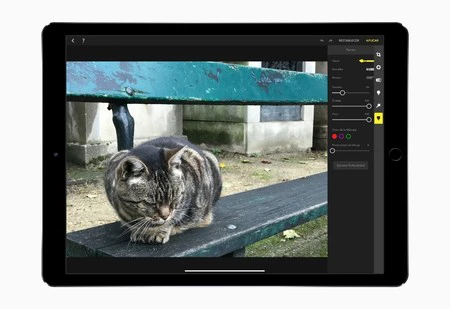
  • 強力な Focos カメラ アプリが更新され、iPad と互換性を持つようになりました。

    Focuses for iOS は、ここ数カ月で最も関連性が高まったアプリの 1 つです。カメラ アプリを使用すると、ポートレート モードで画像を編集して、ぼかしの深さを変更できます。このツールはApple が最新の携帯電話に直接統合しましたが、以前のモデルを所有している人にとっても依然として役立ちます。今ではさらに一歩進んで、iPad にも到達しました。

    アプリのバージョン 1.6 への新しいアップデートにより、iPad の大きな画面との互換性がもたらされます。このアプリはインターフェースを最大化しただけでなく、より便利になり、利用可能なスペースを正しく活用できるように調整されました。さらに、新しい 2018 iPad Pro では、アプリはポートレート モードをサポートしています。古い iPad をお持ちの場合は、ポートレート モードを備えた iPhone で撮影された画像であれば、ポートレート モードで画像を編集できます。

    スポットライト

    Focos は iPad Pro のApple Pencil もサポートするようになったので、手を使わずに Apple Pencil を使ってより正確に画像を編集できるようになりました。つまり、iPad ユーザーもこのアプリの可能性を活用できる優れたアップデートです。

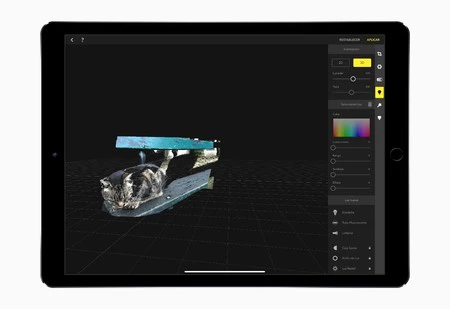
    個人的に、このアプリで最も気に入っているのは3 次元ライト エディターです。ポートレート モードの深度キャプチャのおかげで、さまざまな深度で画像に人工的な光を追加できます。画像の深度を変更したり、さまざまなレンズを適用してぼかしを編集したりする機能は、今日では複数のアプリで見られるため、実際にはこれがアプリの唯一の差別化要素です。

    スポットライト

    Focos はApp Store から無料で購入できますが、全機能のロックを解除するには 12.99 ユーロのアプリ内購入または年間 7.99 ユーロのサブスクリプションが必要です。画像の深度の編集やトリミングなどの基本ツールは無料ですが、アプリを利用するにはプロバージョンを購入する必要があります。それはともかく、興味深く強力なアプリなので、チャンスが与えられるべきです。

    詳細情報 |スポットライト

    強力な Focos カメラ アプリが更新され、iPad と互換性を持つようになりました。・関連動画

  • iOS 版 Google フォトでポートレート モードで写真のぼかしを編集できるようになりました

    最新世代の iPhone には、ポートレート モードでぼかしを調整する機能があります。この機能を使用すると、iPhone が画像の深さをキャプチャするため、ポートレート モードで撮影されたオブジェクトのぼかし距離を増減できます。これはカメラ アプリと写真アプリから行うことができましたが、今後はGoogle フォト アプリでも行うことができます。

    写真

    Google フォト アプリケーションの最新アップデートでは、iPhone XS、iPhone XS Max、または iPhone XR でポートレート モードで撮影した画像のぼかしを調整できるようになりました。 iPhone 7 Plus、iPhone 8 Plus、または iPhone X では、ポートレート モードで写真を撮っても、このぼかしを編集する方法はありません。これはプロセッサーが劣っているため、カメラが画像全体の深度を処理していないためです。

    Google フォト: 写真を Google クラウドにアップロードする代わりにニュースと利便性を提供

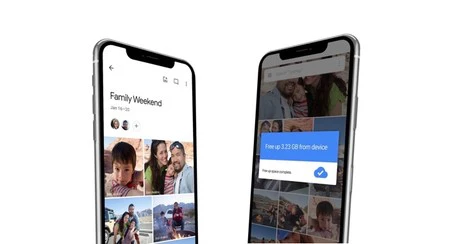
    Google フォトは数年前に登場し、容量制限なくすべての写真を無制限に保存できることが主な利点として機能しました。スマートフォンやタブレットで撮影したすべての写真を保存し、バックアップ コピーを作成するのに理想的な場所です。

    継続的な開発により、アプリはスマート アルバム、自動写真編集、GIF 作成、共有ライブラリ、または今日見られるぼかし編集などのiOS 機能との完全な互換性などの利点を追加してきました。これらはすべて無料のようです。 Google フォトでは支払い、広告、定期購読は必要ありません。 Google フォトのこれらすべての利点と引き換えに私たちが提供しなければならない唯一のものは、まさに私たちの写真を Google に提供することです。

    毎日アップロードされる何百万もの写真から収集されたデータ (常に匿名) を使用して、サービスを改善し、より正確なオプションを提供できます。しかし何よりも、Google はGoogle Pixelで撮影した写真の自動編集など、他のサービスを改善することができ、それがこれらのサービスが非常に素晴らしい理由です。彼らは優れたカメラを持っているのではなく、何百万ものユーザーの写真から学習するスマートカメラを持っています。これで問題ない場合は、Google フォトが画像をバックアップするのに最適なオプションです。

    iOS 版 Google フォトでポートレート モードで写真のぼかしを編集できるようになりました・関連動画