タグ: RSS

RSS

  • ショートカットを RSS リーダーにしました。結果に満足しています

    ご想像のとおり、IphoneFocus.clickで執筆するには、Apple の世界で何が起こっているかを完全に最新の状態に保つ必要があります。実を言うと、私が会社について書くことに専念するずっと前から、私はすでにその会社について出版されているものすべてをフォローしていました。そして、そのやり方は長年にわたって大幅に進化しました。今日は、ショートカット アプリからこれを実行します。これは、 簡単なキーボード コマンドでアプリを開くときに使用するものと同じです。本当に満足しています。

    何千ものオプションがあり、それぞれに長所と短所があります

    広い意味で、情報を得るということは非常に個人的なことなので、それを行う方法は人の数とほぼ同じくらい存在するでしょう。私たちにはそれぞれ好みがあり、特定のシステムの長所と短所のリストにある要素を多かれ少なかれ評価します。ここで、ショートカット アプリを使用することが最良の方法であるとは言いたくありませんが、それは私にとっては最善の方法です。

    Twitter が存在する前は、メディアの変更や新しい出版物は RSS フィードを使用して追跡されていました。実際にまだ存在しているもの。確かにTwitter には即時性がありますが、他のさまざまなニュースが気になってしまうことがあります。プロモートされた投稿から通知、関連するツイートや Apple の世界そのものを超えたコンテンツまで。私は今でも特定のアカウントに関する通知を受け取るために Twitter を利用していることを認めますが、それは私の主な情報入手方法ではありません。

    フォローしたいソースの数に応じて、それぞれの表紙にアクセスして何が起こっているかを確認するのは簡単ですが、10、20、25 の異なるアウトレットをフォローする場合、そのプロセスにはかなりの時間がかかります。私にとって、ショートカットはまさにここにぴったりでした。

    Mac、iPad、iPhone、Apple Watch で区別なく使用できる、ユニバーサルなアプリやサービスを探しています。また、プライバシーを尊重してくれるものを探しています。私が何をフォローしているか、何を読んでいるか、どのくらいの期間、そのようなものの使用に関係するすべての情報を知るために、問題のサービスは必要ありません。

    ショートカット、私のすべてのニーズに合わせた答え
    画像0314

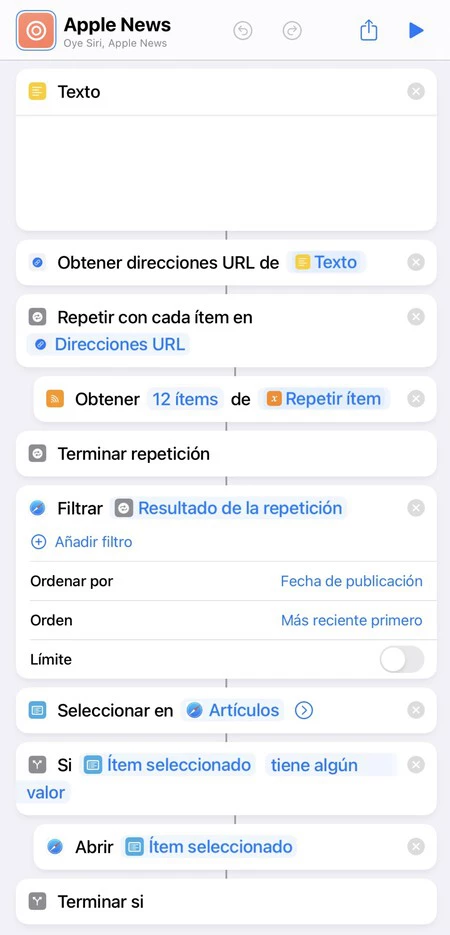
    ここでショートカットが威力を発揮します。 オフィス オートメーションを自動化できるのと同じように、このショートカットをすべてのデバイスで使用でき、プライバシーが完全に尊重され、簡単かつ迅速にカスタマイズできます。それで、どのショートカットを使用すればよいでしょうか?これらの行の上の画像に表示されているものだけです。

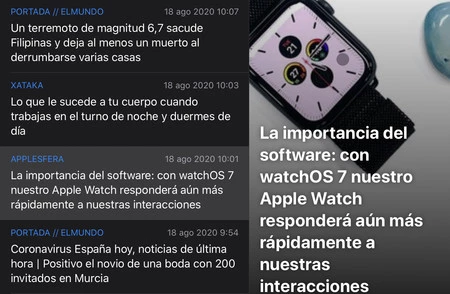
    このショートカットが行うことは、必要なすべてのソースの RSS フィードを取得し、それぞれが公開した最新の 12 記事を取得し、すべての記事をまとめて新しいものから古いものに並べ替えてリストに表示するという単純なことです。ここからは、読みたいものを選択するだけで、Safari で自動的に開きます

    その後、保存したい場合は、読書リストに移動するか、リマインダー リストまたは同様のリソースに直接共有します。はい、 Apple Watch で記事全文を直接読むことができます。それは私が定期的に行うことではありませんが、間違いなく週に数回です。

    すでに言い始めたように、RSS フィードをフォローするアプリやサービスはたくさんあります。私にとって、ショートカット アプリは、それをどれほど大切にし、どのように使用するかを考えると、最適なソリューションを提供してくれました。私のすべてのデバイスで私に合わせて調整されたソリューションであり、配信したい以上のデータが収集されないように更新したり監視したりする必要はありません。私にとってとてもとても嬉しい変化です。
    ショートカットを RSS リーダーにしました。結果に満足しています・関連動画

  • WhatsHappen は、お気に入りの Web サイトの元の形式を保存するシンプルな RSS リーダーです

    RSSフィードリーダーはまだ存在します。多くのユーザーは、関心のあるすべての Web ページにアクセスすることなく、最新の情報を得るためにこれらを使用しています。ここ数日間、私たちはすべての Apple デバイス用のシンプルな RSS リーダーであるWhatsHappen をテストしてきました。

    お気に入りのウェブサイトをすべて 1 つのアプリで

    iPad

    RSS リーダーとは何かをまだ知らない人のために説明すると、RSS リーダーは、この形式を使用して Web サイトからニュースを収集するアプリまたはサービスです。 RSS は、 Really Simple Syndicationを表す英語の頭字語に由来しています。この種のリーダーは数年前にピークを迎えましたが、依然として多くのユーザーにとって最新情報を入手するためのお気に入りの方法の 1 つです。これは、ブラウザにアクセスしたり、電子メールを入力したりすることなく、Web サイトに「登録」する方法です。

    追加

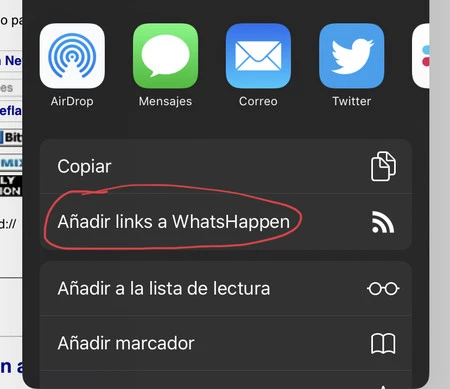
    WhatsHappen も、いくつかの興味深い機能を備えたリーダーです。まず、 Safari から閲覧しているときに RSS フィードを追加できるようになります。アプリに統合するには適切な URL を入力する必要がありますが、これは必ずしも簡単に見つかるとは限りません。 RSS フィードを検索せずに自動的に追加できる機能があれば便利です。

    新しいソースを追加するには、Safari の共有メニューから実行できます。アプリ内にはリンクを手動で追加するボタンもあります。この読者の注意を引いたのは、通知がなく、リスト内の各項目に既読または未読のマークが付けられていないことです。通知に圧倒され、アプリでやるべきことがあるのに気づいた場合、WhatsHappen がこの小さな不安の原因を取り除きます。

    最後に、このアプリは記事の元の形式を保持しているという点で他のアプリより際立っています。 RSS 形式は、Web サイトから余分な要素を排除し、非常に「フラット」であることが特徴です。 WhatsHappen は、Web サイトの維持を支援する手段として、各 Web サイトの広告も管理しています。

    Mac、iPhone、iPad 用のバージョンを備えた RSS リーダー

    インタフェース

    このアプリは Arturo Rivas によって開発されたもので、その機能の中で私が気に入っている機能が 1 つあります。それがこのアプリの普遍性であり、iPhone 用だけでなく、 iPad や Mac 用のバージョンもあります。それらはすべて相互に同期されたままですが、前述したように読み取り機能はありませんが、実際にはソースを同期させることによってのみ価値が追加されます。

    WhatsHappen の iPad 版には、 より多くのリソースを持つ多くの開発者が実装するのに何年もかかった機能が含まれています。これらはSplit View と Slide Overで、RSS フィードを参照しながら他のタスクを実行するために使用できます。このバージョンで唯一見逃すべき点は、矢印を使用してリスト内のある項目から別の項目に移動することができないため、外部キーボードとの互換性がまだ 100% ではないことです。

    Mac に関しては、一部の機能に適応したこのアプリのバージョンも見つかります。ここでは、画面分割機能を使用して、別のアプリを同時に実行することもできます。

    お気に入りの RSS リーダーの追加機能を見逃している人もいるかもしれません。しかし、それらはすでにたくさんあります。 WhatsHappen は、シンプルで軽く、直接的なものを提供することを目指しています。 3 つのシステムで 0.99 ユーロという価格は、あなたが探しているものであるかどうか、よく考えてください (現在は一時的に無料です)。

    ダウンロード | WhatsHappen iPhone、iPad、Mac 用、0.99 ユーロ。

    WhatsHappen は、お気に入りの Web サイトの元の形式を保存するシンプルな RSS リーダーです・関連動画