タグ: サイン

サイン

  • iPhone を隣に置くと Mac の WiFi は遅くなりますか?これが真実です

    WiFi ネットワークは謎に満ちており、どこの家でも、ワイヤレス ネットワークを必要以上に遅くするために何かまたは誰かが企てた陰謀の疑いがあるようです。残念ですが、現実はNetflix ドラマに値するものではありません。WiFi の速度が遅くなったり速くなったりするには、多くの要因が関係しています。

    トレーニング セッションで最もよく聞かれる質問の 1 つは、 「iPhone を Mac の隣に置いた場合、WiFi は遅くなりますか?」です。簡単な答えは、WiFi を使用するデバイスが増えるほど速度が遅くなるということですが、より正確に真実を知りたければ、一連のチェックを行うことができます。

    WiFi チャンネル、考慮すべきこと

    まず、WiFi ネットワークが理論上の最大速度よりも遅い場合には、さまざまな理由があることを明確にする必要があります。ルーターの品質、ルーターをどこに設置するか、家の壁や電化製品が干渉を引き起こしたり通信範囲を狭めたりするかどうか、コンピューターを遠くに置きすぎているか (または近すぎないか)、誰かが接続していて占有しているかどうかに依存します。大量のダウンロードを伴うすべての帯域幅…適用しようとするソリューションはすべてを 100% 解決することはできません

    しかし、ルータのすぐ隣でコンピュータを操作していると仮定して、接続は良好であるはずです。そして、自宅に帯域幅を占有している人が他にいないこと。それにもかかわらず、WiFi ネットワークの動作が本来よりも遅くなります。

    Mac で作業しているときに iPhone を手の届くところに置いても、WiFi が問題になることはありません。

    最新の WiFi ネットワークは、テレビ、コンピュータ、携帯電話、タブレット、ホーム オートメーション アクセサリなど、数多くのデバイスやアクセサリによって生成されるトラフィックに耐えられるように準備されているため、iPhone をすぐに使えるようにしても問題はありません。できることは、同じチャネルを使用している Wi-Fi ネットワークが周囲に多すぎるかどうかを調査することです。

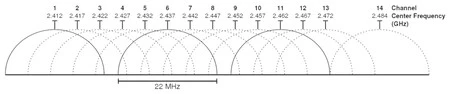
    大まかに言うと、 WiFi チャネルは、WiFi ネットワークが信号を発信する特定の周波数帯域を表す番号です。 WiFi は 2.4 または 5 GHz で動作するように聞こえるかもしれませんが、実際はそうではありません。2.4 GHz の場合、実際には (ヨーロッパの場合) 2.412 GHz と 2.472 GHz の間で動作します。
    Wi-Fiチャンネル

    これは、WiFi ネットワークが、チャネルと呼ばれる GHz 帯域内に分散された狭い範囲で動作できることを意味します。また、多くの近隣の WiFi ネットワークが周囲にあり、それらの WiFi ネットワークも同じチャネルを使用している場所に住んでいる場合は、他のネットワークとの干渉の問題が発生する可能性があります。 5 GHz ネットワークでは使用できるチャネルが増えるため、この問題は軽減されます。

    周囲でどのチャンネルが最も混雑しているかを知る方法

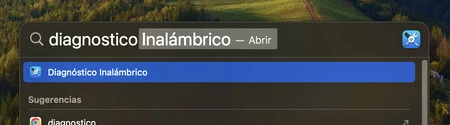
    ここで、自分の家とその周囲でどのチャンネルが最も混雑しているかをどうやって知ることができるでしょうか?そうですね、 macOS には問題なく通知できるツールがあります。 Mac で Spotlight を開き (CMD + Space キーを押すことで実行できます)、「Wireless Diagnostics」と入力して、同じ名前のアプリを見つけます。
    Macワイヤレス診断

    アプリケーション名をクリックするか、ENTER キーを押してアプリケーションを開きます。 WiFi ネットワークを診断するウィザードが表示されますが、無視してください。あなたが興味があるのは、「ウィンドウ」メニューにアクセスして「探索」をクリックすることです。
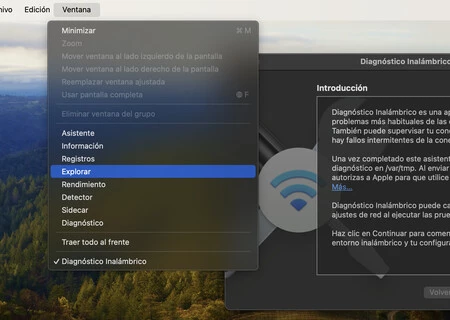
    ワイヤレス診断 Apple Explorer Mac

    新しいウィンドウが開き、アプリケーションが周囲のすべての WiFi ネットワークを分析します。そして、列の 1 つには、これらの各ネットワークが動作するチャネルが表示されます。
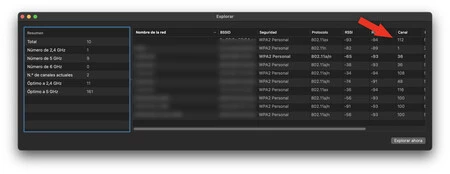
    Mac Wifi チャンネル

    同じチャネルまたは連続したチャネルのグループを使用する WiFi ネットワークが増えるほど、それらのネットワークの品質は低下します。よく見ると、同じウィンドウの右側のセクションに、2.4 GHz と 5 GHz の WiFi ネットワークの両方で動作する最適なチャネルが表示されます

    この時点で必要なのは、あまりにも多くの近隣ネットワークとチャンネルを共有している場合に備えて、 Wi-Fi のチャンネルをより最適に機能するように変更することだけです。このためには、ルーターの設定 (通常はローカル IP 192.168.1.1) に移動し、WiFi ネットワークの設定を変更する必要があります。最も普通なことは、そこから簡単にチャンネルを変更できることです。

    ここで、覚えておいてください。これは、WiFi で発生するすべての遅い問題が魔法のように解決されることを保証するものではありません。すでに述べたように、他にも多くの要因が関係しており、これはそのうちの 1 つです。
    iPhone を隣に置くと Mac の WiFi は遅くなりますか?これが真実です・関連動画

  • Apple、不可聴音を使用したデバイス位置情報システムの特許を取得

    現在、 「探す」アプリを介した他のデバイスの位置は、デバイスが iCloud 経由で安全に送信できる GPS 位置に基づいています。 AirPods などの他のデバイスはこの情報を転送できないため、代わりにサウンドを使用します。このシステムは、より多くの Apple 製品に拡張できる可能性があります

    音による位置情報

    特許

    状況によっては、デバイスを見つけるにはインターネット接続と GPS 信号以上のものが必要になります。たとえば、自宅で iPhone の位置を確認しようとしているとき、 GPS 信号の精度が十分ではないため、iPhone がソファの間のクッションやキッチンの棚の上に置き忘れられたことがわかります。

    この正確な位置情報の分野では、まさに将来の AirTags が活躍することになります。これは、最新の iPhone の超ブロードバンド U1 チップを使用して正確な位置情報を提供する小型ロケーターです。 AirTag によって発信され、iPhone によって受信されるこれらの信号を通じて、システムは相対的な位置を非常に正確に知ることができ、それが画面に表示されます。

    – AirPods:ここにあります! – iPhone: 行きます!

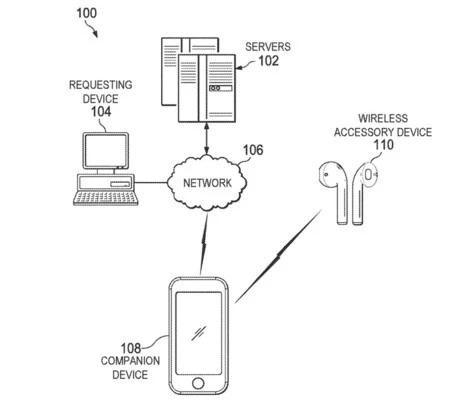
    これは間違いなく非常に興味深いシステムですが、Apple は最も興味深い代替または補完システムであるサウンドを開発しているようです。 「無線デバイスの位置特定」というあまり示唆的ではないタイトルの新しい特許で、Apple はデバイスがどのように人間の知覚範囲外で音を発して相互に通信することができるかを明らかにしています。

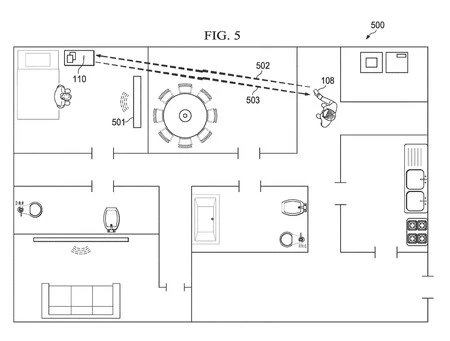
    つまり、私たちの iPhone は、たとえば、AirPods を置いたはずの特定の部屋に「寒い」または「暑い」スタイルで私たちを導くことができます。特定の周波数の発信源がある場合、少なくとも 2 つのマイクを使用して発信源を捕捉する受信デバイスは、十分な精度で位置を計算できます。さらに、このシステムの利点は、AirPods や古いモデルの iPhone、iPad、Mac などの既存のデバイスに比較的簡単に実装できることです。

    位置を特定する

    ビーム信号は 2 つ以上のマイクロホンの出力から生成され、1 つ以上のフィルターによってフィルター処理されます。 1 つまたは複数のフィルターは、指定された周波数またはその付近の音を通過させ、周囲の騒音による音のマスキングを軽減するように構成されています。

    フィルタリングされた音は、電子デバイスの 1 つまたは複数の慣性センサーによって提供されるセンサー データから生成された方位データに関連付けられます。 [これは、指定された周波数が人間の可聴範囲よりも大きくなるように行うことができます。

    このシステムは、現在の検索構造を関連付けることによって実装することもできます。この場合、現在、電源がオフになっている、または電源が入っていないデバイスの位置情報で発生しているのと同じように、ユーザーのプライバシーを維持しながら、iPhone (私たちまたは他の人の iPhone) がロケーター デバイスとして機能する可能性があります。インターネット接続。

    Apple がデバイスの位置を特定する方法をますます研究していることは明らかです。彼らは、同時に関係者全員のプライバシーを保証できるグローバル位置情報システムをゆっくりと構築しています。間違いなく良いニュースです。

    Apple、不可聴音を使用したデバイス位置情報システムの特許を取得・関連動画

  • Mac が 5GHz Wi-Fi ネットワークに接続されているかどうかを確認するにはどうすればよいですか

    ここ数年、自宅にあるルーターのほとんどは、最速と最遅の 2 種類のネットワークを提供してきました。これら2 つのネットワークは同じ名前を持っています。では、どのようにして 2 つのネットワークのどちらに接続しているかを知ることができるのでしょうか?

    ほとんどのルーターは、ここ数年、2.4GHz チャネルともう 1 つの 5GHz チャネルの 2 つのチャネルでネットワーク信号をブロードキャストしてきました。どちらにも長所と短所があります。 2.4 チャネルは、速度は著しく遅くなりますが、はるかに広いエリアをカバーします。ルーターから 8 メートルまたは 10 メートル以上離れている場合 (モデル、設置、壁などによって異なります)、2.4 信号のみにアクセスできます。ルーターに近づくと、著しく高速な 5GHz ネットワークにアクセスできるようになります。

    詳細には触れませんが、理論上の最大速度 300 Mbps の 2.4 GHz ネットワークは、通常は最大 100 Mbps に達すると言えます。一方、5GHz は理論上の最大速度が 1.7 Gbps で、通常は約 850 Mbps に達します。

    どのネットワークに接続しているかを確認する方法

    グリッド

    同じ名前であれば、 Mac1 つのネットワークに接続されているかどうかを知るのは非常に簡単です。次のように実行します。

    1. Option キー (⌥) を押したままにします。
    2. メニューバーのWi-Fiアイコンをクリックします。
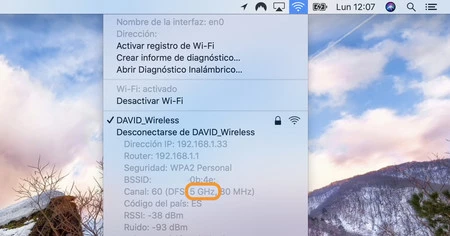
    3. [チャネル]セクションで、括弧内に 5GHz または 2.4GHz が表示されるかどうかを確認します。

    どちらかが表示されるかどうかに応じて、Mac がどのネットワークに接続されているかがわかります。このことを考慮すると、コンピューターに 5GHz ネットワークに接続するように指示できますか?はい。さらに、 iPhoneまたはiPadでも実行できます

    プロセスは非常に簡単です。まず、デバイスが 5GHz ネットワークに到達できるように、ルーターに十分近づく必要があります。次に、Mac で Wi-Fi アイコンを押して[Wi-Fi の無効化]を選択し、もう一度押して[Wi-Fi の有効化]を選択します。 iPhone または iPad では、機内モードを有効または無効にするだけです。

    これらの簡単な手順で、デバイスは常に利用可能な「最適な」ネットワークに接続することを選択するため、自動的に 5GHz ネットワークに接続されます。私たちのを見るのに最適です。

    Mac が 5GHz Wi-Fi ネットワークに接続されているかどうかを確認するにはどうすればよいですか・関連動画