たとえ物理カードの代わりにeSIMがあったとしても、SIM カードは iPhone を使用するために不可欠です。実際のところ、セキュリティ上の理由から、また、携帯電話を盗む人が勝手に使用したり、連絡先にアクセスしたりすることを防ぐために、PIN を使用することが依然として非常に推奨されます。
ただし、モバイルの PIN コードを変更することはほとんどないため、非常によくある質問があります。 「iPhone の SIM PIN はどうやって変更するのですか?」というものです。これは iOS 設定から実行されるプロセスであり、非常に簡単で、時間はわずか 1 分 (またはそれ未満) かかります。
iPhoneのSIM PINを変更する手順
冒頭で述べたように、モバイル PIN コードを変更するプロセスには設定に移動する必要がありますが、そのためには現在の PIN を覚えておく必要があります(覚えていない場合は、この記事の次のセクションに進んでください)。 :
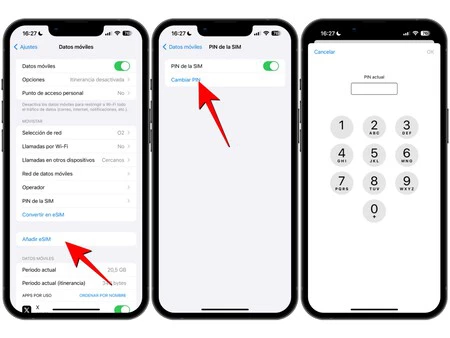
- iPhoneで「設定」を開きます。
- 「モバイルデータ」セクションに入ります。
- 次に「SIM ピン」に進みます。
- 「PINの変更」をクリックします。
- 現在の PIN を入力し、[OK] (右上) をクリックします。
- 新しい PIN コードを入力し、[OK] をクリックします。
- 新しいPINコードを再度確認し、「OK」を押します。
以上です。次回 PIN を求められたときに、新しい PIN を入力する必要があります。このプロセスは物理 SIM カードと eSIM の両方で機能します。
iPhoneのSIM PINを無効化する方法
PIN を完全に削除して入力を不要にしたい場合は、すでに推奨されていないと警告していますが、同様のプロセスに従う必要があります。
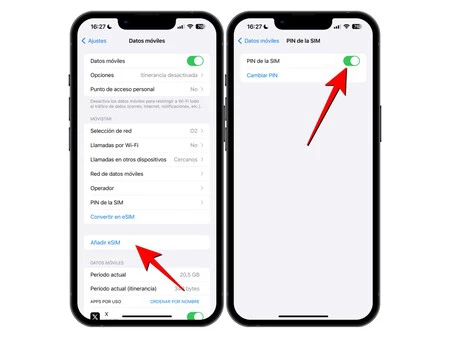
- iPhoneで「設定」を開きます。
- 「モバイルデータ」セクションに入ります。
- 次に「SIM ピン」に進みます。
- 「SIM PIN」ボックスのチェックを外します。
- 現在のPINコードを入力してください。
セキュリティ上の理由から、PIN を非アクティブ化する前に、PIN を入力する最後の手順が必要です。こうすることで、私たちの iPhone を許可なく持ち出した人は誰も、私たちの通話とモバイル データ プランを誰でも使用できるようにするこの障壁を無効にすることができなくなります。
SIM PIN を忘れた場合の対処方法
この状況に陥った場合、ブロックされるまでに3 回正しく挿入しようとしても、大きな問題は発生しないため、心配する必要はありません。まだ確認していない場合は、会社から SIM を受け取ったときに受け取った文書を確認することをお勧めします。印刷された PIN コードと、後で変更した場合は PUK が記載されているためです。
PUK は PIN のキーです。これは、3 回の試行後に PIN をブロックしたときに入力される SIM カードごとに一意のセキュリティ コードであるためです。このコードはカードのドキュメントにも記載されていますが、オペレーターのアプリケーションで確認したり、電話、チャット、店舗でオペレーターに連絡することによっても確認できます (いずれの場合も回線の所有者であることを示す必要があります)。
SIM PIN と iPhone のセキュリティコードを混同しないでください
似ているかもしれませんが、 SIM PIN は iPhone のセキュリティ コードと同じではありません。後者はiPhone自体のロック解除を指し、4桁以上の数字や英数字のパスワードの組み合わせも可能です。
iPhone のセキュリティ コードを変更したい場合は、次の手順に従います。
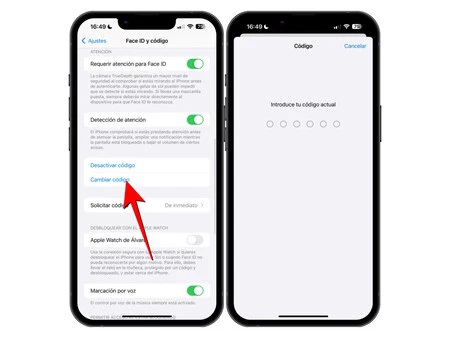
- iPhoneで「設定」を開きます。
- 「Face ID/Touch ID とコード」セクションに進みます。
- iPhone のセキュリティ コードまたはパスワード (SIM PIN ではありません) を入力します。
- 「コードを変更」をクリックします。
- iPhone コードまたはパスワードをもう一度入力します。
- 新しいコードを作成します (「コード オプション」でスタイルを変更できます)。
- 新しいコードを書き直します。
SIM PIN と同様に、次回 iPhone ロック解除コードの作成を求められた場合は、新しいコードを入力する必要があります。