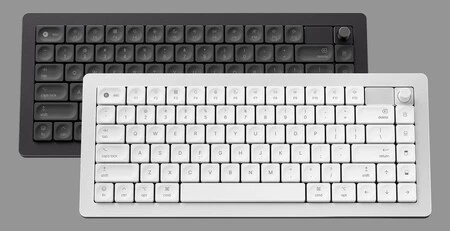
告白したくないほど何年も前に、誰かが私にメカニカルキーボードをくれました。それは、 Magic Keyboard と同じくらい小さいサイズで、濃い黒色で、サーバーなどのコンテンツを書く人に推奨される Cherry MX-Blue メカニズムのキーを備えた KBT ポーカーでした。しばらく Apple キーボードと交互に使用した後、結局取り外してしまいました。
当時、私はメカニカル キーボードは自分には向いていないと信じており、Apple が Mac に搭載している Magic Keyboard に満足していましたが、最終的に、別のメカニカル キーボードを使用して、そうではないことを確信しました。今、私は自分の良い半分を鍵の形で見つけました。
完璧なキーを見つけるには時間がかかる場合があります
今も倉庫のどこかにあるはずの KBT ポーカーは、メカニカル キーボードの利点を認識させてくれました。指への反応が非常に良く、長持ちするように作られたキーボードを見ていることに気づきました。しかし、欠点を見つけました。キーが高すぎることと、薄いキーボードに慣れているので、移動が長すぎることがわかりました。そしてチェリーブルーのキーは実にうるさかった。
その結果、より快適に書くことができ、数時間の執筆セッションの終わりに手が痛むことはなくなりましたが、執筆速度は大幅に低下しました。各キーを押すのに時間がかかり、指が飛ぶことが少なくなりました。さらに、macOS で使用できるようにするために明示的にマッピングする必要があるキーがいくつかありました。
そのため、私は最終的に、より流暢に入力することを求めてApple キーボードに戻ることになりました。しかし、それらがあまり長く続かないことがわかったので、 別のメカニカル キーボード、Keychron K3 でもう一度試してみることにしました。そして今、はい、私は完全に正しかったです。
重要なのは、Cherry MX Blue よりも若干柔らかい Cherry MX Brown メカニズムを選択したことだけではありません。また、キーが平らで高さが低くなった薄型キーボードも試してみることにしました。最初の数日は慣れる必要があったので大変でしたが、今では Magic Keyboard よりも Keychron の方が早く入力できるようになったのは保証します。私の指はとても使いやすいので、今後 Apple キーボードに頼ることはないと思います。もちろん、彼らが機械式の製品を発売することを決定しない限り。
キーボードの動作のビデオは次のとおりです。
今後も捨てるつもりはないもう 1 つの詳細は、Bluetooth またはケーブル経由でキーボードを使用できる可能性です。私は選択できますが、実際私はケーブルを選択しています。Mac mini をスリープ状態から解除したいときにすぐにキーボードが「起動」するまでに数秒かかるのがあまり好きではないからです。
そしてもちろん、バックライト。私は点滅する色の照明があまり好きではありません (ディスコではなくキーボードが欲しいです)。しかし幸いなことに、このキーボードにはいくつかのモードがあり、白色が静的かつ低輝度のままになるモードを自由に選択できます。弱くて暖かい照明環境での作業に最適です。
Mac 用のメカニカル キーボードを見つけるのがこれまでより簡単になりました
以前は、高品質のメカニカル キーボードを入手するには、適切な構成のキーボードを探すのに多くの時間を費やす必要がありました。 Magic Keyboard やLogitech MX Keysなどのキーボードは簡単に購入できるかもしれませんが、メカニカル キーボードの場合は、キー レイアウト (ANSI または ISO) と macOS に適切なキーがあるかどうかを考慮する必要があります。
現在、ほとんどのメーカーが各国および各プラットフォームに適応しているため、スペイン語 ISO ディストリビューションを備えた Mac 用のメカニカル キーボードを入手することはそれほど難しくなくなりました。ワイヤレスか有線かを選択することもでき、これは通常含まれています。これを証明するのが、 KeyChron のスペイン語キーボード セクションであり、キー分布に適合した幅広いモデルが用意されています。