タグ: 着信音

着信音

  • iPhoneで希望の着信音を設定する方法

    あなたがデバイスを変更したいと考えているベテランの iPhone ユーザーである場合、または単に電話で他のユーザーと区別したい場合は、着信音のカスタマイズに興味があるかもしれません。さらに、 iOS 17では、電話がかかってきたときに iPhone の着信音を変更するために利用できる新しいメロディーが追加されています。

    iPhone で任意の曲を着信音として設定したい場合は、ステップバイステップのガイドをご紹介します。デフォルトでは、このプロセスはいくつかの手順が必要なため、あまり直感的ではありません。珍しい前例。ただし、それを達成するために専門家である必要はありません。

    iPhone の着信音を選択します: 一般または連絡先ごとに

    まず第一に、 iPhone の着信音を変更する方法を知っておく価値があります。このようにして、パーソナライズされたトーンを準備できたら、誰に向けて鳴っているのかが明確になります。 iPhone では、次の手順に従ってください。
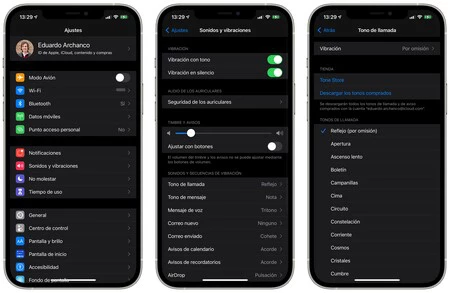
    iPhoneの着信音を変更する
    • [設定] > [サウンドと振動] を開きます。
    • 着信音を選択します。
    • ここには、デフォルトで付属している着信音に加えて、追加したすべての着信音が表示されます。
    • Apple Storeで購入した音色もあります。

    特定の連絡先が iPhone であなたに電話をかけてきたときの着信音を選択したい場合は、次の手順に従う必要があります。
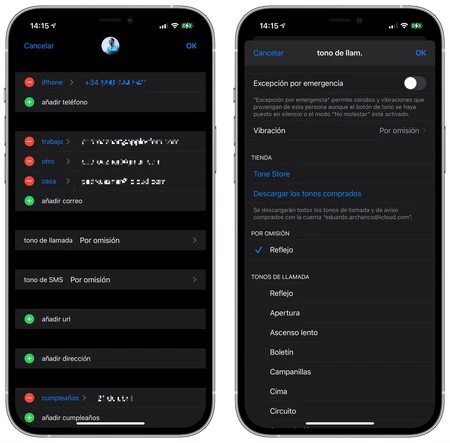
    カスタム着信音
    • iPhone で連絡先を開き、着信音を変更したい相手を見つけます。
    • タブの [編集] をクリックし、着信音セクションに移動します。
    • デフォルトでは、デフォルト トーン (一般的なシステム トーン) が表示されます。
    • ここで、希望するiPhoneの着信音を選択できます。

    1 つまたはすべての連絡先の iPhone 着信音を変更する方法がわかったので、次のセクションに進むことができます。 iPhone で使用できる独自の着信音を作成します。

    iPhoneに希望の着信音を入れる方法
    iPhone11

    着信音のセクションをインポートして選択します

    iPhone の着信音をカスタマイズするには、macOS または Windows 用のバージョンで Apple Music を使用する必要があります。ライブラリ内の曲を選択し、ない場合はインポートするか、サウンド ファイルをドラッグします。これにより、作業できるバージョンが作成されます。

    iPhone の着信音は最大 30 秒続きます。曲またはオーディオ トラックのどのセクションを端末の着信音に変換するかを知っておくことが重要なので、どこから始まりどこで終わるのかを書き留めてください。必要に応じて、1000 分の 1 秒まで指定できます。

    これで、トラックを右クリックし、 「情報を取得」をクリックして、「オプション」タブに移動します。そこには、選択した開始点と終了点を入力する場所をマークする 2 つのフィールドが表示されます。完了したら「OK」を押します。

    AAC バージョンを作成し、Finder で検索して拡張子を変更します
    iPhone 11 プロ

    プロセスを続行します。次に、Apple Music で曲を選択し、次のルートに従います。

    1. アーカイブ
    2. 変換する
    3. AACバージョンを作成する

    このようにすると、同じ名前で30 秒しか続かない新しい曲がどのように表示されるかがわかります。これは、最初の着信音を簡単に作成する方法です。ここでは、元の曲を右クリックして情報を取得し、オプションタブで以前に入力した開始と終了のチェッ​​クを外すことをお勧めします。これにより、曲が元の長さに戻ります。

    AAC バージョンの場合は、それを右クリックして Finder に表示します。これをダウンロード フォルダーなど、通常使用する別のフォルダーに移動し、拡張子を .m4a から .m4r に変更して、ファイルを変更します。システムから要求された場合は、拡張子の変更を受け入れて有効にします。必要に応じて、元の曲と混同しないように、機会を利用して別の名前に変更することもできます。

    iPhone をコンピュータに接続し、着信音をインポートします

    マック

    macOS Catalina以降、 iTunesは存在しなくなりました。したがって、新しく作成した着信音を iPhone に配置できるようにするには、 Finder を使用する必要があります。これを行うには、次の手順に従います。

    • iPhone をケーブル経由で Mac に接続します。まだそうしたことがない場合は、両方のデバイスを信頼してください。
    • Finder の「場所」セクションで iPhone を探します。
    • 「全般」タブを選択します。
    • 次に、タブを開いて、作成したばかりのトーンを見つけます。 iPhoneで開いているタブにドラッグし、「全般」タブにドロップします。

    これで、必要な着信音をiPhoneに追加したことになります。ここで、最初に見たように、iPhone の設定または連絡先に移動し、好きな相手に作成した新しい着信音を選択するだけです。この操作を繰り返して、必要な数の着信音を作成および追加します。

    独自の曲を作成して iPhone の着信音として設定します
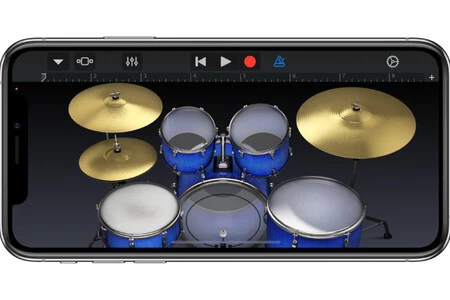
    ガレージ

    希望のトーンを設定するための興味深い追加機能は、Garageband を使用して曲を作成することです。これは Apple のネイティブ アプリケーションであり、完全に無料です。削除した場合は、 App Store で見つかります。

    曲の作成には数秒の問題ではないとすでに述べましたが、インターフェースは直感的です。少なくとも最初に恋に落ちるものはありません。このアプリでは、キーボード、ギター、ベース、ドラムなどのさまざまな仮想楽器のコードを作成して組み合わせることができます。

    曲を入手したら、 [共有]ボタンからエクスポートする必要があります。次に、iPhone が着信音として認識し、設定で着信音として選択できるように、 [着信音]オプションを選択する必要があります。
    iPhoneで希望の着信音を設定する方法・関連動画

  • iOS 17で新しいメロディーが追加されていることをご存知ですか? iPhoneの着信音を変更する方法はこれです

    Apple がWWDC23中に発表したiOS 17のすべての新機能の中で、一部のユーザーの間で批判を引き起こした機能が 1 つあります。それは、新しい着信音です。通知の場合と同様に、クパチーノの人々は最も象徴的なメロディーのいくつかを新しいものに変更しましたが、誰もがそれを気に入ったわけではありません。

    有名な「Aperture」トーンを設定するために「設定」に移動すると、Apple が提供するリストに表示されないため、見つけるのが困難になります。それは彼らがそれを削除したということではなく、他の年のメロディーの全範囲を削除したわけでもありませんが、それらが新しいセクションにあるということです。それらを見つけて設定する方法を説明します。

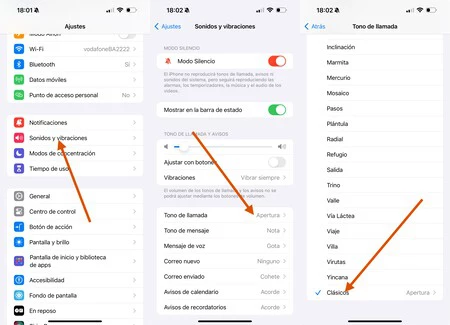
    iOS17で着信音を変更する方法

    古いメロディーを復元したり、新しいメロディーを設定したりする場合は、次の手順に従います。

    • 設定へのアクセス
    • 打撃音と振動
    • 着信音の選択
    • iOS 17より前の曲を見つけるには、「クラシック」まで下にスクロールします
    無題のデザイン 2023 11 12t180354 070

    古いものを好むか新しいものを好むかに関係なく、ご覧のとおり、設定は非常に簡単です。この変更についてはあまり明確ではありませんが、そのサブフォルダーにはiPhone の最も伝説的で代表的なトーンがいくつか含まれており、それらを非表示にするのは最良のアイデアではない可能性があります。いずれにせよ、これがそれらをアクティブにする方法です。ただし、より説得力がある場合に備えて、新しいものを聴くのは悪いことではありません。

    iOS 17で新しいメロディーが追加されていることをご存知ですか? iPhoneの着信音を変更する方法はこれです・関連動画

  • iRingg は、iOS で着信音を作成および管理するために必要な唯一のアプリです

    Apple が iTunes 12.7 でオプションを削除して以来、iPhone または iPad でカスタム着信音を作成するのは以前ほど簡単ではなくなり、より複雑な方法を使用する必要があります。 2018年半ばに着信音を変更するのは誰ですか?実際のところ、多くの人は、iOS にデフォルトで搭載されている音とは異なる音を好みます。それが気に入らないため、または着信時に他の iPhone と区別できるからです。 iRingg はこれらすべての問題を解決します。

    Softorino の開発者は、着信音に焦点を当てた macOS 用の新しいアプリを開発しました。それは iRingg と呼ばれます。 Softorino にはおそらく聞き覚えがあるでしょう。これらはWALTR 2とYouTube Converter の開発者と同じ人物です。この 2 つのアプリは、IphoneFocus.clickですでに説明した、非常に特徴的なスタイルを持つ 2 つのアプリです。 iRingg も同じ哲学を持っており、iOS デバイスのコンテンツを iTunes の代替として簡単な方法で管理します。この場合は着信音です。

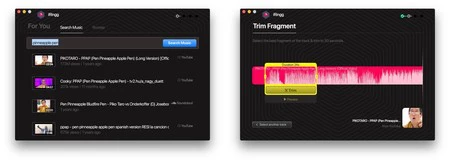
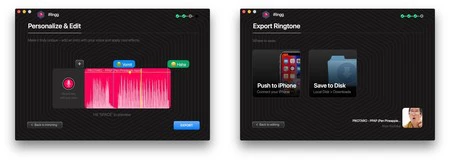
    iRingg で着信音をすばやく作成する方法

    Softorino は最近、iRingg を一般販売しました。彼らが最初にアプリについて私に話してくれたとき、iRingg を使う以外に、これより早く着信音を作成する方法はないと言っていました。 iOS アプリを直接使用する方法、オンライン コンバーター、およびこれを行う macOS 上の手動アプリをいくつか知っていますが、これが非常に高速であるという約束に興味があったので、試してみたかったのです。手順は次のとおりです。

    1. Mac で iRingg を開き、iPhone を接続します。
    2. アプリの検索エンジンで、着信音として興味のある曲を探します。検索すると、YouTube や SoundCloud など、さまざまなソースからの結果が表示されます。
    グループ2
    1. 興味のある曲を選択し、着信音として使用したい部分を切り取ります。どのように聞こえるかをプレビューし、音声のドロップアウトを避けるために正確にトリミングすることができます。
    2. 次のステップでは、プログラムが提供するさまざまなエフェクトを使用するか、または独自のオーディオを録音して曲にスーパーインポーズするかを追加します。
    グループ
    1. 着信音を iPhone に送信するか、Finder に保存します。

    実際のところ、このアプリは非常に便利で、曲を個別に検索する手間や、最終的なトーンを iOS デバイスにコピーする複雑なプロセスを省くことができます。それに加えて、オーディオエフェクトでカスタマイズしたり、ボリュームを調整したりできるのも興味深いです。

    iRingg はmacOS と Windows の両方で使用できます。ライセンス価格は19.95 ドルで、サブスクリプションやアプリ内購入なしで 1 回のみ購入できます。まだマリンバを着信音として使っていて、それを気にしたことがない人には、このアプリは向いていないかもしれません。しかし、常にさまざまな音をいじくり回し、iPhone をもう少しパーソナライズしたい人には、iRingg は確かに非常に良い選択肢です。プロセスがどれだけ簡素化されるか。

    詳細情報 |ソフトリノ
    アップルフェラで | WALTR 2 for macOS: iOS デバイスにファイルを転送する最も簡単な方法

    iRingg は、iOS で着信音を作成および管理するために必要な唯一のアプリです・関連動画