一時ファイルを保存するストレージをキャッシュと呼びます。同じシステムからのものであっても、アプリケーションからのものであっても、時々空にする必要があります。明日がないかのようにキャッシュスペースを占有することで知られるアプリがあるとすれば、それはWhatsAppです。 RAM メモリはすでに占有されており、空にすることができるため、これを回避できれば一石二鳥になります。
また、 WhatsApp を iPad で使用できることを覚えておいてください。つまり、デバイス自体からキャッシュをクリアすることもできます。その機能はアプリケーションの読み込みを高速化することですが、そのためにはスペースを占有するファイルをダウンロードする必要があり、それらが蓄積すると問題になる可能性があります。 WhatsApp キャッシュを解放することで何が得られるのか知りたい場合は、その方法を説明します。
WhatsAppキャッシュによって占有されているスペースを回復する方法
iPhone では、キャッシュを定期的に空にし、必要な容量のみが使用されるようにするのはオペレーティング システムです。多くのアプリケーションでは、単純なボタンを使用して設定アプリからキャッシュを空にするオプションも提供されており、これは WhatsApp アプリには提供されていない便利な機能です。幸いなことに、他にもリソースがあります。
ただし、まず最初に、WhatsApp のバックアップがあることを確認してください。バックアップを作成するにはどうすればよいですか?非常に簡単です。次の手順に従います。
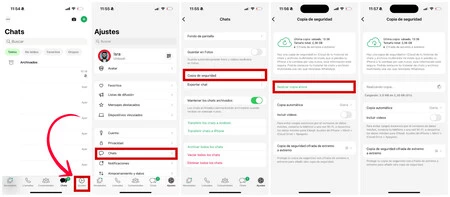
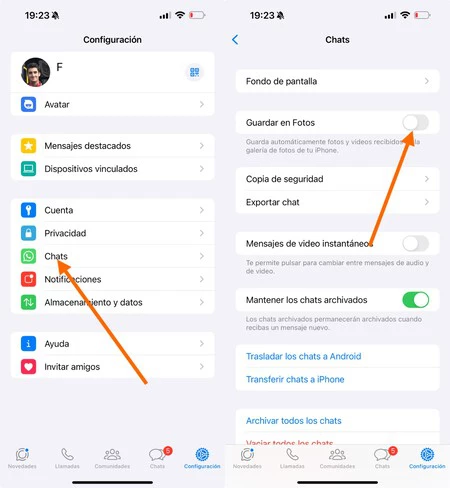
- 「設定」セクションに入ります
- 次に、「チャット」セクションに移動します
- そして「バックアップ」をクリックします
- 新しいウィンドウが表示され、「今すぐコピーを作成」をタップします。そこをタップして実行し、占有スペースを確認します。プロセスが開始され、「コピーを作成しています」というメッセージと高度なバックアップの割合が表示されます。
これが完了したら、WhatsApp アプリケーションを削除するだけです。 [設定] > [一般] > [iPhone ストレージ] > [WhatsApp]から[アプリの削除]をタップして実行できます。これにより、 Facebook が [設定] のボタンから WhatsApp のキャッシュを空にするオプションを提供しなくても、システムがキャッシュ全体を強制的に削除するようになります。しかし、これはまさに私たちが求めているものではありません。
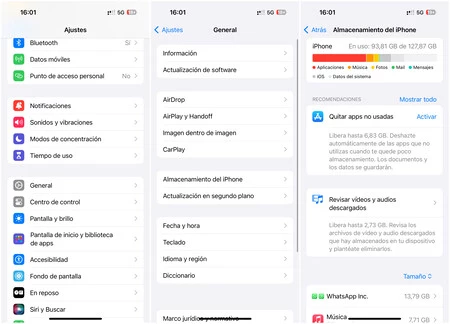
この手順が完了すると、App Store から WhatsApp アプリをダウンロードし、チャットのバックアップ コピーを復元できます。キャッシュを削除したおかげで、iPhone の容量が回復しただけでなく、アプリ内のいくつかのエラーも解決できました。特に会話、ステータス、プロフィール写真に関連するものは、 WhatsApp がサーバーから情報を直接ダウンロードするためです。
要約すると、確かに、キャッシュを空にするプロセスは、「すべてのチャットを空にする」または「すべてのチャットを削除」などの小さなアクセスで、はるかに簡単になるはずです。あるいは、設定に入り、アプリに移動し、 WhatsApp 内で問題のこの機能を選択できるようにすることもできます。これは、Android で見られるものと同じです。いずれにせよ、さらにいくつかの手順が必要であっても、WhatsApp キャッシュを正常に空にすることができます。