タグ: マックのトリック

マックのトリック

  • したがって、ChatGPT for Mac の制限を回避して、今すぐアプリケーションの使用を開始できます。

    OpenAI は Mac 用のアプリケーションをリリースしましたが、現時点ではPlus ユーザーのみが利用できます。それ以来、私たちの多くが Mac アプリケーションがリリースされるのを待つ間、ブラウザ経由で Mac 上でChatGPTを使い続けているのはそのためです。最後のトリックを使用すると、ChatGPT Plus に加入しなくても、この ChatGPT 制限を回避して、Mac でそのアプリケーションを使い始めることができます。その方法をお伝えします。

    Mac で ChatGPT アプリをダウンロードする

    Mac で ChatGPT アプリを使用できるようにする最初のことは、それをダウンロードすることです。すでにダウンロードしている場合は、次のセクションに進んでください。ダウンロードする必要がある場合は、いくつかの点に留意してください。

    • ChatGPT for Mac はApp Store にありません
    • ChatGPT Plusユーザーであればユーザーメニューからダウンロードが可能です

    数日間、 ChatGPT は無料ダウンロードを許可しました。したがって、すでにインストールされている可能性があります。そうでない場合は、ダウンロード リンクがOpenAI フォーラム自体で提供されています。

    MacでChatGPTを使えるようにする裏技

    アプリケーション フォルダー内に ChatGPT があれば、プレミアム ユーザーの検証をスキップできます。なぜなら、試したことがある場合、ログイン時に ChatGPT はエラーを表示し、まだ利用できないことを通知するからです。使用するには:

    1. Mac でChatGPT アプリを開きます
    2. 表示されるポップアップウィンドウで通常通りログインします
    3. ブラウザから ChatGPT アプリに戻ったら、サイズが変わったらすぐにアプリを閉じます(Command + Q)
    Commnad + Q のキーの組み合わせで ChatGPT を閉じる必要がある瞬間

    こうすることで、ChatGPT アプリケーションは、あなたが Plus ユーザーであるかどうかを確認する時間が十分になくなります。再度開くと正常にログインし、利用できるようになります。時間通りにアプリケーションを終了できない場合があります。心配しないでください。必要に応じて何度でも試すことができます。重要なのは、エラー メッセージが表示される直前にログインし、ログアウトすることです。

    Mac で ChatGPT アプリを使用する利点

    Mac 用 ChatGPT アプリには、Web ブラウザーで使用する場合に比べていくつかの利点があります。まず、デスクトップから直接アクセスできるようになります。さらに、リアルタイム通知があり、他のアプリケーションからテキストや画像をドラッグできるようになります。

    最後に、Mac 用 ChatGPT アプリを使用すると、応答を改善するための基本命令を使用して GPT をカスタマイズできます。たとえば、電子メールの作成に使用する場合は、「こんにちは」で始める、自分の名前で別れを告げるなど、これらの側面を常に考慮するようにキーを与えることができます。

    したがって、ChatGPT for Mac の制限を回避して、今すぐアプリケーションの使用を開始できます。・関連動画

  • Mac 用の最高のエミュレーション アプリケーションである OpenEmu とは何ですか

    Mac または iPad に最適なエミュレータは何ですか? Mac でMAMEゲームを追体験したいですか?ここ数年、Apple は正しい方向に進み、iPad やiPhoneにゲームを導入したのと同じ方法でVision Pro にゲームを導入してきました。当然のことながら、彼らは専用のコンソールを持っていました。そして、2023 Mac Mini がPsychonauts 2の画像の隣に宣伝されていたという事実は、 Apple Arcade を超えたこの牧歌について雄弁に物語っていました。

    ただし、今日は別のことに焦点を当てます。私が 10 年間、すべての Mac コンピュータにインストールしてきたアプリケーションです。いいえ、タイムトラベルへの言及はタイムマシンのことではありません。結局のところ、この回復およびバックアップ管理アプリケーションはすべての Mac コンピュータに標準としてインストールされています。私はもっと特別なことについて話しています。

    OpenEmuのダウンロードとインストール方法

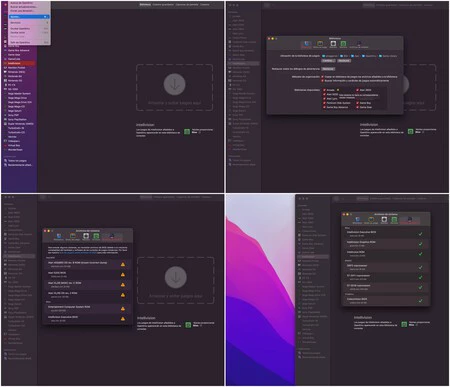
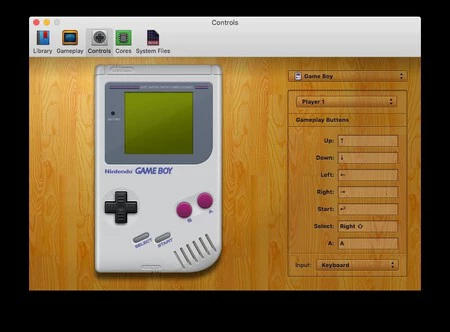
    ゲームボーイコントローラーの設定

    他にありえないことなので、RetroArch の許可を得て、今日存在する Mac 用の最高のエミュレータである OpenEmu について言及します。このアプリは 2007 年の夏に誕生しました。その作成者であるJosh Weinberg は、Mac OS 用の Nestopia のポートを作成しました。しかし、それは、これから来るもの、つまり「完全に Apple」のインターフェイスを備えた、直観的でダイレクトなプラグ アンド プレイのエミュレーターのほんの一部を垣間見ただけでした。

    そしてそれはそうなりました。最初のバージョン 1.0 から 9 年余りが経過し、macOS 10.14.4 以降のシステムでのみ利用可能となり、改良されたバージョン 2.3.3 がリリースされました。 Metal をサポートしており、PlayStation 2 より前のマイクロコンピュータ、コンソール、またはアーケードゲームのゲームを実行できます。

    WiiリモコンからPS5コントローラーまで、何百ものコントローラーやデバイスを認識するエミュレーションのバイブル。彼らは、寄付の受け入れに加えて、更新についてコメントするPatreonも持っており、常に同じ羅針盤と哲学を持って取り組んでいます。何かが失敗する場合、それはテストが不十分であるためです。リリースされるアップデートはほとんどありませんが、新しい機能はそれぞれ非常に喜んで受け入れられます。

    試すには、 OpenEmu の公式 Web サイトにアクセスし、正式版または実験版をダウンロードするだけです。どちらの場合も、右クリックしてインストーラーを実行し、開いていることを確認する必要があります。 Apple によって正式に署名されていないアプリのセキュリティ対策です。

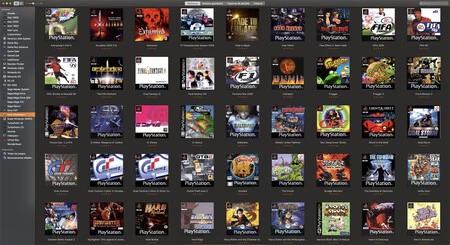
    ダウンロードが完了すると、Amstrad、Intellivision、Vectrex のクラシックゲームを忘れずに、SNES、Sega CD、Game Boy、Nintendo 64 などのさまざまなコンソールのバックアップ(ROM) を実行できることがわかります。このプログラムは、スキャン、カバーの挿入、情報の整理、および各システムに最適なエミュレーション エンジンによる各ファイルの実行を担当します

    Mac に MAME カーネルをインストールする方法

    コピー

    すべてのエミュレーション エンジンは、アプリケーション自体に含まれるパックにプリインストールされています。 1 つを除くすべて。 MAMEは、Multiple Arcade Machine Emulator の頭字語で、あらゆる種類のレクリエーション マシンを再現することに特化したオープン ソース プログラムです。はい、これは、キャデラック & ダイナソー、アウトラン、ゴーストン ゴブリン、餓狼伝説、ティーンエイジ ミュータント ニンジャ タートルズ、または人気のコントラとメタル スラッグをプレイするのに必要なゲームです。

    MAME コアをインストールするには、次の手順に従う必要があります。

    コピー
    1. GitHub リポジトリに移動して、最新のUME コアパックをダウンロードします。
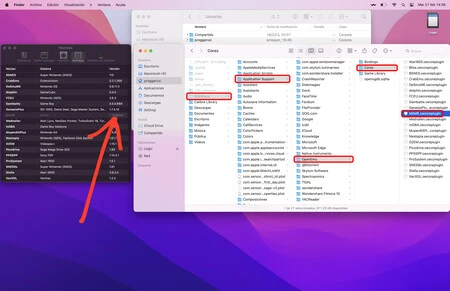
    2. ダウンロードして解凍したら、適切なフォルダーにインストールする必要があります。それを見つけるには、まずキーの組み合わせをアクティブにする必要があります。任意の「Finder」ウィンドウで、 Command (⌘) + Shift (⇧) + ピリオド (.)キーを押します。これにより、すべての非表示ファイルと表示ファイルが柔らかい色で表示されるようになります。
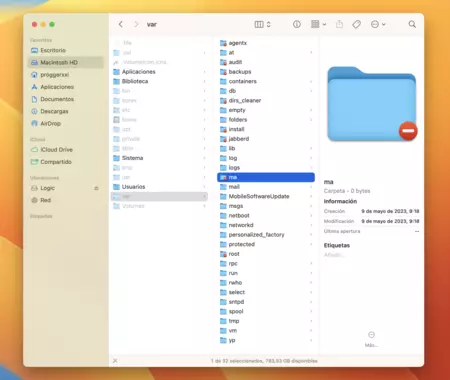
    3. この新機能を有効にして、ユーザー フォルダーに移動します。つまり、 「Macintosh HD」>「ユーザー」を選択し、「共有」ではなく、自分のユーザー名を持つものを選択します。
    4. それを「 Library 」という灰色がかったフォルダーに入力します。
    5. Application Support 」フォルダに移動します。
    6. そして最後にOpenEmuフォルダにアクセスします。中には「 Cores 」という別のフォルダーが表示されます。ここに、ダウンロードした MAME ファイルをドラッグする必要があります。このファイルはoecoreplugin拡張子も共有しています。
    7. あとはそれを実行するだけで、自動的にインストールされます。アプリケーションを再起動すると、インストール数セクションに MAMEコアが表示されることがわかります。
    ゲーム

    システムファイルに関しては、OpenEmu がゲームを実行するには依然として BIOS ファイルが必要です。つまり、エミュレートするシステムの頭脳と同じ小さなコンテナです。 Archive.orgやその他のサイトには多くのリポジトリがあります。好みのものを選択するか、ユーザーガイドに従って OpenEmu に必要なものを正確に探してください。

    ここから、保存したゲームのコピーを実行できるようになります。その可能性は、50 年にわたるビデオ ゲームの歴史にほかなりません。

    スクリーンショット

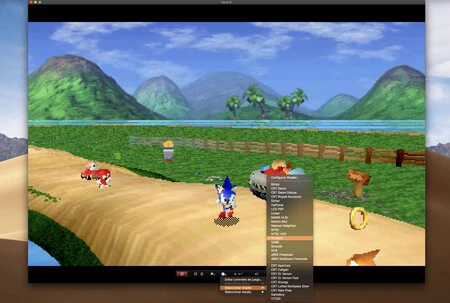
    また、レトロゲームの世界ではよくあることですが、ゲーム中いつでも保存ファイル (状態の保存) を作成でき、改善するために「巻き戻す」ことができます。また、数十のフィルターをリアルタイムで適用して、古いモニターの走査線をエミュレートしたり、PSP や 90 年代のフィリップス LCD などの特定の画面のスタイルを模倣したりする可能性もあります。

    ヒント: 2D ゲームでは、ピクセレーション フィルターを使用すると、美しく、よりクリーンで、よりモダンな効果が得られます。 3D ゲームでは、ニアレスト ネイバーや SABR などのフィルタが非常にうまく機能し、より有機的な画像を表示します。やや液化していますが、視覚的にはより高解像度に似ています。レンダリングとデザインの種類に応じて適切に組み合わせて、時間を遡ったり、子供時代から大人になった頃の経験を取り戻したりできます。

    Mac 用の最高のエミュレーション アプリケーションである OpenEmu とは何ですか・関連動画

  • Mac で隠しファイルを確認する方法

    Mac には肉眼では見えない隠しファイルが何千もあるのをご存知ですか?プライバシーとセキュリティの理由から、Mac には非表示になっているフォルダーやファイルが多数あります。ただし、コンピュータの仕組みを知っていれば、これらのフォルダやファイルを表示することができます。

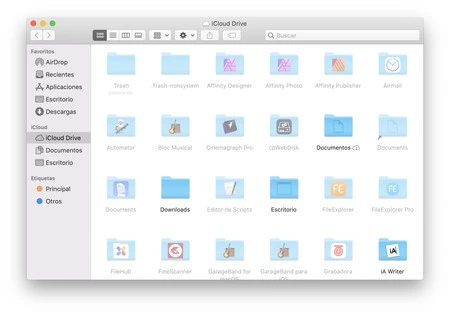
    テキストが通常よりも若干明るい灰色で表示されるため、隠しファイルを区別することができます。フォルダーでも同じことが起こります。フォルダーは明るい淡い青色で表示されます。以下では、さまざまな方法で Mac 上の隠しファイルを表示する方法を説明します。このオプションは、一時ファイルやキャッシュなどを削除して追加のスペースを獲得する場合に最適です。ただし、この手順を段階的に進める前に、システム ファイルを削除または変更すると起動エラーが発生する可能性があることを覚えておく必要があります。十分な注意と最大限の注意を払うことをお勧めします。

    Mac に隠しフォルダーやファイルが存在する理由

    隠れた

    すべてのオペレーティング システムで、表示されるファイルは、暗号化、書き込み保護、または直接非表示になっている他のファイルと共存します。一部のフォルダーは、開発者が保護する編集不可能なファイルの一部であるため、ロック付きで表示されます。

    これは macOS の最初のバージョンから存在する対策であり、目的は常に同じです。システムの動作にとって重要なファイルを誤って削除しないようにすることです。とはいえ、隠しファイルの表示は、Mac を整理したりクリーンアップするのに非常に便利なツールです。

    このチュートリアルでは、隠しファイルを表示するために、キー コマンドを使用する方法と「ターミナル」を使用する方法の 2 つを使用します。

    キーボード ショートカットを使用して Mac Finder で隠しファイルを表示する

    ファイル 2

    実を言うと、Finder で隠しファイルを表示するのは非常に簡単です。ほんの 1 秒しかかからないほどです。

    1. Macintosh HD、または隠しファイルやフォルダを表示したい他のフォルダから Finder ウィンドウを開きます。
    2. Command、Shift、ピリオド キーを同時に入力します ( [cmd] + [shift] + [.])。
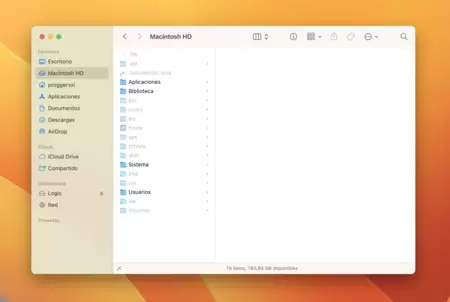
    3. このコマンドをアクティブにすると、隠しフォルダーとファイルがわずかに明るい、またはより透明な色調で表示されることがわかります。
    4. ファイルを再度非表示にするには、同じキーの組み合わせを繰り返すだけです。

    隠しファイルを表示するには、コマンド (⌘) + シフト (⇧) + ピリオド記号 (.) キーを同時に押すだけです。

    ターミナルを使用して Finder に隠しライブラリ フォルダを表示する

    ファイル 3

    ただし、場合によっては、すべての隠しフォルダーを表示し、デフォルトでその状態を維持できることが必要な場合があります。これは、「ターミナル」から簡単なコマンドを入力することで実行できます。

    最初に使用するコマンドは、defaults と呼ばれ、Mac のデフォルト構成 (英語では、 default ) を変更するために使用されます。つまり、特定の動作を書き込むか、変更するを指定します。次に、変更する設定ファイルを指定します。この場合は、 Finderアプリに属する​​ com.apple.Finderです。

    次に、編集する動作のタイプを指定します。この場合はAppleShowAllFilesであり、 AppleShowAllFilesとして変換できます。最後から 2 番目のステップでは、変更する値がブール値、つまり、 yesまたはnoのみの値であることを指定します。最後に、必要に応じて値をYESまたはNOに定義します。

    使用する 2 番目のコマンドはkillall、つまりkillallです。これを使用すると、実行中のプロセスを終了できます。この場合に終了するプロセスはFinder です。これを使用して再起動し、構成ファイルを再度読み取り、そうすることで、隠しシステム ファイルの表示または非表示を開始します。

    ターミナル

    要約すると、従うべき手順は次のとおりです。

    1. 「ユーティリティ」フォルダーに移動して「ターミナル」を探すか、Launchpad から (黒い画面の形で) ターミナル アイコンを探します。
    2. 開いたら、コマンド「 defaults write com.apple.Finder AppleShowAllFiles TRUE 」を引用符なしで記述し、同じスペースを入れてテキストをそのままコピーします。
    3. Enterキー (↩︎) を押します。コマンドはすでに実行されているはずです。あとはフォルダ表示を再開するだけです。これを使用するには、 Altキーを使用して強制的に再起動し、Finder アイコンを右クリックして「強制的に再起動」オプションを選択します。
    4. Finder は数秒以内に自動的に再起動し、隠しファイルと隠しフォルダーが表示されます。

    Macでファイルを再度非表示にする方法

    最後に、最初に戻ってすべての隠しフォルダーを再び見えないようにする場合は、「ターミナル」を再度開き、次の手順に従います。

    1. コマンドのデフォルトを書き込みます。 write com.apple.Finder AppleShowAllFiles FALSE
    2. 書き込んだら、「Enter」または「Enter」キーを押します。
    3. ここで「 KillAll Finder 」を実行して Finder を再起動します。これは、Alt + Command + Esc (左上のキー) コマンドを使用するなど、さまざまな方法で実行できます。アプリケーションとプロセスのウィンドウが開いているのが確認できたら、「強制終了」を選択して閉じることを確認します。これで、最初に非表示になっていたすべてのファイルが再び非表示になります。

    Finder アプリが一瞬消え、再び表示されると、システム上のすべての隠しファイルが表示されます。

    ファイル マネージャーや CleanMyMac や Onyx などの専門的なアプリケーションを使用して、隠しフォルダーやファイルを表示する他の方法もあることに注意してください。これらのアプリには、非表示のオブジェクトを表示する特定の機能がありますが、特定のファイルやディレクトリを意識的に非表示にする場合を除き、フォルダーの表示または非表示などの単純なタスクを実行するためだけにアプリをインストールすることはお勧めしません。

    いずれにせよ、ファイルを非表示にしたり表示したりするのは非常に簡単です。ショートカットまたはこれら 2 つのコマンドを使用すると、すべてのシステム フォルダーにアクセスできます。

    Mac で隠しファイルを確認する方法・関連動画

  • Mac で隠しファイルを確認する方法

    Mac には肉眼では見えない隠しファイルが何千もあるのをご存知ですか?プライバシーとセキュリティの理由から、Mac には非表示になっているフォルダーやファイルが多数あります。ただし、コンピュータの仕組みを知っていれば、これらのフォルダやファイルを表示することができます。

    テキストが通常よりも若干明るい灰色で表示されるため、隠しファイルを区別することができます。フォルダーでも同じことが起こります。フォルダーは明るい淡い青色で表示されます。以下では、さまざまな方法で Mac 上の隠しファイルを表示する方法を説明します。このオプションは、一時ファイルやキャッシュなどを削除して追加のスペースを獲得する場合に最適です。ただし、この手順を段階的に進める前に、システム ファイルを削除または変更すると起動エラーが発生する可能性があることを覚えておく必要があります。十分な注意と最大限の注意を払うことをお勧めします。

    Mac に隠しフォルダーやファイルが存在する理由

    隠れた

    すべてのオペレーティング システムで、表示されるファイルは、暗号化、書き込み保護、または直接非表示になっている他のファイルと共存します。一部のフォルダーは、開発者が保護する編集不可能なファイルの一部であるため、ロック付きで表示されます。

    これは macOS の最初のバージョンから存在する対策であり、目的は常に同じです。システムの動作にとって重要なファイルを誤って削除しないようにすることです。とはいえ、隠しファイルの表示は、Mac を整理したりクリーンアップするのに非常に便利なツールです。

    このチュートリアルでは、隠しファイルを表示するために、キー コマンドを使用する方法と「ターミナル」を使用する方法の 2 つを使用します。

    キーボード ショートカットを使用して Mac Finder で隠しファイルを表示する

    ファイル 2

    実を言うと、Finder で隠しファイルを表示するのは非常に簡単です。ほんの 1 秒しかかからないほどです。

    1. Macintosh HD、または隠しファイルやフォルダを表示したい他のフォルダから Finder ウィンドウを開きます。
    2. Command、Shift、ピリオド キーを同時に入力します ( [cmd] + [shift] + [.])。
    3. このコマンドをアクティブにすると、隠しフォルダーとファイルがわずかに明るい、またはより透明な色調で表示されることがわかります。
    4. ファイルを再度非表示にするには、同じキーの組み合わせを繰り返すだけです。

    隠しファイルを表示するには、コマンド (⌘) + シフト (⇧) + ピリオド記号 (.) キーを同時に押すだけです。

    ターミナルを使用して Finder に隠しライブラリ フォルダを表示する

    ファイル 3

    ただし、場合によっては、すべての隠しフォルダーを表示し、デフォルトでその状態を維持できることが必要な場合があります。これは、「ターミナル」から簡単なコマンドを入力することで実行できます。

    最初に使用するコマンドは、defaults と呼ばれ、Mac のデフォルト構成 (英語では、 default ) を変更するために使用されます。つまり、特定の動作を書き込むか、変更するを指定します。次に、変更する設定ファイルを指定します。この場合は、 Finderアプリに属する​​ com.apple.Finderです。

    次に、編集する動作のタイプを指定します。この場合はAppleShowAllFilesであり、 AppleShowAllFilesとして変換できます。最後から 2 番目のステップでは、変更する値がブール値、つまり、 yesまたはnoのみの値であることを指定します。最後に、必要に応じて値をYESまたはNOに定義します。

    使用する 2 番目のコマンドはkillall、つまりkillallです。これを使用すると、実行中のプロセスを終了できます。この場合に終了するプロセスはFinder です。これを使用して再起動し、構成ファイルを再度読み取り、そうすることで、隠しシステム ファイルの表示または非表示を開始します。

    ターミナル

    要約すると、従うべき手順は次のとおりです。

    1. 「ユーティリティ」フォルダーに移動して「ターミナル」を探すか、Launchpad から (黒い画面の形で) ターミナル アイコンを探します。
    2. 開いたら、コマンド「 defaults write com.apple.Finder AppleShowAllFiles TRUE 」を引用符なしで記述し、同じスペースを入れてテキストをそのままコピーします。
    3. Enterキー (↩︎) を押します。コマンドはすでに実行されているはずです。あとはフォルダ表示を再開するだけです。これを使用するには、 Altキーを使用して強制的に再起動し、Finder アイコンを右クリックして「強制的に再起動」オプションを選択します。
    4. Finder は数秒以内に自動的に再起動し、隠しファイルと隠しフォルダーが表示されます。

    Macでファイルを再度非表示にする方法

    最後に、最初に戻ってすべての隠しフォルダーを再び見えないようにする場合は、「ターミナル」を再度開き、次の手順に従います。

    1. コマンドのデフォルトを書き込みます。 write com.apple.Finder AppleShowAllFiles FALSE
    2. 書き込んだら、「Enter」または「Enter」キーを押します。
    3. ここで「 KillAll Finder 」を実行して Finder を再起動します。これは、Alt + Command + Esc (左上のキー) コマンドを使用するなど、さまざまな方法で実行できます。アプリケーションとプロセスのウィンドウが開いているのが確認できたら、「強制終了」を選択して閉じることを確認します。これで、最初に非表示になっていたすべてのファイルが再び非表示になります。

    Finder アプリが一瞬消え、再び表示されると、システム上のすべての隠しファイルが表示されます。

    ファイル マネージャーや CleanMyMac や Onyx などの専門的なアプリケーションを使用して、隠しフォルダーやファイルを表示する他の方法もあることに注意してください。これらのアプリには、非表示のオブジェクトを表示する特定の機能がありますが、特定のファイルやディレクトリを意識的に非表示にする場合を除き、フォルダーの表示または非表示などの単純なタスクを実行するためだけにアプリをインストールすることはお勧めしません。

    いずれにせよ、ファイルを非表示にしたり表示したりするのは非常に簡単です。ショートカットまたはこれら 2 つのコマンドを使用すると、すべてのシステム フォルダーにアクセスできます。
    Mac で隠しファイルを確認する方法・関連動画

  • このアプリは、Apple がそうしてくれたらよかったのにと思うように、ChatGPT をあらゆる macOS アプリに統合します

    サードパーティ企業や開発者のおかげで、ChatGPT は少しずつ Apple デバイス上に定着してきています。 Bing を通じて使用することも、 Apple Watch で使用することもできます…そして今、プログラマーが、この生成 AI を活用するおそらく最良の方法を現実のものにしました。

    インドの開発者 Tanmay Sonawane は、 ChatGPT を Mac 上の任意のアプリケーションに統合できる macOS 用アプリケーションである AnyGPT を作成しました。そして、私が任意のアプリと言ったら、それは任意のアプリです。

    最良の統合は目に見えないものである

    このシステムはシンプルかつ独創的で、上のツイートでそれを見ることができます。 AnyGPT を使用すると、書き込むことができる任意の macOS アプリケーションで ChatGPT にコマンドを要求できます。 「gpt:」と入力し、続いて AI に与えたいコマンドを入力するだけで、すぐに応答が得られます。

    著者が提供する例は適切です。iMessage では次の週末に友人と行う予定を尋ねることができ、Textedit では ChatGPT に修正用の文書のテンプレートを作成するように依頼でき、Mail では、ChatGPT に文書のテンプレートを作成するように依頼できます。正式な手紙のパターン…ただし、最良の例は、 Xcode で、アプリケーションのプログラミングを支援するために、Swift で関数を書くように私に依頼できることです。

    この統合は非常に緊密であり、Apple が将来独自の生成 AI を構築するつもりなら、これがやるべきことだとあえて言えます。シンプルで何も変更する必要はありません。好きな場所で注文するだけです。

    AnyGPT は、$9.99の 1 回払いで公式 Web サイトからダウンロードできます。これを使用するには、無料の使用容量が利用できるか、アクティブな有料サブスクリプションを持つ OpenAI アカウント (およびその API キーが含まれる) が必要であることに注意してください。

    このアプリは、Apple がそうしてくれたらよかったのにと思うように、ChatGPT をあらゆる macOS アプリに統合します・関連動画

  • macOS Ventura にオンスクリーン キーボードを配置する方法

    iPhone にはオンスクリーン キーボードがあり、 iPad にはオンスクリーン キーボードがあり、どちらも完全にアクセスできます。 Mac にもこのオンスクリーン キーボードは存在しますが、macOS では常に物理キーボードに依存しているため、論理的にはデフォルトでは表示されません。

    しかし、 macOSでオンスクリーン キーボードが必要な場合はどうすればよいでしょうか?特定のアプリケーションでそれを使用することを好む人や、視覚的な制限があるためにそれを必要とする人もいます。問題ありません。そのビジュアル キーボードを macOS Ventura に組み込む方法を見てみましょう。

    macOS で必要とする人のための「iPad スタイル」キーボード

    そのキーボードを見つけるのは、macOS Ventura でシステム設定 (以前のバージョンの macOS ではシステム環境設定と呼ばれていました) を開き、「アクセシビリティ」セクションに入るのと同じくらい簡単です。そこに「キーボード」セクションがあります。

    macos ventura キーボード画面

    そのセクション内には、「アクセシビリティ キーボード」を有効にするオプションがあります。そうすると、オンスクリーン キーボードが表示されます。

    macos ventura キーボード画面

    このキーボードは、Magic Keyboard のバッテリーが切れた場合や、キーボードのない Mac を使用している状況に陥った場合にも命を救うことができます。マウスで書くのは遅くて退屈ですが、最終的にはまったく書けないよりはマシです。

    物理キーボード上で押すキーの色をわずかに変えて表示することで、キーボードの反応を確認できます。また、マウス カーソルを使用して同じキーを押すこともできます。キーボードを非表示にするには、左上隅にある「x」ボタンをクリックします。このオンスクリーン キーボードを使用しても、物理キーボードの機能が失われるわけではありません。

    macOS Ventura にオンスクリーン キーボードを配置する方法・関連動画