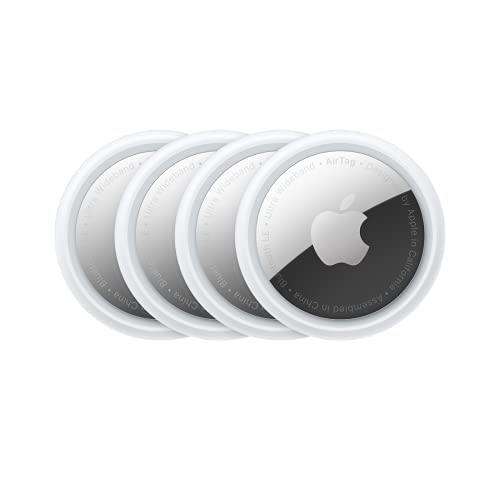
タグ: 位置

位置

  • iPhoneを忘れてしまいました! iOS 17 を忘れたときに通知を設定する方法

    現在、iOS オペレーティング システムのバージョンはiOS 17.5.1です。さらに、 iOS 18ベータ版を独占的に試すことができるようになりました。これらすべてのバージョンとiOS 15以降では、iPhone、iPad、または Apple Watch を使用して、 Apple デバイスを置き忘れたときに通知を受け取ることができます。また、スーツケースやバックパックなど、 AirTag が関連付けられている持ち物から身を離れるときも同様です。 iPhone を離れると Apple Watch に通知が届くようにすることは、盗難の可能性を防ぐための非常に便利なツールです。

    アイテムの不在に気づくのが遅すぎてしまうのではなく、アイテムをもう一度探すための重要な通知です。通知の設定も非常に簡単です。その方法を見てみましょう。

    検索アプリは警告を発します
    フォトジェット 2

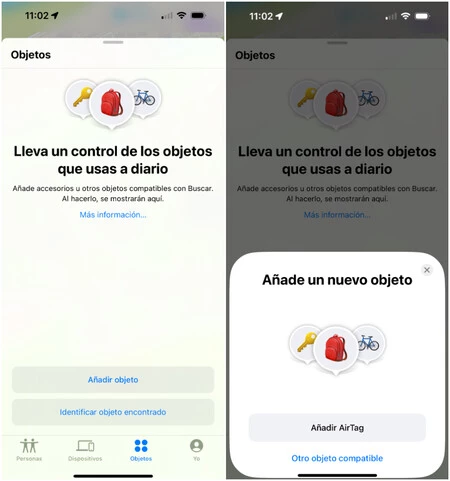
    iOS 15 および iPadOS 15 以降、 検索アプリ内に新しいオプションが表示されました。 これにより、距離に応じてアラートをアクティブにすることができました。このシステムは、Apple デバイス自体と、AirTag またはサードパーティのタグ、または前述のアプリケーションと互換性のあるデバイスの両方で動作します。構成は非常に簡単で、正確な手順は次のとおりです。

    1. iPhone または iPad で検索アプリを開きます。
    2. 現在呼ばれている[デバイス]または[オブジェクト]タブに入ります。
    3. その他の互換性のあるオブジェクトのセクションについても触れます。内部に入ったら、手順に従って、上記のオブジェクトをリンクします。
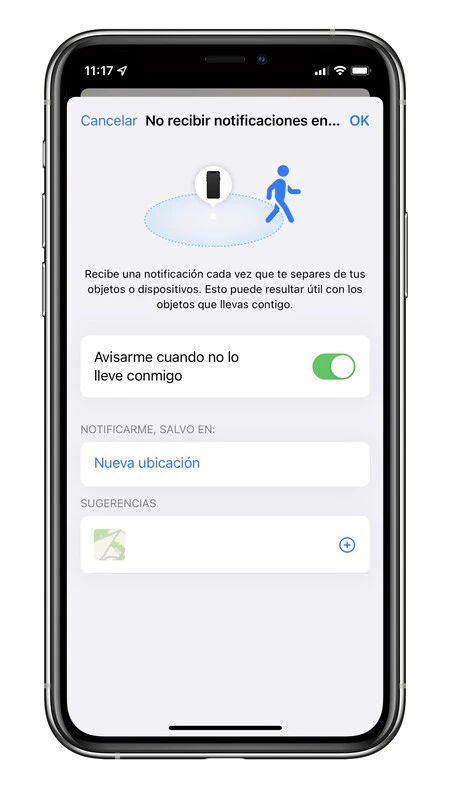
    4. [通知]セクションで、 [手元にない場合は通知する]をタップします。
    5. 私たちはそれを持っていないときに通知するを有効にします。
    6. OKを押します。それで終わりだろう。
    画像

    鍵は例外にあります

    ここで例外について話すことが重要です。ステップ 4 では、下部に[通知する] セクションが表示されますが、次の点が異なります。これにより、たとえば、通知を受けずに Mac から離れることができる場所を指定できます。

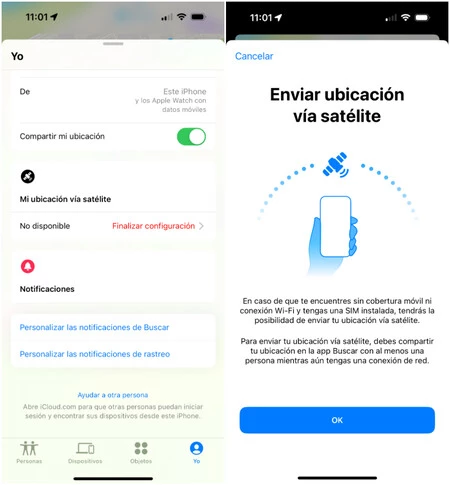
    通常、自宅や職場など、特定の住所が示されます。 iPhone などの特定のデバイスは、電源がオフになっていても位置を特定できることに注意してください。これを行うには、衛星位置情報を有効にするだけで済みます。これは、セキュリティを強化する追加機能であり、別の iPhone と位置情報を共有するとすぐに有効になります。一度だけやれば十分です。
    フォトジェット 1

    例外として、携帯電話を持たずに外出しないように、常に当社に通知するようお願いする場合があります。この場合、通知は Apple Watch に表示されます。しかし、これらの兆候をブロックすることもできます。

    真実は、これは非常にシンプルなシステムであると同時に、Apple Watch を手首に装着している場合に大きな可能性を秘めているということです。これは、デバイスを維持するか紛失するかの違いを生む可能性があります。 AirTags が紛失物を見つけるのに役立つこと、または検索ネットワーク自体がデバイスの位置を特定するのに役立つことは明らかですが、防止システムはさらに優れています

    これが、Apple がまだAirtag 2 を検討していない理由です。システムは十分に堅牢であり、変更する必要がないからです。 「検索」ネットワークには多くの人が想像しているよりもはるかに大きな可能性があり、何かを持ち込まないようにという警告がその良い証拠です。
    iPhoneを忘れてしまいました! iOS 17 を忘れたときに通知を設定する方法・関連動画

  • iPhoneを忘れてしまいました! iOS 17 を忘れたときに通知を設定する方法

    現在、iOS オペレーティング システムのバージョンはiOS 17.5.1です。さらに、 iOS 18ベータ版を独占的に試すことができるようになりました。これらすべてのバージョンとiOS 15以降では、iPhone、iPad、または Apple Watch を使用して、 Apple デバイスを置き忘れたときに通知を受け取ることができます。また、スーツケースやバックパックなど、 AirTag が関連付けられている持ち物から身を離れるときも同様です。 iPhone を離れると Apple Watch に通知が届くようにすることは、盗難の可能性を防ぐための非常に便利なツールです。

    アイテムの不在に気づくのが遅すぎてしまうのではなく、アイテムをもう一度探すための重要な通知です。通知の設定も非常に簡単です。その方法を見てみましょう。

    検索アプリは警告を発します

    フォトジェット 2

    iOS 15 および iPadOS 15 以降、 検索アプリ内に新しいオプションが表示されました。 これにより、距離に応じてアラートをアクティブにすることができました。このシステムは、Apple デバイス自体と、AirTag またはサードパーティのタグ、または前述のアプリケーションと互換性のあるデバイスの両方で動作します。構成は非常に簡単で、正確な手順は次のとおりです。

    1. iPhone または iPad で検索アプリを開きます。
    2. 現在呼ばれている[デバイス]または[オブジェクト]タブに入ります。
    3. その他の互換性のあるオブジェクトのセクションについても触れます。内部に入ったら、手順に従って、上記のオブジェクトをリンクします。
    4. [通知]セクションで、 [手元にない場合は通知する]をタップします。
    5. 私たちはそれを持っていないときに通知するを有効にします。
    6. OKを押します。それで終わりだろう。
    画像

    鍵は例外にあります

    ここで例外について話すことが重要です。ステップ 4 では、下部に[通知する] セクションが表示されますが、次の点が異なります。これにより、たとえば、通知を受けずに Mac から離れることができる場所を指定できます。

    通常、自宅や職場など、特定の住所が示されます。 iPhone などの特定のデバイスは、電源がオフになっていても位置を特定できることに注意してください。これを行うには、衛星位置情報を有効にするだけで済みます。これは、セキュリティを強化する追加機能であり、別の iPhone と位置情報を共有するとすぐに有効になります。一度だけやれば十分です。

    フォトジェット 1

    例外として、携帯電話を持たずに外出しないように、常に当社に通知するようお願いする場合があります。この場合、通知は Apple Watch に表示されます。しかし、これらの兆候をブロックすることもできます。

    真実は、これは非常にシンプルなシステムであると同時に、Apple Watch を手首に装着している場合に大きな可能性を秘めているということです。これは、デバイスを維持するか紛失するかの違いを生む可能性があります。 AirTags が紛失物を見つけるのに役立つこと、または検索ネットワーク自体がデバイスの位置を特定するのに役立つことは明らかですが、防止システムはさらに優れています

    これが、Apple がまだAirtag 2 を検討していない理由です。システムは十分に堅牢であり、変更する必要がないからです。 「検索」ネットワークには多くの人が想像しているよりもはるかに大きな可能性があり、何かを持ち込まないようにという警告がその良い証拠です。
    iPhoneを忘れてしまいました! iOS 17 を忘れたときに通知を設定する方法・関連動画

  • 緊急時に iPhone からリアルタイムの位置情報をすばやく送信する方法

    iPhone は、緊急事態やそれを狙った状況において、私たちの最良の味方となります。夜間に市内の特定の区域を運転している自分、または単にある場所に向かって運転しているときに、自分が安全に到着したことを他の人に知らせたいと思っている姿を想像してください。

    iOS 17ではこれに関連して新機能が追加されましたが、現在位置だけでなく、移動している場合でもリアルタイムに位置情報を素早く共有できるアプリは他にもあります。この記事では主なものをレビューします。

    iMessage 経由で位置情報を共有する

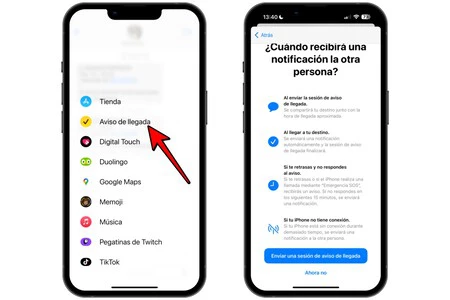
    冒頭でも述べたように、iOS 17では文字通り「到着通知」と呼ばれる機能が導入されたため、その有用性には疑いの余地がありません。ただし、iPhone を iOS 17 以降のバージョンに更新するだけでなく、他の iPhone も iOS 17 以降のバージョンに更新する必要があります。

    到着通知
    • 「メッセージ」アプリを開き、相手のチャットに入ります。
    • 「+」アイコンを押して「その他」を選択します。
    • 「到着通知」オプションを選択してください。
    • 送信する位置情報の種類を選択します。
    • 「続行」をクリックし、「到着通知セッションを送信」をクリックします。

    ある時点で、どのデータを共有するかについて 2 つのオプションが表示され、それらには顕著な違いがあることがわかります。

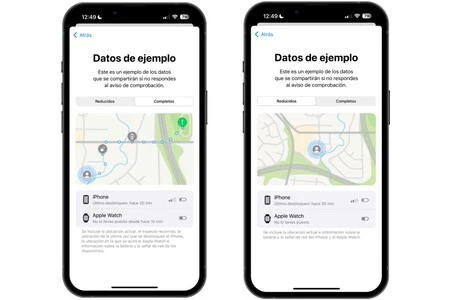
    到着通知の例
    • 軽減:他の人は、iPhone と Apple Watch のバッテリーと通信範囲だけでなく、最後にロックが解除されたときも含めて、リアルタイムの位置情報を確認できます。
    • 完全な情報:位置情報がリアルタイムで表示されるだけでなく、iPhone と Apple Watch のバッテリーと通信範囲に関する情報に加えて、移動ルート全体と iPhone と Apple Watch が使用された地点も表示されます。

    すべては相手との信頼関係と、送信する理由によって異なりますが、実際には、最も完全なデータを送信することをお勧めします。特にあなたが緊急事態に陥っている場合、または緊急事態に陥る可能性があると感じている場合。

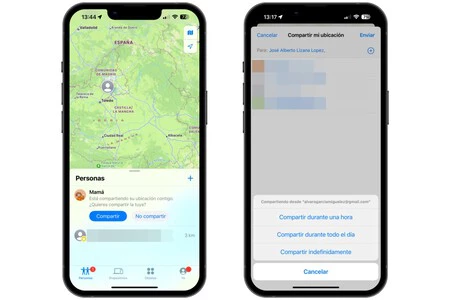
    検索アプリ経由

    iPhone、iPad、Mac の両方に存在するもう 1 つのネイティブ Apple オプションです。 Android や Windows からも iCloud Web サイトを通じてアクセスできます。あなたと相手の両方が Apple アカウントを持っているためにすべてが起こります。

    探す
    • 「検索」アプリを開き、「人物」タブに移動します。
    • 「+」アイコンをタップし、「現在地を共有」を選択します。
    • 相手の Apple ID (電話またはメール) を入力し、「送信」をクリックします。
    • 位置情報を共有する期間 (1 時間、終日、または無期限) を選択します。

    最も推奨されるオプションは、無期限に共有することです。その人が信頼できる人であれば、緊急事態が発生した場合にあなたの居場所を知っておくとよいでしょう。結局のところ、緊急事態は予期せぬものであり、事前に設定することはできないからです。ただし、よりプライバシーを確​​保するために、1 日中共有することもできます (丸 1 日が経過する前でもキャンセルできます)。

    WhatsApp経由で位置情報を共有

    個人でもグループでも、チャットで位置情報を共有する場合、WhatsApp には 2 つの可能性があります。瞬間の正確な位置を送信するか、リアルタイムで送信するオプション。この場合、2 番目に興味があります。

    ワッツアップ
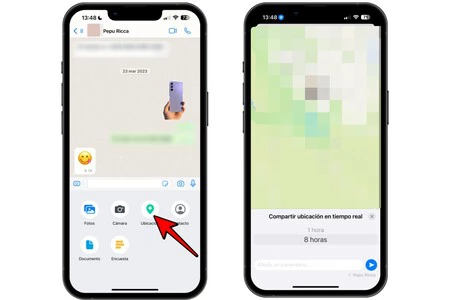
    • iPhoneで「WhatsApp」を開き、位置情報を共有したいチャットに入ります。
    • 「+」アイコンをクリックし、「場所」を選択します。
    • 「リアルタイムの位置情報を共有」オプションを選択します。
    • 位置情報を共有する時間を選択します (15 分、1 時間、または 8 時間)。

    この場合、緊急事態に備えて、できるだけ長く共有することをお勧めします。最も普通のことは、8 時間前にチャットを共有する必要がなくなる時間が来ることです。そのため、いつでもチャットを開いて共有を停止できます。ただし、当初は 15 分で十分だと思われていたとしても、緊急の場合には 8 時間を選択することが重要です。

    Telegram 経由で位置情報を共有する

    Telegram での位置情報の送信は、WhatsApp での位置情報の送信と実質的に同じです。この方法で位置情報を共有したい場合は、次の手順に従います。

    電報の場所
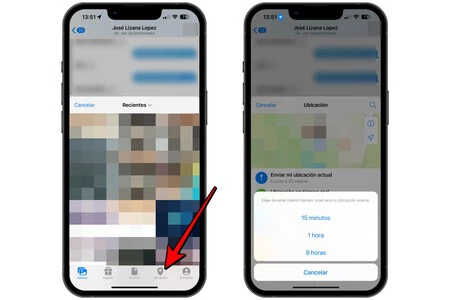
    • 「Telegram」アプリを開き、位置情報を送信したいチャットに入ります。
    • ペーパークリップのアイコンをクリックし、下部にある「場所」を選択します。
    • 「リアルタイムの位置情報」オプションを選択します。
    • 位置情報を共有する時間 (15 分、1 時間、または 8 時間) を選択します。

    WhatsApp の場合と同じことがここにも当てはまります。移動時間が短い場合でも、優先として8 時間を選択することをお勧めします。こうすることで、予期せぬ出来事が発生した場合でも、相手があなたの居場所を確実に知ることができます。

    Google マップ経由で位置情報を共有

    有名な Google マップ アプリケーションを使用している場合は、このオプションをすでにご存知かもしれません。そうでない場合は、Apple と同様にバッテリーに関する情報も提供するため、これまでのいくつかのケースよりも便利であると言わせてください。

    所在地 Googleマップ
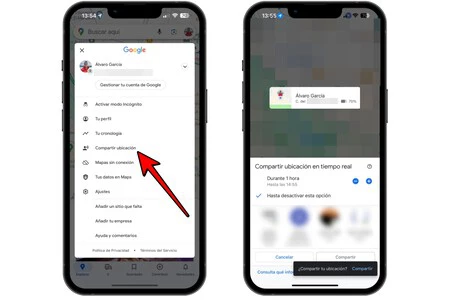
    • iPhone で「Google マップ」を開き、プロフィール写真 (右上) をタップします。
    • 「位置情報を共有」オプションを選択します。
    • 共有する期間を選択します。標準では 15 分ですが、「+」をクリックして 1 日に達するまで延長できます。 「このオプションを無効にするまで」を直接選択することもできます。
    • 次に、[その他のオプション] をクリックし、位置情報を共有するアプリと相手を選択します。

    繰り返しますが、これまでのすべてのケースで推奨したように、時間に関しては高く設定することをお勧めします。こうすることで背中をしっかりカバーできるので、緊急時にも安全な場所を確保できます。

    緊急時に iPhone からリアルタイムの位置情報をすばやく送信する方法・関連動画

  • 車に恐怖を感じたことが、AirTag が GPS ではないことを学ぶ最高の教訓となりました

    それはクリスマスイブに起こりました。家族は、より多くの家族と夕食をとり、休息の日々を楽しむために旅行していました。そして夕食の途中、父のiPhoneに通知が来ました。突然、車の中に隠していたエアタグが数キロ移動したことを警告した

    すぐに警報が鳴り、 追撃が始まるのかと思った。私たちは通りに出て、駐車した場所まで走っていきました…車はまだそこにありました。しかし、車内に残っていたエアタグは依然として南東約5キロにあることを示していた。なぜなら?

    シュレーディンガーのエアタグ

    クリスマスイブに車が盗まれるのではないかと心配したので、当然のことながら私たち全員は休憩を取りました。しかし、疑問は残りました。なぜ AirTag は、自分の位置から遠く離れていることを突然警告したのでしょうか?その答えは、AirTag が提供する位置情報をどのように解釈するかについて思い出させるものです。

    教訓は、 AirTag は GPS ネットワークに依存しないということです。 Apple ビーコンは、私たちのものであるかどうかに関係なく、周囲の残りの Apple デバイスを使用してその位置を三角測量します。 GPS が位置を頻繁に更新できる iPhone とは異なります。

    そしてちょうどその夜、私たちは人の密度がほとんどないエリアにいました。 AirTag は、家族全員の iPhone の隣に駐車したときの最後の位置を十分な精度で記録できなかったはずなので、以前に記録した位置を記憶していました。そこは南東に約5キロメートル離れたところにありました。

    残りの作業は検索ネットワークアラート システムが行いました。最後の位置が非常に遠くにあることを検出し、通知を開始しました。親戚一同が私をじっと見つめて説明を求めたので、その証拠としてこの記事を載せておきます。

    これは言い訳にはなりません: AirTag アラートを無視すべきではありません

    この経験は、AirTag が送信する可能性のある警告に注意を払う必要がないことを意味しますか?いや、決してそんなことは言いませんよ。ただし、特にカバー範囲や人の密度が低い場所では、誤報であることが判明したアラートに備えておく必要があります。さらに、AirTag のバッテリー電力も位置精度に影響を与える可能性があります。

    AirTag の周囲に人が増えるほど (そして Apple デバイスが増えるほど)、紛失した場合の精度が高まります。これらのビーコンをマドリードの中心部に設置することは、モネグロ砂漠に設置することと同じではありません。おそらく、それはAirTag 2で改善されるものですが、待つだけの問題です。

    車に恐怖を感じたことが、AirTag が GPS ではないことを学ぶ最高の教訓となりました・関連動画

  • 監視を避ける: これらのアプリは iPhone 上のあなたの位置を認識するため、プライバシーを管理できます。

    ユーザーとして最も守らなければならないプライバシー データの 1 つは、位置情報です。これが地図などの論理アプリケーションで使用されること、または、たとえば銀行のアプリケーションが近くの ATM を見つけるように要求するような特定の瞬間に使用されることを受け入れる必要があります。

    さて、あなたの位置情報を利用して広告サービスに販売したり、さらに悪いことにしようとするアプリケーションは常に存在します。だからこそ、どの iOS アプリが位置情報を使用しているかを定期的に確認することをお勧めします。

    あなたの位置情報は非公開です。アプリに明らかにしてください

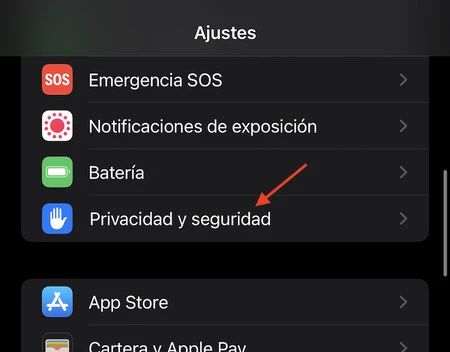
    iOS 16には、アプリケーションへの位置情報の共有を非常に厳密にするオプションがあります。 iPhone で、[設定] に移動し、[プライバシーとセキュリティ] に移動します。

    位置情報アプリケーション iPhone 1

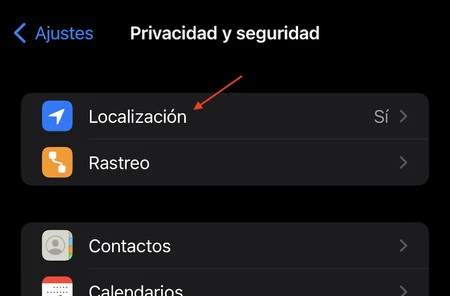
    次に「場所」を入力します。

    位置情報アプリケーション iPhone 2

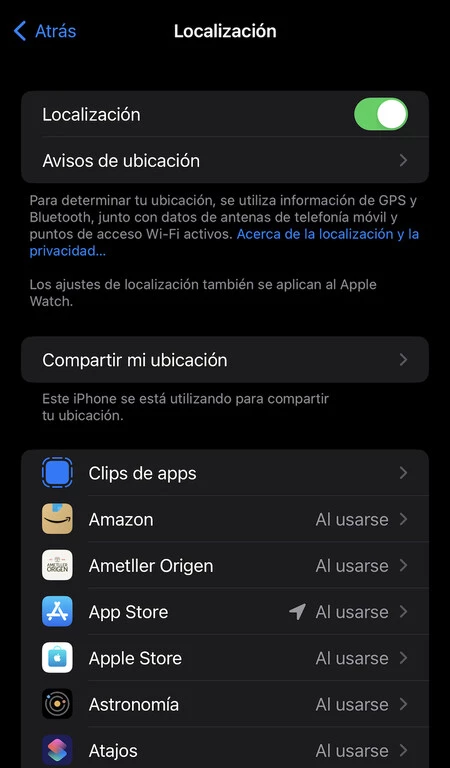
    ここには、あなたの位置情報にアクセスできる、またはアクセスできるすべてのアプリケーションのリストが表示されます。

    位置情報アプリケーション iPhone 3

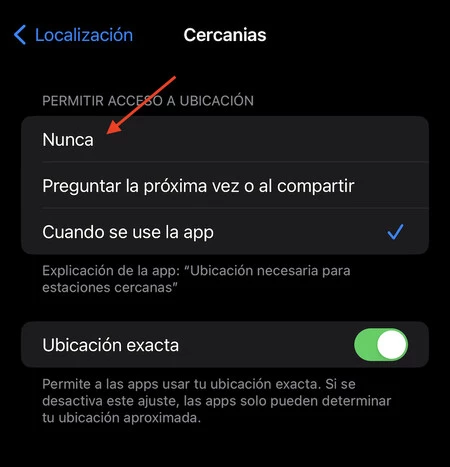
    これらのアプリケーションのいずれかを入力すると、そのオプションが表示されます。 「しない」をクリックすると、アプリケーションがどれだけ望んでも座標を参照できなくなります。

    位置情報アプリケーション iPhone 4

    アプリがおおよその位置情報のみを取得できるようにしたい場合は、 「正確な位置情報」オプションを無効にすることもできます。これは場合によっては便利です。

    私のアドバイスは、たとえばゲームなどで誰かがあなたの位置情報を尋ねてきた場合には注意することです。彼らはいつでもそれを知るための正当な言い訳を与えることができますが、それによって広告目的でその場所を販売することも可能になります。あなたが厳格であればあるほど、彼らがあなたを追跡する可能性は低くなります

    新しいアプリケーションをインストールすると、共有しているデータの量がわからなくなる可能性があるため、この確認を時々行うことをお勧めします。この件に関しては、過剰であるよりは不足している方が良いのです。

    監視を避ける: これらのアプリは iPhone 上のあなたの位置を認識するため、プライバシーを管理できます。・関連動画

  • 場所へのアクセスはできません。 iPhone の一部のアプリが現在地を認識できないという事実を解決する方法

    正しく機能するために位置情報へのアクセスを必要とするアプリやサービスが数多くあります。自分の位置情報を連絡先と共有したり、Uber を注文したり、 位置情報に基づいて Apple Watch を自動的にサイレントにしたりするなど、単純なことを考えてみましょう。ある時点でこれらのアプリが私たちの位置を認識できなくなった場合、それを簡単に修正したいと思うでしょう。

    かなり珍しい状況に対する簡単な解決策

    必要なすべてのアプリが位置情報にアクセスできるようにするには、いくつかのリソースがあります。最も速いものから最も複雑なものまで並べることができるので、順番に従うことができます。リストは次のとおりです。

    1. アプリを強制的に終了します。指を画面の下部から中央までスライドさせて放し、失敗したアプリを上部にスライドさせるだけで消えます。アプリを再度開くと、通常どおり位置情報にアクセスできるようになります。
    2. インターネット接続があることを確認してください。場所はインターネット接続と直接の関係はありませんが、特定の状況では役立つことがあります。可能であればWi-Fiネットワークに接続するか、モバイルデータ通信を有効化しましょう。
    3. 機内モードのアクティブ化と非アクティブ化:前のリソースに関連して、機内モードを約 15 秒間アクティブにしてから、非アクティブ化してアプリの動作を再度テストすることをお勧めします。
    4. iPhone を再起動します。これは良いリソースですが、時間をかけたくない場合もあります。 iPhone の電源を入れるときに強制的に再起動するだけで、すべてが機能するようになります。
    水曜日 2022 年 6 月 29 日 09 13 58

    これらのリソースで期待どおりの結果が得られない場合は、構成の問題に取り組む必要があります。うっかり一部のオプションを無効にしてしまう可能性がありますので、見直してみるのが最善です。これをやってみましょう:

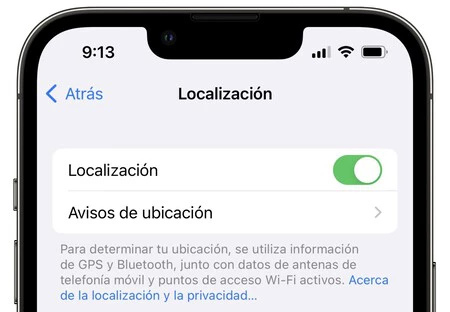
    1. 位置情報サービスを有効にする: [設定] > [プライバシー] > [位置情報サービス]で、位置情報サービスが有効になっていることを確認します。
    2. アプリに許可を与える:上記に加えて、エラーが発生している特定のアプリに位置情報へのアクセス許可があることを確認してください。前のステップと同じセクションに進み、 「次回確認する」、 「アプリが使用されるとき」、 「アプリまたはウィジェットが使用されるとき」、または「常に」にチェックを入れてください。
    3. iPhone の時刻が正しいことを確認します。 [設定] > [一般] > [日付と時刻]で、 [自動調整]が有効になっていることを確認します。時間が正しくないとエラーが発生する場合があります。
    4. アプリを削除して再インストールします。情報のバックアップ コピーがあると仮定すると、アプリを削除して、App Store から再度ダウンロードできます。これにより、エラーがなくなるはずです。
    5. iPhone を復元します。iPhoneを完全に復元して問題が解決するかどうかを確認するだけなので、最後の手段です。もしそうなら、私たちは Apple Store に行って助けてもらうべきです。

    ご覧のとおり、アプリケーションが不明な理由で現在位置の確認を拒否した場合に、自由に使えるリソースがいくつかあります。言うまでもなく、多くの場合、特に修復などに入る前には、状況が自然に解決するまで数分、場合によっては数時間待つことが最善です。そうでない場合でも、すべてのアプリが必要に応じて位置情報にアクセスできるように、必要なものはすべて揃っています。

    場所へのアクセスはできません。 iPhone の一部のアプリが現在地を認識できないという事実を解決する方法・関連動画

  • iOS 16 では、ほとんどの人が知らない iPhone のロック画面をカスタマイズする別の方法があります。

    iOS 16の大きなニュースの 1 つは、新しいロック画面です。ウィジェットの形式で情報を追加しその外観のあらゆる側面をカスタマイズできる画面。また、現在地に基づいてロック画面のレイアウトを変更することもできます。それについてお話しましょう。

    所在地により異なる情報

    場所に応じて iPhone のロック画面に表示される情報を変更できるのは、非常に興味深いものです。この機能を使用すると、仕事中や大学にいるときにカレンダーやリマインダーを表示し、自宅やその他の場所にいるときに他の情報を表示できます。

    場所に応じてロック画面を変更するのは非常に簡単です。最初に行う必要があるのは、必要なすべての情報を使用してロック画面を構成することです。これを行うには、iPhone のロックを解除した状態でロック画面を長押しするだけであることに注意してください。

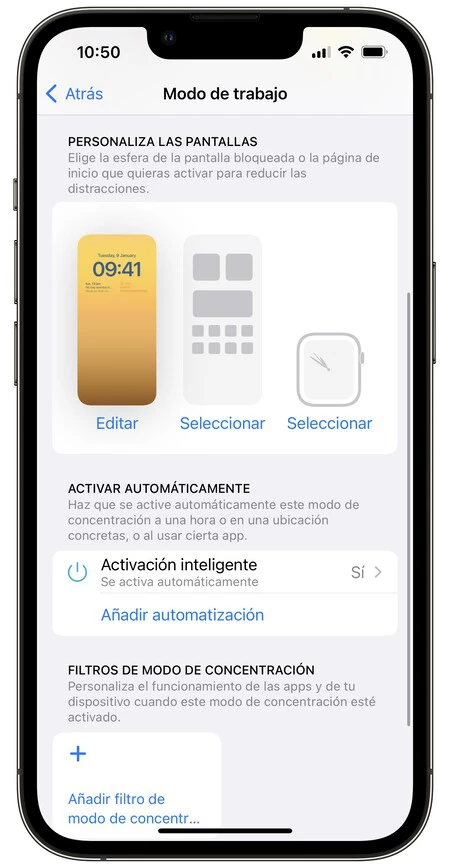
    既存のものを使用したくない場合、次に行う必要があるのは、新しい集中モードを作成することです。これを行うには、設定アプリに移動し、集中モードに入り、問題の状態を選択し、画面の個人設定セクションのロックされた画面アイコンの下にある選択をタップする必要があります。ここでは、作成したばかりのロック画面を選択し、 「OK」をタップします。

    月曜日 2022 年 6 月 13 日 10 51 02

    これで、問題のロック画面が集中モードにリンクされました。さて、この集中モードを有効にするたびに、ロック画面が変わります。そして、場所に応じて集中モードの変更を自動化できるため、場所に応じてロック画面を変更するのはこの変更に依存します。これを行うには、集中モード設定内の[自動化の追加]をタップします。

    3 つのオプションのうち、 [場所] を選択し、アクティベーションに使用する場所を探します。下部で、スライダーを使用して、関心のある場所の周囲の領域を調整し、 [OK]をタッチします。したがって、この場所に入ると集中モードが有効になり、ロック画面が変更され、その場所を離れると元の値に戻ります。

    iPhone のロック画面にウィジェットを含めることができるので、ロック画面にさまざまな情報を表示できるのは非常に興味深いです。どこにいるかに応じて、必要なものを一目で正確に確認できます

    iOS 16 では、ほとんどの人が知らない iPhone のロック画面をカスタマイズする別の方法があります。・関連動画

  • AirTag からインスピレーションを得られるようにする 19 の AirTag の使い方

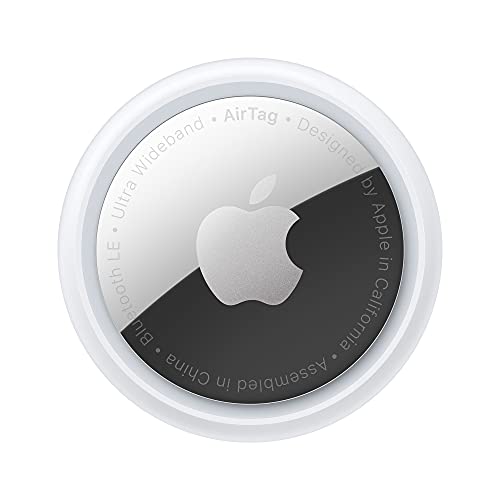
    Apple のAirTagの販売方法では、「余った AirTag を何かに使おう」と考えて 4 ユニットのパッケージを購入する誘惑に陥りやすいです。そして、これらの用途はすでに有用であることが証明されています。これらの Apple ビーコンの 1 つが車両やペットを救出し、さらには襲撃を行ったという逸話も数多くあります。

    一部の国では許可されていない場合がありますが、スペインや西側諸国の多くでは、これらの Apple AirTag を自由に使用できます。したがって、アイデアを探しているなら、すぐに見つかります。 ここでは、 AirTags の最も一般的な使用方法を示します。

    Apple AirTags のあらゆる用途

    • 最も一般的な用途の 1 つは、当然ながら、キーチェーンに AirTag を含めることです。家の鍵にも車の鍵にも使えます。
    • もう 1 つの AirTag は財布やハンドバッグにぴったり収まります。最近のスリムな財布ではビーコンが少し厚く、小銭を入れるスペースが犠牲になっていますが、大きめの財布なら問題なくAirTagを収納できます。
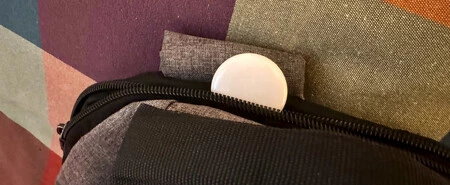
    • 私たちが廃止したもう 1 つの非常に一般的な用途は、頻繁に使用するバッグやバックパックに入れる AirTag です。内部コンパートメントの 1 つに入れておくことも、安全性を高めるために内側に縫い付けることもできます。
    • 旅行しますか?スーツケースの中には AirTag のようなものはありません。これにより、荷物を紛失した場合でも、航空会社よりも先に荷物を見つけることができます
    エアタグ
    • たとえば、ジムに持っていくスポーツバッグにも同じことが当てはまります。
    • iOS の駐車位置情報機能を使用しない場合は、車やバイクに AirTag を置いておくと、駐車した場所を知る良い方法になります。今後、車を他の人が頻繁に運転する場合は、その人に AirTag について通知するか、一時的に削除してその人のプライバシーを確​​保します。
    • あなたはトラックの運転手ですか?私たちが車やバイクで言っているアイデアを大型車両に持ち込むのは悪いアイデアではありません。 盗難されたトラックはすでにそのおかげで回収されています。
    • すべての自転車がVanMoof であるわけではないので、自転車に Apple AirTag を取り付けたり、 スクーターの盗難を防ぐことは悪い考えではありません。
    • オートバイを頻繁に使用する場合は、ヘルメットに AirTag を装着すると、探す時間を無駄にすることがなくなります。
    AirTag を使用すると、ホテルの部屋に保管している作業機器を動かさずに確実に固定できます。
    • お子様が非常にお気に入りのおもちゃを持っている場合、AirTag を内蔵しておくと、将来的に多くの問題を回避できる可能性があります。
    • 特に旅行中に Apple AirTag を楽器と一緒に (おそらくケースに入れて) 持つこともできます。
    • 仕事上、何かを宅配便で送る必要があり、それが非常に高価なものである場合は、荷物を追跡し、荷物会社との間で事故が発生していないことを確認できるように、荷物に AirTag を設置することに興味があるかもしれません。
    • 視聴覚構造物の組み立てなどの作業では、管理下にない場所に保管する必要がある貴重な機器に AirTag を配置して使用することを検討できます。こうすることで、その機器が許可なく移動されたかどうかを知ることができます。
    エアタグサングラス
    • サングラスか老眼鏡か?二度と紛失しないように、AirTag をケースに入れてください。
    • に AirTag を付ければ、毎年 1 つ 2 つ紛失する私に起こることを防いでくれます。
    • 高齢者や単にぼんやりしている人がいる家庭では、テレビのリモコンに AirTag を貼り付けるのが良いでしょう。
    • 私も将来やろうとしているのは、AirTagをコートのポケットに入れることです。
    • 自分のショッピングカートを持ってスーパーマーケットに行って、すでに何度かカートを紛失してしまった場合でも、Apple Beacon をカートに使用することができます。
    • 最後に、ポータブル スピーカーのアイデアについて説明します。ビーチや田舎に一緒に旅行する人は、AirTag をその上に置くと紛失を防ぐことができます。

    完了する前に、注意してください: AirTag は物体に配置するように設計されています。したがって、 犬やハッピーエンドなどの例外はありますが、ペットやお子様、お年寄りには置かないことをお勧めします。たとえば、猫は足で AirTag を取り外すことができます。

    これらのそれぞれのケースに対して、より正確な結果を提供する GPS を使用した、より適応されたソリューションがあります。また、最大 16 個の AirTag を管理できることにも注意してください。偶然にも、これがこのリストに挙げたアイデアの数です。

    新しい Apple AirTag

    新しい Apple AirTag

    マクニフィコスでの希望小売価格 — 29.99ユーロアマゾン — 30.20ユーロメディアマーケット — 33.99ユーロ
    ※前回のレビュー時より価格が変更になっている場合がございます
    新しい Apple AirTag 4 パック

    新しい Apple AirTag 4 パック

    マクニフィコスでの希望小売価格 — 113.00 メディア市場 — 119.00
    ※前回のレビュー時より価格が変更になっている場合がございます

    AirTag からインスピレーションを得られるようにする 19 の AirTag の使い方・関連動画

  • AirTag からインスピレーションを得られるようにする 19 の AirTag の使い方

    Apple のAirTagの販売方法では、「余った AirTag を何かに使おう」と考えて 4 ユニットのパッケージを購入する誘惑に陥りやすいです。そして、これらの用途はすでに有用であることが証明されています。これらの Apple ビーコンの 1 つが車両やペットを救出し、さらには襲撃を実行したという逸話も数多くあります。

    一部の国では許可されていない場合がありますが、スペインや西側諸国の多くでは、これらの Apple AirTag を自由に使用できます。したがって、アイデアを探しているなら、すぐに見つかります。 ここでは、 AirTags の最も一般的な使用方法を示します。

    Apple AirTags のあらゆる用途

    • 最も一般的な用途の 1 つは、当然ながら、キーチェーンに AirTag を含めることです。家の鍵にも車の鍵にも使えます。
    • もう 1 つの AirTag は財布やハンドバッグにぴったり収まります。最近のスリムな財布ではビーコンが少し厚く、小銭を入れるスペースが犠牲になっていますが、大きめの財布なら問題なくAirTagを収納できます。
    • 私たちが廃止したもう 1 つの非常に一般的な用途は、頻繁に使用するバッグやバックパックに入れる AirTag です。内部コンパートメントの 1 つに入れておくことも、安全性を高めるために内側に縫い付けることもできます。
    • 旅行しますか?スーツケースの中にある AirTag のようなものはありません。これにより、荷物を紛失した場合でも、航空会社よりも先に荷物を見つけることができます
    エアタグ
    • たとえば、ジムに持っていくスポーツバッグにも同じことが当てはまります。
    • iOS の駐車位置情報機能を使用しない場合は、車やバイクに AirTag を置いておくと、駐車した場所を知る良い方法になります。車を他の人が頻繁に運転する場合は、その人に AirTag について通知するか、一時的に削除してその人のプライバシーを確​​保します。
    • あなたはトラックの運転手ですか?車やバイクで言われているアイデアを大型車両に持ち込むのは悪いアイデアではありません。 盗難されたトラックはそのおかげですでに回収されています。
    • すべての自転車がVanMoof であるわけではないので、自転車に Apple AirTag を取り付けたり、 スクーターの盗難を防ぐことは悪い考えではありません。
    • オートバイを頻繁に使用する場合は、ヘルメットに AirTag を装着すると、探す時間を無駄にすることがなくなります。
    AirTag を使用すると、ホテルの部屋に保管している作業機器を動かさずに確実に固定できます。
    • お子様が非常にお気に入りのおもちゃを持っている場合、AirTag を内蔵しておくと、将来的に多くの問題を回避できる可能性があります。
    • 特に旅行中に Apple AirTag を楽器と一緒に (おそらくケースに入れて) 持つこともできます。
    • 仕事上、何かを宅配便で送る必要があり、それが非常に高価なものである場合は、荷物を追跡し、荷物会社との間で事故が発生していないことを確認できるように、荷物に AirTag を設置することに興味があるかもしれません。
    • 視聴覚構造物の組み立てなどの作業では、管理できない場所に保管する必要がある貴重な機器に AirTag を配置して使用することを検討できます。こうすることで、その機器が許可なく移動されたかどうかを知ることができます。
    エアタグサングラス
    • サングラスか老眼鏡か?二度と紛失しないように、AirTag をケースに入れてください。
    • に AirTag を付ければ、毎年 1 つ 2 つ紛失する私に起こることを防いでくれます。
    • 高齢者や非常にぼんやりしている人がいる家庭では、テレビのリモコンに AirTag を貼り付けるのが良いでしょう。
    • 私も将来的には、AirTagをコートのポケットに入れることになるでしょう。
    • 自分のショッピングカートを持ってスーパーマーケットに行って、すでに何度かカートを紛失してしまった場合でも、Apple Beacon をカートに使用することができます。
    • 最後に、ポータブル スピーカーのアイデアについて説明します。ビーチや田舎に一緒に旅行する人は、AirTag をその上に置くと紛失を防ぐことができます。

    完了する前に、注意してください: AirTag は物体に配置するように設計されています。したがって、 犬やハッピーエンドなどの例外はありますが、ペットやお子様、お年寄りには置かないことをお勧めします。たとえば、猫は足で AirTags を取り外すことができます。

    これらのそれぞれのケースに対して、より正確な結果を提供する GPS を使用した、より適応されたソリューションがあります。また、最大 16 個の AirTag を管理できることにも注意してください。偶然にも、これがこのリストに挙げたアイデアの数です。

    新しい Apple AirTag

    新しい Apple AirTag

    マクニフィコスでの希望小売価格 — 29.99ユーロアマゾン — 30.20ユーロメディアマーケット — 33.99ユーロ
    ※前回のレビュー時より価格が変更になっている場合がございます
    新しい Apple AirTag 4 パック

    新しい Apple AirTag 4 パック

    マクニフィコスでの希望小売価格 — 113.00 メディア市場 — 119.00
    ※前回のレビュー時より価格が変更になっている場合がございます

    AirTag からインスピレーションを得られるようにする 19 の AirTag の使い方・関連動画

  • 位置に基づいて Apple Watch を自動的に沈黙させる方法

    Apple Watch は、注目を集めることなく、目立たずに通知を配信するように設計されています。振動に加えて、通知が到着したときにウォッチが発する音も非常に穏やかですが、環境によってはそれでも大きすぎる場合があります。このような場合、Apple Watch を沈黙させることができます。これは自動的に行われるように設定できます

    音が大きすぎる場所では非常に便利な設定です。

    Apple Watch のサイレント化を自動化する最も簡単な方法の 1 つは、そのショートカットを作成することです。これにより、私たちがいる場所に応じてこの調整を自動化できるようになります。従うべき手順は次のとおりです。

    1. iPhone でショートカットアプリを開きます。
    2. 「自動化」タブに入ります。
    3. [パーソナル オートメーションの作成]または右上の + ボタンをタップし、 [パーソナル オートメーションの作成] を選択します。
    4. 「到着」を選択します。
    5. [場所]の右側で[選択]を選択します。
    6. 場所を検索するか、システムが提案する場所を選択します。必要に応じて、エリアの半径を調整します。
    7. OKを押します。
    8. 「次へ」をクリックします。
    9. [アクションの追加]をタップします。
    10. 検索エンジンでは「Watch」と書きます。
    11. 結果の中から、 「サイレントモードの調整」をタップします。
    12. コントロールに「はい」があることを確認して、「サイレント モードの場合ははい」とします。
    13. 「次へ」をクリックします。
    14. OKを押します。

    準備ができて。これで、マークした場所に到着すると、Apple Watch が自動的に沈黙するようになります。その場所を離れた後に時計が再び音を鳴らしたい場合は、別のオートメーションを作成する必要があります。同じ手順に従って実行しますが、ステップ 4 の「Arrive」の代わりに「Exit」を選択します。ステップ12でも「いいえ」とマークします。

    このシステムを使用すると、場所に応じて Apple Watch をサイレントにしたり、ミュートを解除したりできるようになります。私たちが受け取る通知の裁量をさらに大きくするために非常に役立つリソースです。

    位置に基づいて Apple Watch を自動的に沈黙させる方法・関連動画