タグ: ユーティリティ

ユーティリティ

  • SwitchGlass は、Mac に別のドックを追加する DragThing の後継製品です。

    Mac の利点の 1 つは、Mac が長年にわたって開発されてきたプラットフォームであることです。したがって、あらゆる種類のユーティリティを見つけることができます。特定のニッチなユーザーの非常に特殊なニーズにも対応します。そこで、Accidental Tech Podcast の有名なポッドキャスターである John Siracusa によって作成されたユーティリティであるSwitchGlassが適しています。そのアプリは、現在は廃止されているDragThingから直接描画します。

    多くのウィンドウを操作する人のための 2 番目のドック

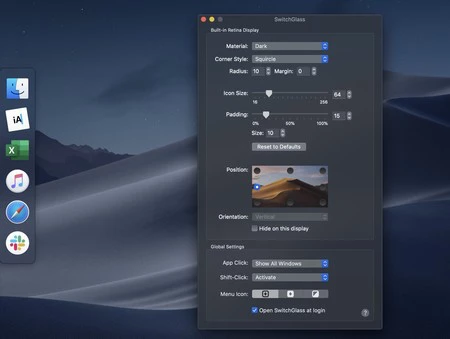
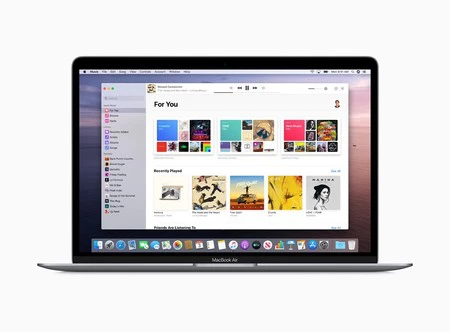
    SwitchGlass は、デスクトップに新しいドックを追加するユーティリティです。その時点で開いているすべてのアプリを収集します。そこにそれらを配置することで、私たちは常に同じ場所で直接制御できるようになります

    スイッチガラス

    アイコンは、私たちが何をするかに応じてさまざまな方法で反応します。アプリは開いているすべてのアプリをアルファベット順に「蓄積」することに制限されているため、その操作は非常に簡単です。そのうちの 1 つをマウスでクリックすると、すべてのデスクトップ ウィンドウが最前面に表示されます。

    アプリが全画面モードの場合はアプリが表示され、Split View を通じて他のアプリとスペースを共有している場合はアクティブになります。 Shift キーを押しながらアプリのアイコンを押すと、異なる反応が得られます。この場合、前面に最も近いアプリ ウィンドウのみが最前面に表示されます。その他に実行できる機能:
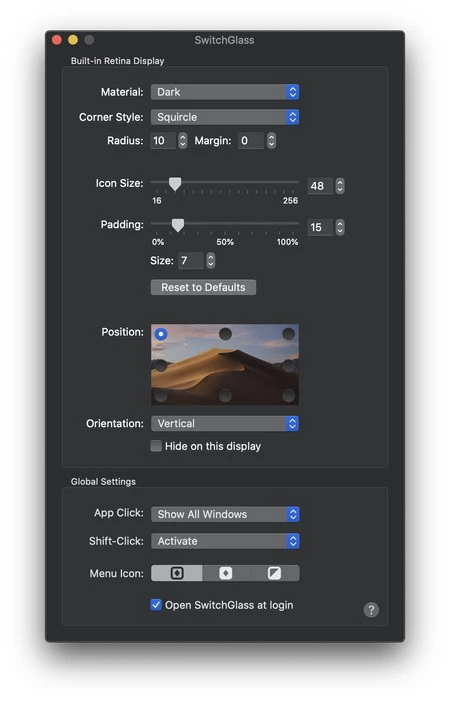
    SwitchGlass 設定を使用してキャプチャします。ここでは、アプリ バーのさまざまな側面を指定できます。
    • 右ボタンまたは Ctrl キーを押しながらクリックすると、コンテキストに応じてアプリを非表示または表示するメニューが表示されます。
    • 1 つ以上のファイルをアプリのアイコンにドラッグすると、そのアプリですぐに開きます。
    • cmdを押しながらアプリアイコンをクリックすると、アプリケーションフォルダーに表示されます。

    これらの機能に加えて、非常に完全なカスタマイズ オプションがあります。アイコンのサイズ、アイコン間の距離、画面上の位置を選択できます。複数の画面がある場合は、都合に応じてこのユーティリティを非表示にするか表示するかを選択できます。四隅のいずれかに配置する限り、「バー」の外観 (透明または暗い) や方向を変更することもできます。

    DragThing がシラクーサから (部分的に) 戻ってきました
    引きずる

    Siracusa 氏がHypercriticalブログで述べているように、SwitchGlass は DragThing の消滅に対する答えです。 macOS Catalina の登場により、オペレーティング システムは 32 ビット アプリのサポートを削除しました。その結果、DragThing を含む多くの時代遅れではあるが機能するアプリが残されました。

    ポッドキャスターは自分のアプリを使って、特定の機能を Mac に戻したいと考えていました。現在もアプリ開発者は次のように述べています。

    私は自分のニーズを満たすために SwitchGlass と Front and Center を作成しました。私は Mac で両方のアプリを一日中使っています。私はプログラマーとして 25 年近く働いていますが、今年までお気に入りのプラットフォーム用のアプリを書いたことはありませんでした。

    毎日 Mac ユーザーにとって、このユーティリティは魅力的ではないかもしれません。価格 5.49 ユーロの SwitchGlass は、デスクトップ上に大量のウィンドウが表示されるニッチなユーザー向けに設計されています。

    ダウンロード | SwitchGlass 、Mac App Storeで5.49ユーロ。
    SwitchGlass は、Mac に別のドックを追加する DragThing の後継製品です。・関連動画

  • AirBuddy は、AirPods を Mac に接続するために欠けていたユーティリティです。今週のアプリです。

    AirPods は、Apple デバイスで音楽、ポッドキャスト、シリーズ、または映画を聴くための最も快適な方法の 1 つです。 iPhone、iPad、Apple Watch では、この接続は瞬時に行われます。ただし、Mac では、他の Bluetooth デバイスと同様に接続する必要があります。このようにして、Apple のワイヤレス提案ではある種の魅力と利便性が失われます。

    幸いなことに、同期を高速化するのに役立つ Mac 用のユーティリティがあります。これは AirBuddy と呼ばれ、iOS ベータ版の法医学分析で知られる Guilherme Rambo によって開発されました。

    AirBuddy は AirPods を Mac により速く同期します

    エアバディの設定

    AirBuddy は、非常にシンプルなユーティリティの 1 つです。公式 Web サイトから 5 ドルでダウンロードできますが、作者はそれ以上の金額を寄付として受け付けています。ランボーによれば、これは彼が自分自身のプロジェクトとして作った小さなアプリであり、現在は一般公開することに決めているという。

    机

    それを入手したら、Mac のアプリケーション フォルダーにドラッグして開く必要があります。機能を開始するには、初回起動するだけで済みます。 Mac を再起動してもアクティブなままになります。このアプリの目的は、AirPods を Mac とより速く同期する方法を提供することです。

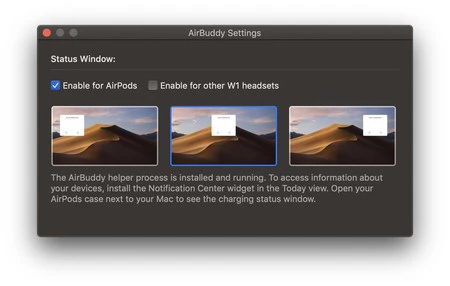
    初めて開くと、 AirPods との接続メニューをどこに表示するかを尋ねられます。左、中央、右の 3 つの位置があります。また、AirPods または互換性のある Beats ヘッドフォンなどの W1 チップを搭載した他のデバイスから選択することもできます。

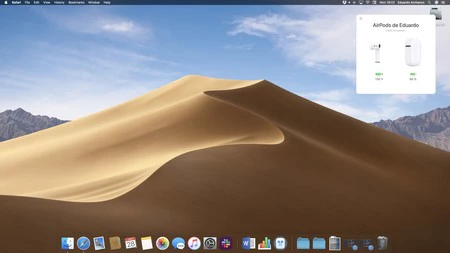
    ここから、Macの近くでAirPodsケースを開くと、同期メニューが表示されます。 iPad または iPhone の近くで AirPods を開いたときに表示されるものと非常によく似ています。クリックして接続すると、Mac と AirPods の間で同期が実行されます。この意味では、これは、 私たちが昔見た ToothFairy と呼ばれる別のユーティリティと非常によく似ています。

    要件と追加機能

    バッテリー

    AirBuddy が正しく動作するには、 macOS Mojave がインストールされている必要があります。これにより、2011 年以前のモデルはすでに除外されています。 Bluetooth 4.0 は AirDrop、Handoff、またはユニバーサル クリップボードと互換性のあるプロトコルであるため、Bluetooth 4.0 以降も必要です。

    ウィジェット

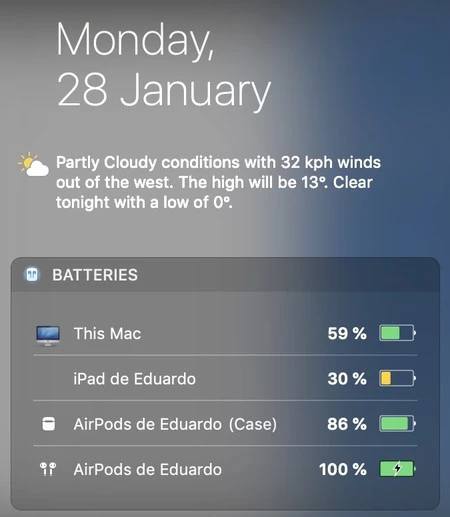
    このユーティリティの特徴は、デバイスのバッテリーの状態も表示されることです。 AirPods ケースを開けると、3 つの要素が持つ電荷が確認できます。また、コントロール センター ウィジェットでは、AirBuddy ウィジェットをアクティブにして、Mac、iPhone、iPad の充電を表示できます。

    もちろん、Mac や iPhone でこれらの Apple ヘッドフォンを頻繁に使用する場合は、試してみる価値のあるツールです。

    ダウンロード | AirBuddy ウェブサイト、5 ドル。

    AirBuddy は、AirPods を Mac に接続するために欠けていたユーティリティです。今週のアプリです。・関連動画