タグ: あなた

あなた

  • iOS 13 ベータ 2 (すべての新機能を含む) が開発者向けの残りのベータ版とともに利用可能になりました

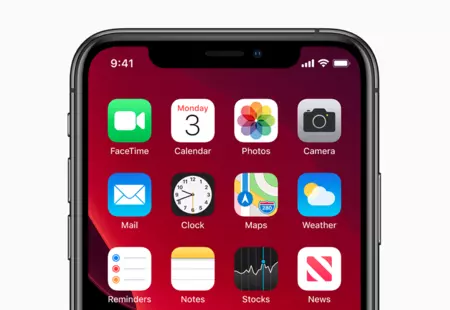
    WWDC19でiOS 13 の最初のベータ版が到着してから 2 週間後、Apple は最初のバージョンであった多くのエラーを修正した 2 番目のバージョンをリリースしました。 iOS 13の 2 番目のベータ版には、残りの 2 番目のベータ版 ( macOS Catalinaベータ 2、 watchOS 6ベータ 2、 iPadOS 13ベータ 2、 tvOS 13ベータ 2) が付属しています。

    新しいベータ版は、最初のベータ版がインストールされているすべてのデバイスに段階的に展開されます。これらは開発者向けのベータ版であるため、開発者として登録されたデバイスでのみ利用できます。また、最初のベータ版をお持ちでない場合は、iTunes と Xcode を一緒に使用して手動でインストールする必要があります。

    ベータ 2 での変更点は何ですか? Apple は行われた変更の公式リストを公開しておらず、最終バージョンのみを公開しています。過去 2 週間に開発者によって発見されたさまざまなエラーは、Apple がシステムを改良するのに役立ちました。変更を発見次第、この記事を更新します。現時点では次のようなものがあります。

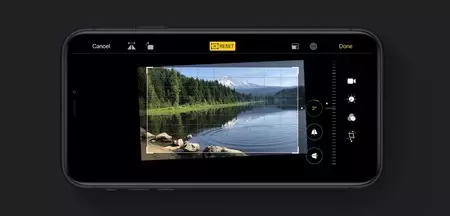
    • カメラ アプリには新しいハイ キー ライト モノラル エフェクトがあり、光の強度を調整できます。
    • 指を交差させた勝利の印などの新しいミー文字ステッカーが登場しました。
    • カレンダーインターフェイスの改善。
    • SMB 経由の接続がファイルで機能するようになりました。
    • tvOS 13 にはピクチャー・イン・ピクチャーのサポートが含まれています。
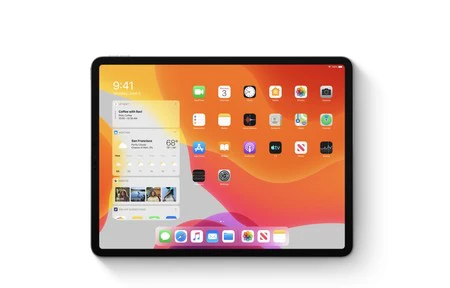
    画像4

    すでに iOS 13 の最初のベータ版があり、開発者プロファイルがデバイスにインストールされている場合、アップデートは自動的に表示されます。iPadOS 13 でも同じことが起こります。macOS、watchOS、tvOS については、すでにインストールされている場合は何も必要ありません。最初のベータ版、新しいベータ版は OTA 経由でリリースされます。

    パブリックベータ版はいつリリースされますか?

    Apple が私たちに慣れ親しんでいるカレンダーを続けると、開発者以外のユーザー向けの最初のパブリック ベータ版が公開されるのは 7 月中旬になる可能性が高くなります。 WWDC19 中に同社は、パブリック ベータ版が 7 月に提供されることを示唆しましたが、正確な日付は明らかにしませんでした。 7月9日? 7月16日?いずれにしても来月中には。
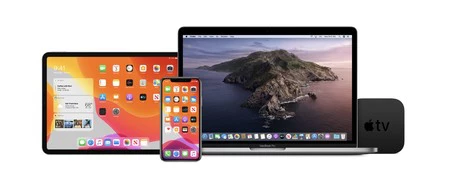
    画像2

    このパブリック ベータ版を試したい開発者ではないユーザーは、それを受け取るために Apple のパブリック ベータ プログラムにサインアップする必要があります。最終バージョンを待ちたいと思っている他の人にとっては、それは秋になるはずです。新しいiPhoneの発表から確か1週間後。

    iOS 13 ベータ 2 (すべての新機能を含む) が開発者向けの残りのベータ版とともに利用可能になりました・関連動画

  • Apple では、アクセシビリティを超えた iPad 上のマウスの魅力を認識しています。

    Apple がWWDDC19 でiPadOS を発表してからほぼ 2 週間が経過し、それに伴い長年望まれていた機能であるマウスのサポートが登場しました。元々はアクセシビリティに問題があるユーザーを対象としていましたが、クパチーノでも、より多くの人が使用する機能であることがわかっています

    Apple のアクセシビリティ イニシアチブおよびポリシーのグローバル ディレクター、Sarah HerrlingerTechCrunch に行ったインタビューで、彼女はまさにそのようにコメントしました。同氏は、iPad でのマウスのサポートは、障害を持つ人々にとって iPad をよりアクセスしやすくする以外にも用途がある可能性が高いと指摘しました。彼の言葉では次のようになります。

    「アクセシビリティ機能は、その機能が設計された本来のコミュニティ以上の利益をもたらす可能性があります。」

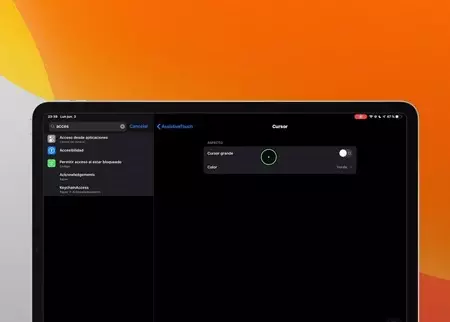
    iPad 上のカーソルは、「アクセシビリティ」セクションの設定機能を通じて有効にできることに注意してください有線または Bluetooth のマウスやトラックパッドを追加すると、画面上でカーソルを移動してさまざまな項目をクリックしたり、周辺機器の追加ボタンに何をさせるかを設定したりできるようになります。

    iPad のカーソルの未来

    Apple が指摘しているように、このカーソルは、運動に問題がある人でも腕を上げずに iPad の画面を操作できるように設計されています。多くの iPad ユーザー、特にヘビー ユーザーは、単に画面にタッチするよりも便利であるため、これを利用します。

    素早い遊び場

    誰でも使えますか?もちろん。誰にとっても役に立つでしょうか?私はそれを疑う。常に机の上で iPad を使用し、外部キーボードを使用して作業する場合を除き、マウスやトラックパッドを使用するのは少し奇妙です。一方、 iPadOS インターフェースはカーソルを使用することを想定していません。手が操作できるように設計されたジェスチャとボタンが満載です。いずれにせよ、この機能は大歓迎です。

    今後数年間の iPadOS の次のバージョンで、 Apple がインターフェースをカーソルで使用できるように適応させるかどうかは興味深いところです。これを利用できるのはアクセサリーメーカーです。たとえば、MacBook をシミュレートするBrydge iPad キーボードが思い浮かびます。そのキーボードにトラックパッドを追加するのに費用はかからず、技術的には簡単に iPad と連携できるようになります。

    経由 | テッククランチ

    Apple では、アクセシビリティを超えた iPad 上のマウスの魅力を認識しています。・関連動画

  • iPadOS がもたらすすべての新しいジェスチャにより、iPad がこれまで以上にコンピュータらしくなります

    iOS とiPadOS を区別する場合、 Apple が使用する議論の 1 つは、このオペレーティング システム用に特別に設計された新しいジェスチャの数です。 iPadOS では、テキストやオペレーティング システムのその他の部分を制御するための新しいジェスチャが導入され、iPad での作業がより快適になります。

    iPad で iPadOS を 1 週間使用した後、その感覚はこれまで以上に良くなりました。新しい機能やウィジェットを備えたホーム画面などの機能はさておき、私が嬉しい驚きを感じたのは、iPadOS でのテキストの操作です。多くの人にとって、 カーソルの登場は、 iPad をコンピュータとみなすために不可欠でした。カーソルを使用すると、テキストを選択してより迅速に変更できるからです。しかし、iPadOS で導入された新しいジェスチャーを使用すると、はるかに高速になったと思います。

    iPadOSで覚えるべき11のジェスチャー

    Apple は、iPad 上でテキスト項目を選択、コピー、切り取り、貼り付け、元に戻すための一連のジェスチャを考案しました。それらは次のとおりです。

    • 単語を 2 回タップして選択します。
    • 単語を 3 回タップして、その単語が属するフレーズを選択します。
    • 単語を 4 回タップすると、その単語が属する段落が選択されます。
    • 2 本の指でドラッグすると、トラックパッドのようにカーソルが移動します。
    • 3本指で1回ピンチしてコピーします。
    アートボード 3
    • 3本の指で2回つまんでカットします。
    • 3本の指で広げて(ピンチの逆)貼り付けます。
    • 3 本の指で左にスワイプ: 最後の操作を元に戻します。
    アートボード 3 コピー
    • 3 本の指を右にスワイプすると、最後の操作をやり直します。
    • スクロール バーをドラッグすると、ドキュメントまたは Web サイト内をすばやく移動できます。
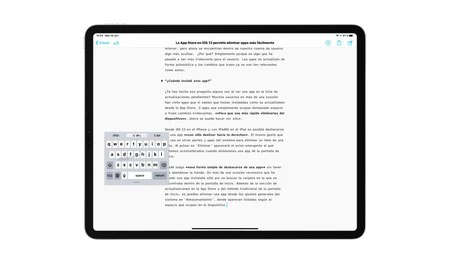
    • キーボードを 2 本の指でピンチすると、iPhone のように小さくなります。
    アートボード

    これらの新しいジェスチャの使用を学び、そして何よりも慣れるまでに数日かかることを認めなければなりません。ただし、一度実行すると、時間を節約できるため、依存しないことは事実上不可能です。

    iPadOS がもたらすすべての新しいジェスチャにより、iPad がこれまで以上にコンピュータらしくなります・関連動画

  • iOS 13のApp Storeでは、アップデートセクションからより簡単にアプリを削除できるようになりました

    iOS 13iPadOS はどちらも、プレゼンテーションから 1 週間が経過した後も、隠れた新機能がどんどん登場していきます。主要なニュースに加えて、見過ごされていた多数の詳細が見られましたが、まだそれだけではありません。たとえば、App Store のアップデート セクションからアプリを削除できます。

    アップデートは、App Store のいつもある場所に表示されなくなりました。これまでは下部バーに専用のタブがありましたが、現在はユーザー アカウント内に多少隠れるようになりました。なぜなら?単純に、それがユーザーにとって無関係なものになっているからです。アプリは自動的に更新され、アプリによってもたらされる変更は以前ほど重要ではなくなります。

    「このアプリをいつインストールしましたか?」

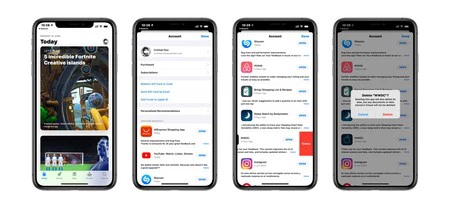
    保留中のアップデートのリストにアプリが表示されたときに、この質問を自問したことがありますか?多くのユーザーは、自分がインストールしたことさえ知らなかったアプリが App Store から更新されているのを何度か目にしたことがあります。あるいは、単純にスペースを消費しすぎたり、無関係な変更をもたらしたりするアプリ。デバイスからの削除をより迅速にするためにその場で実行できるようになりました。

    アソス

    iPhone では iOS 13、iPad では iPadOS 以降、右にスワイプするだけでアプリを削除できるようになりました。システムの他の部分やアプリでリストから項目を削除するために使用されるのと同じジェスチャ。 「削除」をクリックすると、ホーム画面からアプリを削除するときにおなじみのポップアップ通知が表示されます。

    確かに、ストアを離れることなくアプリを削除する簡単な方法です。私は、ホーム画面上でアプリが置かれているフォルダーを探さなかっただけで、アプリをインストールしたままにしてしまったことを何度か認めています。 App Store のアップデート セクションや従来のホーム画面の方法に加えて、「ストレージ」の一般的なシステム設定からアプリを削除することもできます。そこには、デバイス上で占有しているスペースに応じてアプリが一覧表示されます。

    iOS 13のApp Storeでは、アップデートセクションからより簡単にアプリを削除できるようになりました・関連動画

  • iOS 13 の見過ごされている 53 の新機能とトリック

    ほんの数時間前のiOS 13 のリリースにより、互換性のあるデバイスに多くの改善と変更がもたらされました。ナイトモード、新しい共有メニュー、リマインダーやヘルスケアなどの再設計されたアプリが最も注目に値します。ただし、それほど重要ではありませんが、非常に興味深いものもあります。具体的には、気付かれなかった可能性のある合計 53 の変更点です

    iOS 13とiPadOSの隠れた機能

    • App Store のアップデートは下部バーに表示されなくなり、ユーザーのアカウント内に非表示になりました。
    • Safari では、1 日、1 週間、または 1 か月後にタブを自動的に閉じることができるようになりました。
    • 新しいボリュームインターフェイスが追加されました。これはコントロールセンターに似ていますが、より小さく、物理ボタンの隣にあります。
    • App Store では、Wi-Fi 接続なしでのアプリごとの200 MB のダウンロード制限がなくなりました。
    • Podcasts アプリはSiri からの提案を提供します。
    • 「写真」から共有された写真は、位置情報を表示するかどうかを設定できます。
    • カレンダーのイベントに添付ファイルを追加できます
    • 新しいアニ文字: ネズミ、ウシ、タコ。
    画像 6d8bdf2fa2cb 1
    • Spotify などの音楽アプリをSiri に統合できます。これは、たとえば「Siri、Spotify で曲 X を再生して」と言うために使用できます。
    • iPad では、ウィジェットの完全なメニューを固定すると、それらのウィジェットのみがデフォルトで表示されるように、いくつかのウィジェットを固定できます。
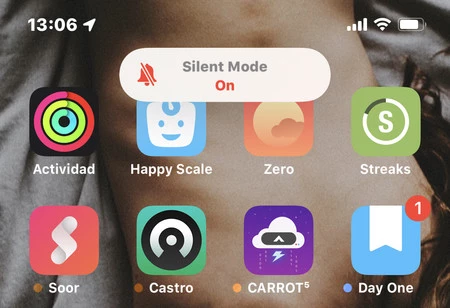
    • サイレント モードまたは通常モードを表示するための新しいインターフェイスが追加されました。
    画像4489
    • コントロールセンターからWi-FiネットワークまたはBluetoothを選択できます。
    • iOS 13 には、完全に新しい共有メニューがあり、用途や共有するコンテンツの種類に応じて、共有する相手やアプリを提案します。
    • Web ページのスクリーンショットを使用して、ページ全体を含む PDF を生成できます。
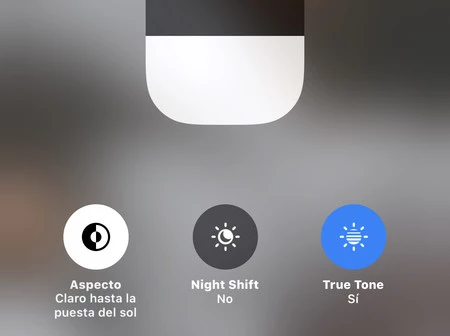
    • コントロールセンターから、明るさコントロールを長押しすると、ダークモードを有効または無効にすることができます。
    画像 F7385ac6b4af 1
    • Apple Mapsから目的地までの残り時間を直接共有することが可能です。
    • Apple によると、アプリのダウンロードは50% 削減されます。
    • 「タスク」は、チェックのリストを使用してNotes に作成できます
    • FaceTime とメッセージはデュアル SIM をサポートするようになりました。
    • iOS には新しいデータ節約モードがあり、これを有効にするとアプリの消費量が少なくなります。
    • Safari ホーム ページが更新され、Siri の提案と大きなブックマークが追加されました。
    • AirPods は Siri のおかげで受信通知を読めるようになりました。
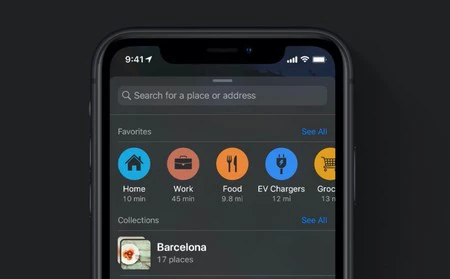
    • マップには、自宅、職場、定期的に使用する場所の候補が表示されるようになりました。
    画像5
    • 3D Touch を使用してアイコン上で行っていたアクションは、 を長押しすることで iPad でも実行できるようになりました。
    • Apple によると、FaceID は30% 高速です。
    • 連絡先には、関係を説明する新しいラベルが付けられます。
    • キャプチャのトリミングは以前よりも正確になり、必要に応じてステータス バーを消去するだけで停止します。

    • 「アクティビティ」には、過去 90 日間で改善したところと悪化したところを示す新しいトレンド タブが追加されました。
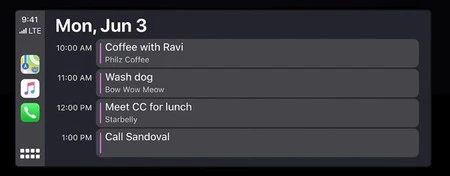
    • CarPlay には新しいカレンダー アプリが追加されました。
    画像8
    • メッセージでは、プロフィール写真と公開名を追加できます。
    • 「写真」での画像検索が改善されました。
    • ファイル アプリでドキュメントをスキャンしてPDF を生成できるようになりました。
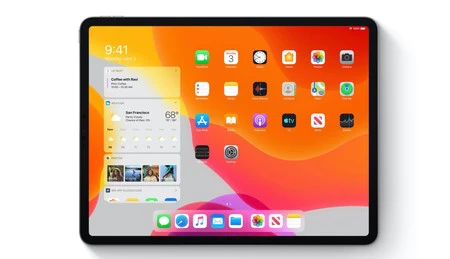
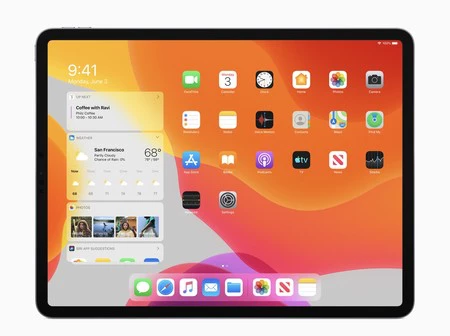
    • iPad のホーム画面には、5 列ではなく合計6 列のアイコンが表示されます。それらはより小さく、6 つの列も縦向きと横向きの両方の形式で維持されます。
    画像10
    • ブック アプリには、アクティビティでの移動と同様に、読書目標があります。
    • 長いアプリや Web サイトの横には、スクロールするとスクロールバーが表示され、それをつかんでより速く下または上に移動することができます。
    • ダークモードでは、壁紙(それが何であれ)も暗くなるように設定できます。
    • Web ページ上のSafari ナビゲーション バーを非表示にすることができます。
    • 「メール」で送信者をブロックしたり、電子メール スレッド全体をミュートしたりできます。
    • ダーク モードを使用するかライト モードを使用するかに応じて動的に変化する4 つの新しい壁紙があります。必要に応じて、 それらをすべてダウンロードできます。
    • CarPlay のアプリの独立したビューは、iPhone 上の同じアプリに依存しなくなりました。

    • 画像と同様に、写真アプリからビデオを直接回転 (およびライトと色の編集)できるようになりました。

    画像4
    • Safari は、Web ページ間の追跡をより適切に防止することでプライバシーを向上させます
    • 新しい写真編集ツールには、ビネット、ノイズ リダクション、シャープ化などのオプションがさらに追加されました。
    • 脆弱なパスワードを生成すると、警告が表示されます。
    • Notes でのフォルダー管理と検索の改善。
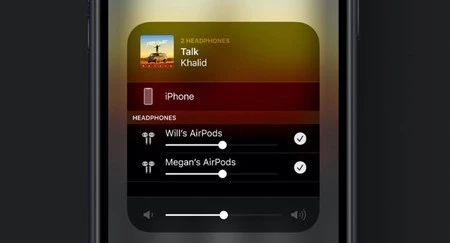
    • 音声は 2 組のヘッドフォンに同時に送信できます
    画像6
    • メッセージ内の検索が改善されました。
    • ミュージックには、再生に基づいてリアルタイムで歌詞を表示する新しい方法が備わっています。
    • 見知らぬ人からの電話やスパムを沈黙させたり、ブロックしたりできます。
    • 絵文字キーボードは、使用されるボタンの点で他のキーボードから分離されており、現在は 2 つあります。
    • iOS 13 では、コンソール コントローラー (Sony PS4 コントローラーおよび Microsoft Xbox コントローラー) がサポートされています。
    • Apple のベータ版アプリ テスト アプリであるTestFlight は、各ベータ版アプリを開いたときにその変更を通知するようになりました。
    • Siri は、CarPlay のサードパーティ アプリと互換性を持つようになりました。

    iOS 13 は、間違いなく単なるダークモード以上の機能を備えています。

    iOS 13 の見過ごされている 53 の新機能とトリック・関連動画

  • iOS 13、watchOS 6、iPadOS 13、tvOS 13、macOS Catalina の最初のベータ版が利用可能になりました

    予想通り、WWDC19基調講演終了からわずか数分後に、Apple は作業に取り掛かり、 iOS 13、watchOS 6、iPadOS 13、tvOS 13、macOS Catalina のベータ 1 をリリースしました。この最初のベータ版は、開発者プログラムに登録した開発者のコ​​ミュニティを対象としています。

    iOS 12 では、使用しているデバイスに応じて分割されるようになりました。 iPhone の場合は、iOS 13 ベータ 1 をインストールします。iPad の場合は、iOS ブランドを放棄し、iPad OS 13 ベータ 1 をインストールします。これらのベータ版のパブリック バージョンは誰でも利用でき、来月リリースされる予定です。

    iOS132

    私たちが常に警告しているように、これらすべてのシステムには新機能が満載であることはすでにわかっていますが、現時点ではそれらは非常に暫定的なバージョンであり、パフォーマンスと安定性に問題が生じる可能性があります。安定版がリリースされるまで辛抱強く待つことをお勧めします。安定版は、おそらく 9 月末に新しい iPhone モデルとともに登場するでしょう。

    それでも勇気がある場合、またはApple Developer Programに参加している場合は、安定バージョンであるかのように、[設定] または [システム環境設定] からこれらの新しいベータ版に更新できます。 iOS 13watchOS 6 、 iPadOS 13 、 tvOS 13 、 macOS Catalinaに関するすべてのニュースを確認するには、記事にアクセスしてください。

    iOS 13、watchOS 6、iPadOS 13、tvOS 13、macOS Catalina の最初のベータ版が利用可能になりました・関連動画

  • iPadOS が正式発表: iPad の歴史の新たな段階に向けた新しいオペレーティング システム

    私たちはこれを予想していませんでしたが、基調講演の数分前にリークされたように、Apple は新しいオペレーティング システムを作成することを決定しました。 iPadOS は現在正式版となっており、iPad の歴史の新たな段階を開くオペレーティング システムであり、私たちが知っている iPad を変えます。 iPadOSの特徴や詳細を見ていきます。

    iOS のすべての機能とその他の機能

    iOS 13 で見てきたものはすべて、実際には iPadOS にも含まれます。しかし、それだけではありません。iPad はより大きく、より強力であり、それが iPhone よりも多くのことができる理由です。これらはニュースの一部です

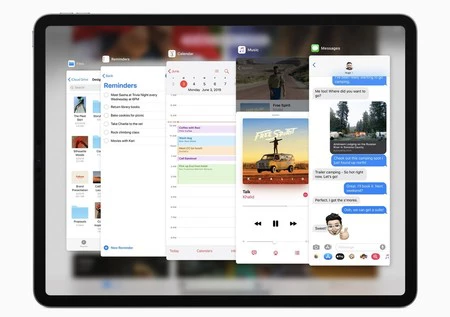
    • ホーム画面にウィジェットを表示できるようになりました。これを行うには、画面を左にスライドするだけで、アイコンの横にアイコンが表示されます。
    iPadOS
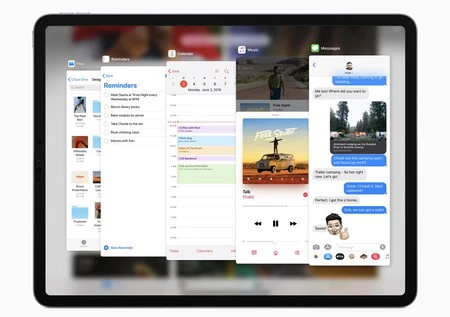
    • マルチタスクはさらに多用途になり、3 番目のフローティング アプリは下からスワイプするだけで簡単に切り替えることができます。
    • 最後に、Split View で同じアプリを使用できるようになりました。これは、同じアプリの 2 つのウィンドウを同時に画面上に表示できることを意味します。
    iPadOS
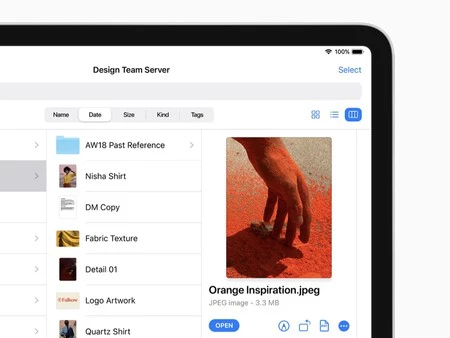
    • ファイル アプリには、ファイルとフォルダーをより適切に表示できる新しい列ビューが追加されました。 Finder のようにファイルをプレビューすることもできます。
    iPadOS
    • ファイルに関して言えば、 iCloud Drive フォルダーを共有できるようになり、他の人がそのフォルダーやファイルにアクセスできるようになります。
    • ファイルに終止符を打つために、iPadOS ではついにUSB デバイスにアクセスしてファイルにアクセスできるようになりました。
    USB
    • 「ファイル」から「Safari」に移動します。ブラウザには、アクセスするWeb ページをレンダリングするためのデスクトップ ビューが追加されました。
    • Apple のブラウザにも、macOS の Safari と同様に、独自のダウンロード マネージャーが搭載されました。
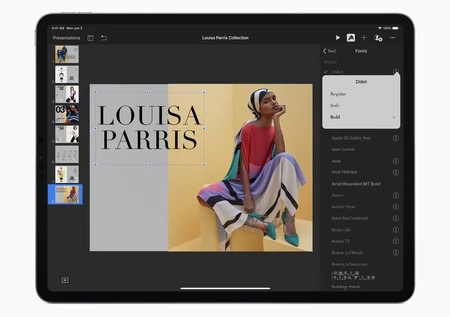
    • Apple はいくつかのフォントプロバイダーと提携しているため、 iPad にフォントを簡単にインストールして管理できます。
    iPadOS
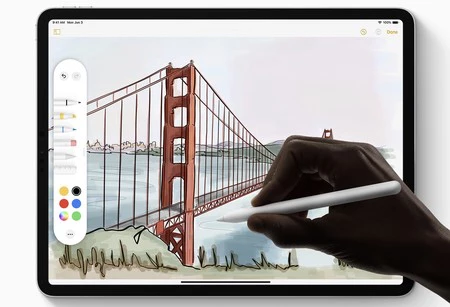
    • Apple Pencil はこれまでよりも速く、より自然になりました。以前は遅延が 20 ミリ秒でしたが、現在では 9 ミリ秒に短縮されました。
    iPadOS

    iPadOSの日付と利用可能性

    iOS 13 や macOS Catalina と同様に、 iPadOS は今年の秋にすべてのユーザーに提供される予定です。それまでは、開発者向けにオペレーティング システムをテストして磨き上げるためのさまざまなベータ版が開始されます。

    詳細情報 | アップル ニュースルーム

    iPadOS が正式発表: iPad の歴史の新たな段階に向けた新しいオペレーティング システム・関連動画

  • iOS 13 と iPadOS の互換性: iPhone または iPad がアップデートできるかどうかを確認する

    Apple は素晴らしい初回基調講演で WWDC 2019 を開幕しました。iOS 13と新しい iPadOSがもたらすすべてのニュースを見た後は、どの iPhone と iPad をアップデートすればすべての新機能を使用できるかを確認するときが来ました。この新しいバージョンをインストールするには最小限の機能と電力が必要であるため、すべてのデバイスに互換性があるわけではないことを考慮する必要があります。

    iPhone または iPad が iOS 13 または iPadOS にアップデートできるかどうかを知りたい場合は、最新バージョンのオペレーティング システムにアップデートできる次の Apple 製品のリストを参照してください。もちろん、今のところ、このアップデートは秋まで利用できないことを明確にしておく必要があります。一方、Apple は開発者向けにシステムを改良するための一連のベータ版を公開する予定です。

    iOS 13の可用性と機能

    iOS13

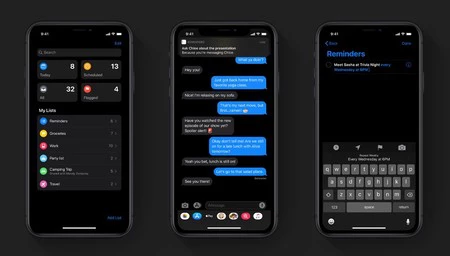
    iOS 13 は Apple のモバイル オペレーティング システムの最新バージョンであり、多くの興味深い新機能が搭載されています。まず第一に、このバージョンの OS は、昨年の macOS Mojave で見られたものと同じ方法でダーク モードを起動します。また、新しく再設計されたリマインダー アプリケーションも搭載され、追加のアクセシビリティ モードとしてマウスの使用が可能になります。タブやウィンドウを通じてアプリケーションのインスタンスを管理し、他の新機能の中でも特に音量インジケーターに変更を加えます。

    リストでわかるように、iPhone 5s、iPhone 6、iPhone 6 Plus などのデバイスは姿を消します。この「切断」は、iOS 13 と iPadOS の最新バージョンが A9 チップから実行されているようであるために発生しますiPhone SE、iPhone 6s、および 2017 iPad

    本日より、開発者は iPhone および iPad に iOS 13 をインストールできるようになります。パブリックベータ版は数週間以内に到着する予定で、Appleのパブリックベータプログラムに登録しているすべての人がダウンロードできる。一方で、iOS 13の最終バージョンは新しいiPhoneとともに秋に登場することを思い出してください。

    iOS 13にアップデートできる端末

    iOS 13と互換性のあるiPhoneデバイス

    • iPhone SE
    • iPhone 6s
    • iPhone 6s プラス
    • iPhone 7
    • iPhone 7 プラス
    • iPhone8
    • iPhone8プラス
    • iPhone X
    • iPhone Xs
    • iPhone Xs Max
    • iPhone XR
    • iPod Touch(第7世代)

    iPadOS と互換性のある iPad および iPod デバイス

    IPados5
    • iPad Air(第3世代)
    • iPad Air2
    • iPadミニ4
    • iPad mini(第5世代)
    • iPad(第5世代)
    • iPad(第6世代)
    • 9.7インチiPad Pro
    • 10.5インチiPad Pro
    • 11インチiPad Pro
    • 12.9インチiPad Pro

    このリストを見た後、 iOS 13 はサポートされているすべてのデバイスでスムーズに動作するのでしょうか?という疑問が生じるかもしれません。明らかに、最も古いものの場合、特にハードウェアの特性により、一部の機能が利用できなくなったり、パフォーマンスが低下したりするため、これは当てはまらない可能性があります。ただし、結論を出すには秋の最終版を待つ必要がある。

    iOS 13 と iPadOS の互換性: iPhone または iPad がアップデートできるかどうかを確認する・関連動画

  • 「iPadOS」はAppleのiPad用の新しいオペレーティングシステム:発表前にいくつかの文書で漏洩

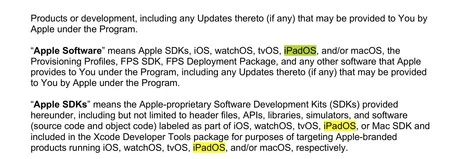
    WWDC19 の最初の基調講演が始まる数分前に、 Apple の新しいオペレーティング システムである iPadOS が明らかになりました。 Apple の開発者向け利用規約となることを目的とした文書によると… 新しいオペレーティング システムが登場しました。

    iOS開発者のSteve Moser氏が公開したように、 Appleはこれまでに存在したすでに古典的な4つのオペレーティングシステムに加えて、新しいオペレーティングシステムを追加しました。このようにすると、今日のリストは次のようになります。

    • watchOS: Apple Watch用。
    • tvOS: Apple TV 用。
    • iOS: iPhone および iPod touch の場合。
    • iPadOS: iPad用。
    • macOS: Mac 用。

    これを主張しているのは Steve Moser だけではありません。実際、 Apple 開発者ポータルではすでにページ上のいくつかの場所に iPadOS の名前が表示されていますSteve Troughton-Smith による次のキャプチャでそれを見ることができます。

    D8jmpo7xyawc30 JPG 大

    ホテルに入るときや車を開けるための財布

    iPad オペレーティング システムの新しい名前に加えて、開発者向けの使用条件でさらなる詳細が明らかになりました。おそらく、開発者にとって最も興味深く、特定の機能にあまり特化していないのは、新しいウォレット機能でしょう。 Wallet アプリはクレジット カードだけでなく、イベントや公共交通機関のパスに参加するためのあらゆる種類のカードを保存するためにも使用されます。

    ご覧のとおり、Apple はホテルや自動車との互換性も組み込む予定です。このようにして、iPhone または Apple Watch を近づけるだけで、対応するホテルや車のドアを開けることができます。これが本当にそうなるかどうかを確認するには、この基調講演に注目する必要があります。確かに面白そうですね。

    #WWDC19 について見逃したくないですか?私たちのディレクター、ペドロ・アズナールはすべてのニュースを伝えるためにカリフォルニアを訪れ、アップルスフェラでは一週間を通して非常に特別な取材を行う予定です。詳細については、特別な追跡ページをご覧ください。

    「iPadOS」はAppleのiPad用の新しいオペレーティングシステム:発表前にいくつかの文書で漏洩・関連動画

  • iPad はついに iOS 13 でマウスをサポートしました。iPadOS でのカーソルの動作は次のとおりです。

    噂は現実になり、Apple はついに iPad でのマウスの使用のサポートを追加しました。この機能は、タッチ スクリーンの使用が難しい人向けのアクセシビリティ機能として提供されていますが、誰でもアクティブにすることができます。すでにテスト済みですので、どのように機能するかを説明します。

    iPadOS は正式に発表されており、 基調講演ではそれについての言及は見られませんでしたが、Apple は密かにこの機能を追加しました。実際には、画面を簡単に使用できない人向けに設計されていますが、誰でもiPadの設定からオプションをアクティブにすることができます。

    iPadでマウスを使用する方法は次のとおりです。

    iPad 上のカーソルを使用することで、iPad がテーブルの上に置かれている場合に腕を上げて画面に触れる必要がなくなり、多くの人の夢が実現しました。このオプションを有効にするのは簡単ですが、iPadOS (iOS 13) を搭載した iPad と、USB-C、Lightning、または Bluetooth 経由で接続されたマウスが必要です。 Magic Trackpadも機能します。

    ううう
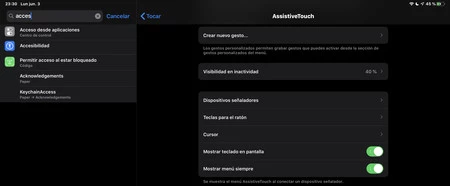
    1. 「設定」で「アクセシビリティ」に移動します
    2. 「タッチ」してから「AssistiveTouch」を有効にします
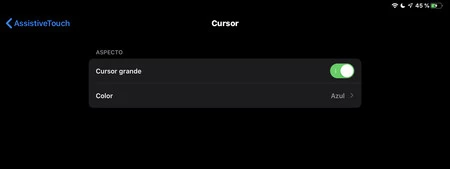
    3. 「再び「タッチ」で「カーソル」を選択します
    4. 「カーソル」では、その色をカスタマイズしたり、より大きなサイズにしたい場合にカスタマイズしたりできます。
    5. USB-C、Lightning、または Bluetooth ケーブルを介してマウスを iPad に接続するだけです。
    うう

    それはどんな感じですか?まあ、原則として、大きなカーソルが必要であることを示さなくても、カーソルは非常に大きくなります。アクセシビリティを考慮した機能であるためです。

    カーソルは完全に機能し、問題は発生しません。ボタンを押すことと、アプリからホーム画面に移動するなどのジェスチャーを実行することの両方に使用できます。もちろん、これは指で使用するように設計された画面上のカーソルであることを念頭に置く必要があるため、最初は少し奇妙に感じるかもしれません…

    いずれにせよ、この機能はすでに(iPadOS/iOS 13で)利用可能であり、将来のバージョンで利用可能になり、数日以内に改善点(Appleがそれらを含める場合)と、それがどのように正確に機能するか、何が機能するかについての詳細が表示されるでしょう。何が許可され、何が許可されないのか。

    iPad はついに iOS 13 でマウスをサポートしました。iPadOS でのカーソルの動作は次のとおりです。・関連動画