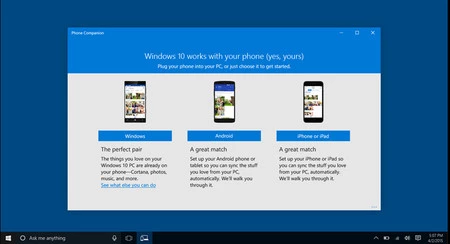
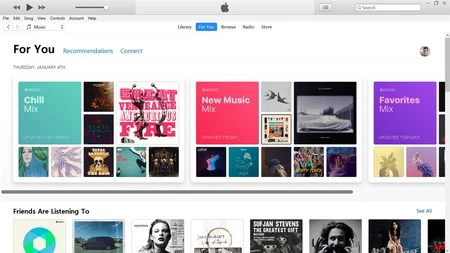
携帯電話が Apple 製であっても、iPhone を持っていることは Mac を持っていることと同義ではありません。 Apple Musicに関しては、 iPhoneを持っていなくても購読できるので、Appleのエコシステムに参加する必要すらありません。そして、これは Windows を含むすべてのデバイスで利用できるApple Music ウェブアプリが主な原因です。
Apple Music にはすでに Windows 上のアプリがありますが、Web 経由の方がうまく機能します。そして、 1 年前にリリースされたにもかかわらず、Microsoft システム内のアプリのバージョンはまだ「暫定バージョン」としてラベル付けされており、完全に完璧ではありません。
Windows PC で Apple Music にアクセスする方法
Windows 上の Apple Music アプリのパフォーマンス以外にも、ブラウザ経由でプラットフォームにアクセスした方が便利な状況が発生する場合があります。何もインストールする権限がない職場のコンピューターの場合は、これが唯一の方法である場合もあります。いずれにせよ、これは PC の内部ストレージのスペースを節約する良い方法でもあります。
実質的にどの Web ブラウザでも動作するため、ブラウザから Apple Music にアクセスする方法はこれ以上に簡単です。スクリーンショットでは Microsoft Edge を使用していることがわかりますが、Google Chrome、Mozilla Firefox、Opera などでも動作します。
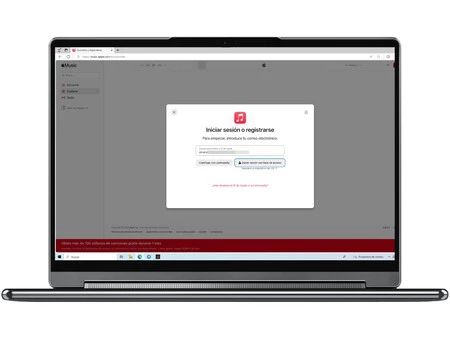
- ブラウザを開いた状態で、 music.apple.com/es/に移動します。
- [サインイン] (ウィンドウの右上隅) をクリックします。
- Apple Music の購読に使用した Apple ID を入力します。
- ログイン方法を選択します: パスワードまたはアクセスキー。
- 画面に表示される手順に従ってください。これで完了です。
最後から 2 番目の手順で説明したアクセス キーを使用したログインで停止する必要があります。これは、iPhone を iOS 17 にアップデートしている場合に非常に便利です。基本的には、iPhone のカメラで QR コードをスキャンし、前回以降のログインを受け入れることです。 Face IDによる認識。パスワードを手動で書き込んだ場合と同じようにアクセスできますが、その面倒な手順を省略できます。
Apple Music アプリと同じインターフェースと同じコンテンツ
Apple Music にログインすると、すべてがアプリケーション内とまったく同じであることがわかります。これは、Mac や Windows ですでに知られているインターフェイスから、プラットフォームのコンテンツや推奨事項にまで及びます。
すべてのプレイリストにアクセスし、編集したり、新しいリストを作成したり、新しい曲を発見したり、好みに応じてステーションにアクセスしたりすることができます。つまり、コンピューターや携帯電話のアプリと同じ可能性があります。もちろん、タブを閉じるとすべてが地獄になるという欠点があります。おそらく再度ログインする必要はありませんが、再生を開始していた場合は一時停止されています。