
iOS 13、iPadOS 13、macOS Catalina の多くの新機能の 1 つは、メモアプリでメモ フォルダーを共有する機能です。 この機能のおかげで、共有フォルダー内にあるすべてのメモに他の人がアクセス (および必要に応じて編集) できるようになります。フォルダーを共有できるのと同じように、共有を停止したいときが来るかもしれません。
Notesアプリでフォルダーの共有を停止する方法
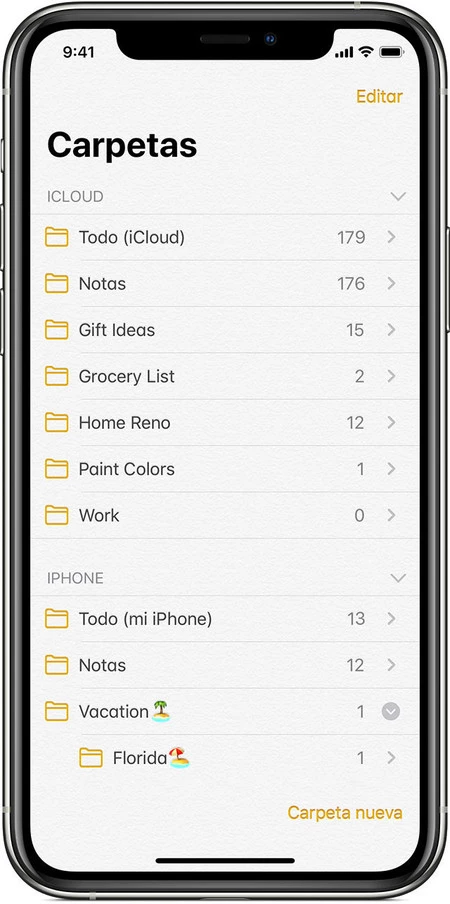
Notesフォルダーの共有を停止すると、そのフォルダーに含まれるすべてのメモとコンテンツが、そのフォルダーを共有したすべてのユーザーのすべてのデバイスから自動的に削除されます。フォルダーの共有を停止する手順は非常に簡単です。
iPhone または iPad から
- メモアプリを開きます。
- メモのフォルダーを開きます。
- 円内の 3 つの点の形をしたアイコンをタッチします。
- [参加者を表示]を選択します。
- アクセスできるすべてのユーザーとのフォルダーの共有を停止する場合は、 [共有の停止]をクリックします。
- アクセス権を持つ特定のユーザーとのフォルダーの共有を停止する場合は、そのユーザーの名前をクリックし、 [アクセス権の削除]をタップします。
私たちのMacから
- メモアプリを開きます。
- 「表示」メニューの「フォルダーの表示」をタップして、サイドバーにフォルダーのリストが表示されていることを確認します。このオプションが表示されない場合は、すでに表示されているためです。
- 共有フォルダーの右側にある人の形をしたアイコンをタッチします。
- アクセスできるすべてのユーザーとのフォルダーの共有を停止する場合は、 [共有の停止]をクリックします。
- アクセス権を持つ特定のユーザーとのフォルダーの共有を停止する場合は、そのユーザーの名前の上にマウスを置くと表示される 3 つの点の円をクリックし、 [アクセス権の削除]をタップします。
- [同意する]を押します。
アクセスを削除すると、すべてのデバイスでフォルダーの内容がすべて消えますが、メモの内容がコピーされたり、スクリーンショットが撮影されたりするのを防ぐことはできないことに注意してください。