
iPhone、iPad、または Mac のメモ アプリは、一見したときよりもはるかに高機能です。書式設定オプション、リストの作成、コンテンツを分類するためのフォルダーからドキュメントのスキャンまで、このアプリには機能が満載です。そして最も重要なことの 1 つは、すべてのデバイスでメモを利用できるようにするためのアカウントとの同期です。
始める前に…
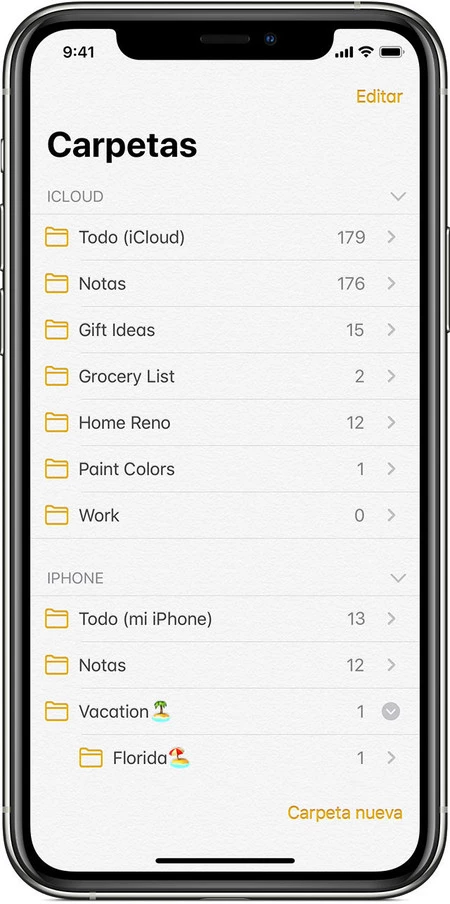
メモを同期する最も一般的な方法は、Apple アカウントを使用することです。その理由は主に、暗号化とパスワードを使用してメモを保護し、私たちだけがメモにアクセスできるようにするためです。この機能は、メモが Apple アカウントと同期されている場合にのみ使用できます。ただし、メモのセキュリティが二の次の場合は、他のアカウントを使用してメモを同期できます。
Google、Exchange、Hotmail などのアカウントを使用すると、メモはすべての Apple デバイスと同期されるだけでなく、 Android 携帯電話や Windows コンピュータとも同期できます。
Mac で Notes アカウントを追加、無効化、または削除する方法
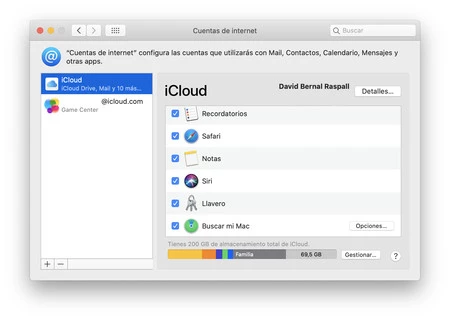
Notes にアカウントを追加する
- Mac でNotesアプリを開きます。
- [メモ]メニューで[アカウント] を選択します。
- 右側で、追加するアカウントを選択します。アカウントの種類に応じて、ログインプロセスは若干異なります。
- 尋ねられたら、同期オプションでNotes を有効にしてください。
これで、メモアプリのサイドバーに、新しいアカウントがすべてのフォルダーとメモとともに表示されます。
Notes アカウントを非アクティブ化する
この手順は、先ほど行ったものと似ています。
- Mac でNotesアプリを開きます。
- [メモ]メニューで[アカウント] を選択します。
- 左側で、非アクティブ化するアカウントを選択します。
- 同期オプションで「メモ」のチェックを外します。
同様に、アカウントの隣にあるすべてのメモとフォルダーがメモから消えます。
Notes アカウントを削除する
アカウントへのアクセスを非アクティブ化するだけだった前のステップとは異なり、アカウントを使用したくない場合は削除できます。手順も同様です。
- Mac でNotesアプリを開きます。
- [メモ]メニューで[アカウント] を選択します。
- 左側で、削除するアカウントを選択します。
- リストの一番下にある「-」ボタンをタッチします。
- [OK]をタップして確認します。
iPhone または iPad で Notes アカウントを追加、無効化、または削除する方法
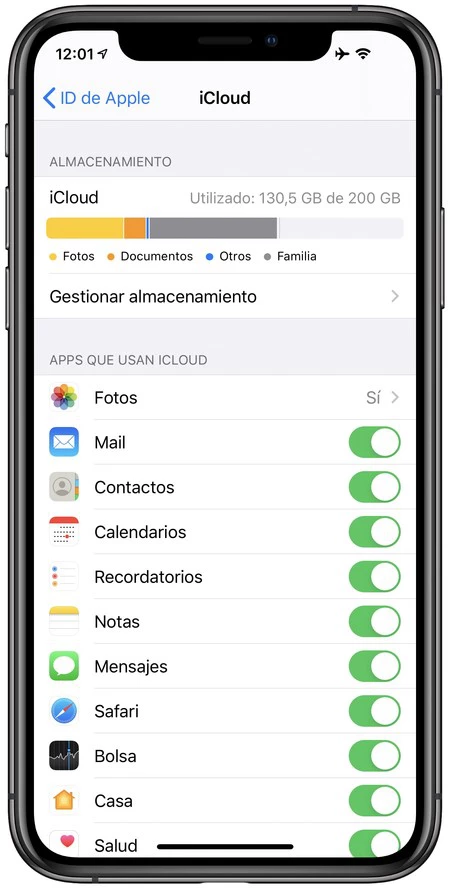
同期を効果的に行うには、メモを同期するアカウントを、メモを使用するすべてのデバイスに追加する必要があることに注意してください。以前と同様に、必要に応じて非アクティブ化または削除することもできます。
Notes にアカウントを追加する
- iPhone または iPad で設定アプリを開きます。
- パスワードとアカウントを入力します。
- 「アカウントを追加」をタッチします。アカウントの種類に応じて、ログインプロセスは若干異なります。
- 尋ねられたら、同期オプションでNotes を有効にしてください。
Notes アカウントを非アクティブ化する
- iPhone または iPad で設定アプリを開きます。
- パスワードとアカウントを入力します。
- 非アクティブ化したいアカウントを選択します。
- 同期オプションでNotes を非アクティブにします。
- [iPhone/iPad から削除]をタップして、メモが iPhone または iPad から削除されることを確認します。
Notes からアカウントを削除する
- iPhone または iPad で設定アプリを開きます。
- パスワードとアカウントを入力します。
- 削除したいアカウントを選択します。
- 同期オプションでNotes を非アクティブにします。
- [iPhone/iPad から削除]をタップして、メモが iPhone または iPad から削除されることを確認します。
それはとても簡単です。これらの手順により、メモを同期するアカウントを追加、無効化、または削除して、生産性を向上させることができます。最終的にどのアカウントを選択するかは非常に個人的な問題ですが、経験上、同期するアカウントの数は少ないほど良いと言わざるを得ません。また、重要なメモを暗号化できるようにしたい場合は、このオプションを提供しているのは iCloud だけであることに注意してください。