
連絡先からのメッセージの送信が止まらない場合は、 iPhone で WhatsApp 通知を設定することをお勧めします。特に、常に注意を必要とする他のアプリがある場合は特にそうです。このメッセージング アプリから毎日受け取るアラートに制限を設定することは、重要なことに注意を払い、緊急性の低いものは後回しにするための最良の方法です。
iPhoneでWhatsApp通知を設定する方法
iPhone の WhatsApp から受け取るアラートをカスタマイズする方法はたくさんあります。次は全部集めてみましょう。他のものよりもあまり知られていないものもありますので、必ずチェックしてください。
iPhoneの設定からWhatsAppの通知を変更する方法
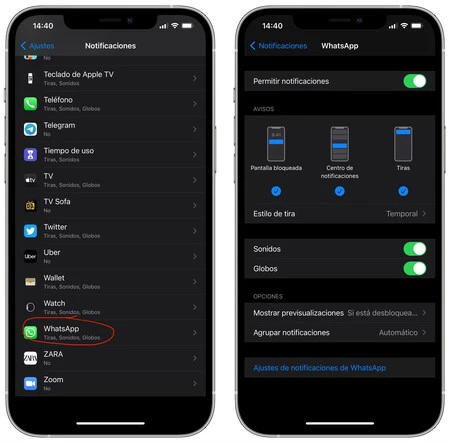
WhatsApp の通知は、アプリ自体からより詳細なレベルで制御することも、設定から制御することもできます。後者はアプリ全体に影響しますが、後で個々の会話に基づいてアラートを変更できます。 WhatsApp 通知をアクティブ化、変更、または削除するには、以下に詳述する手順に従う必要があります。
iPhone では、[設定] > [通知] を開き、[WhatsApp] セクションを探します。ここではまず、通知を完全にオンまたはオフにするボタンが表示されます。残りのオプションでは、さらにカスタマイズの可能性が追加されます。
- 表示のタイプを、ロック画面、通知センター、ストリップ (長さとともに)、または組み合わせから選択します。
- アイコン上の音声アラートとバルーン。
- 通知のプレビューとグループ化。
これらのオプションはアプリの中で最も一般的なものであり、システムから制御されます。ただし、アプリ自体には他にも多くの機能があり、それについては次のセクションで説明します。
WhatsApp でユーザーやグループを沈黙させて通知を受け取らないようにする方法
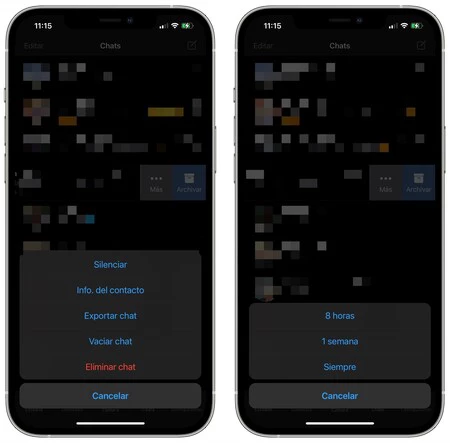
時々、頻繁に手紙をくれるグループや連絡先がいるかもしれません。受信した各メッセージを認識することが緊急ではないと考えれば、その会話を沈黙させることができます。これを達成するには、次のことを行います。
- WhatsApp を開き、[チャット] タブに移動します。
- グループ会話または連絡先との会話を見つけて、左にスライドします。
- 3 つの楕円が付いた灰色のボタンをクリックすると、さらにオプションが表示されます。
- ミュートをクリックして、希望する期間を選択します。
これにより、この WhatsApp 会話の通知は受信されなくなります。アプリのアイコンには通知バルーンが表示されるだけで、会話は引き続き入ってきます。そうすると、メッセージの数とともに灰色のアイコンが表示されます。
WhatsApp の連絡先またはグループの通知音を変更する
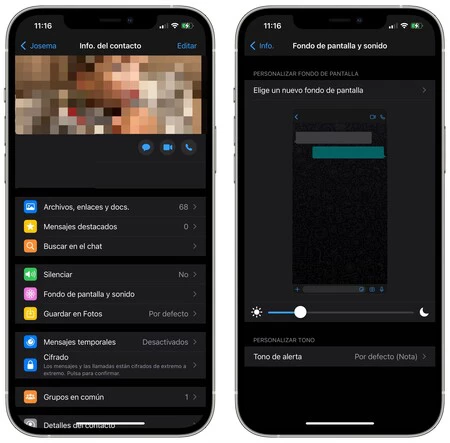
iPhone の WhatsApp 通知に対するあまり知られていない変更の 1 つは、音のトーンの変更です。このアプリでは、特定の人またはグループが私たちに手紙を書いたときに聞きたい音を選択できます。これを行うには、次の手順に従います。
- WhatsApp を開き、[チャット] タブに移動します。
- トーンを変更したい連絡先またはグループを探します。
- その名前をクリックしてから、「壁紙とサウンド」をクリックします。
そこで、この人またはグループチャットから受信した各メッセージで聞こえるサウンドトーンを選択できます。誰が私たちに手紙を書いているかを事前に知ることは素晴らしいアイデアです。