最初の Mac 以来、Apple は Mac を動作させるための独自のオペレーティング システム、いわゆるmacOS を開発してきました。近年大幅に進化し、コンピュータでより多くのことができるように機能、デザイン、特徴、機能が毎年向上しているオペレーティング システム。
ここでは、macOS とそのさまざまなバージョンに関する最も関連性の高い情報、コンピューターにインストールされているオペレーティング システムを確認する方法、および機器に互換性がある限り最新のバージョンにアップデートする方法について説明します。現在リリースされている最新バージョンは macOS 15 であり、 WWDC 2024ではmacOS Sequoiaと名付けられました。
目次 (9)
- macOS とはどういう意味ですか?
- macOS: 歴史と意味が詰まった名前
- コンピューターにインストールされている macOS のバージョンを確認する方法
- macOS Sequoia にアップデートできるかどうかを確認する方法
- macOS Sequoia にアップグレードする方法
- macOS Sequoia を再インストールする方法
- Mac OS のバージョンと名前のリスト
- Windows から macOS に移行するためのヒント
- 最新バージョンの macOS をインストールする方法
macOS とはどういう意味ですか?
mac OS は実際には英語から来た短縮形です。 Macintoshオペレーティングシステムの略です。つまり、 Macintosh オペレーティング システムです。 Apple の Windows に相当する名前です。すべての Macintosh コンピュータには、このオペレーティング システムが完全に無料で提供されます。
さらに、 macOS の後に番号と名前が追加されます。番号はシステムのバージョン (現在は 15 が最新です) を表し、名前は Apple が呼んでいる名前です。 Android のバージョンが「Android Lollipop」または「Android KitKat」と呼ばれていた頃のようなものです。
macOS: 歴史と意味が詰まった名前
最初の macOS は口語的に「クラシック」Mac OS と呼ばれます。その上陸は 1984 年に行われました。最終リリースは 1999 年の Mac OS 9 でした。それ以来、すべてが変わりました。 2000 年以降にリリースされたオペレーティング システム (正しくは macOS と呼ぶことができます) を見ると、コメントすべき興味深いパターンがいくつか見つかります。まず目立つのは、Mac オペレーティング システムが3 種類の名前を経てきたことです。
当初、私たちはそれを Mac OS と呼んでいました。その後、2016 年 9 月に macOS Sierra がリリースされたため、このシステムを現在のように macOS と呼び始めました。

Mac を初日の速度に戻したいですか? CleanMyMac X は、隅々までスキャンして不要なファイルを削除するだけでなく、Mac を最適化し、安全でマルウェアのない状態に保ち、最大限の速度を享受できるようにします。
さまざまな最適化ツールはもう必要ありません。必要なのは CleanMyMac X だけです。コード「XATAKA」を使用すると、 10% 割引であなたの Mac を新品同様にします。
もう 1 つの興味深い変更は、さまざまなシステムの名前です。単に番号を見つけてバージョンを示す iOS や watchOS とは異なり、 Mac には伝統的に独自の名前が付いています。当初は大きな猫の名前が使われていましたが、OSのリリースとともに
Leopard/Snow Leopard、Lion/Mountain Lion、Sierra/ High Sierraなどの名前は、新機能や進化が少ないオペレーティング システム、または特定の機能に重点を置いたオペレーティング システムを指す場合があることに注意してください。またはパフォーマンスと効率の向上について。
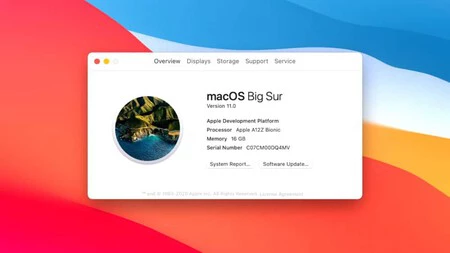
さらなる好奇心。さまざまなオペレーティング システムのバージョン番号は常に 10 です。実際、当初は Mac OS 2009 と呼ばれていましたが、現在はこのバージョンです。この番号を変更したのは、2020 年 11 月に発売された Apple シリコン チップ用の最初のオペレーティング システムである macOS Big Sur でした。したがって、現在は macOS Sequoia を使用しています。
コンピューターにインストールされている macOS のバージョンを確認する方法
Mac を新しいオペレーティング システムに更新することを検討する前に、まず最初に行う必要があるのは、現在マシンで実行されているバージョンを知ることです。次の手順に従うことで、非常に簡単にクエリを実行できます。
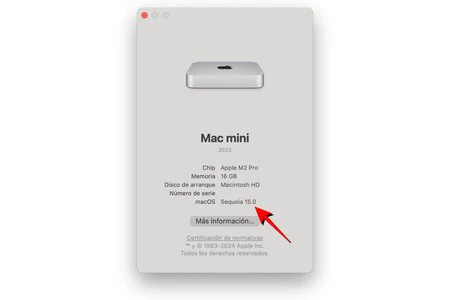
- 画面左上のアップルメニュー () をクリックします。
- 「この Mac について」をタップします。
- 上部には、使用しているオペレーティング システムの名前が表示されます。
macOS Sequoia にアップデートできるかどうかを確認する方法

Sequoia の最初のバージョンは 2024 年 9 月 16 日にリリースされ、それ以降、以下のどの Mac でもアップデートできるようになりました。
- MacBook Air: 2020年以降に発売されたモデル。
- MacBook Pro: 2018年以降に発売されたモデル。
- iMac: 2019 年中期以降にリリースされました。
- iMac Pro: 2017年発売モデル。
- Mac mini: 2018年以降に発売されたモデル。
- Mac Pro: 2019年以降に発売されたモデル。
- Mac Studio: 2022 年以降にリリースされたモデル。
macOS Sequoia にアップグレードする方法
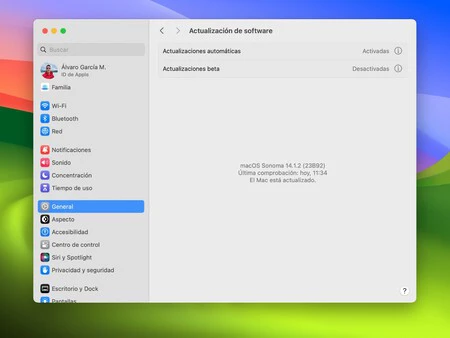
Mac のオペレーティング システムのアップデートは非常に簡単です。システムは保存したデータを変更せずに必要なものを上書きするため、これはファイルや構成を失うことなく実行できるプロセスです。実際、サポートされていないアプリを削除することさえせず、それらのアプリとの互換性がないことを警告するだけです。
macOS をアップデートする方法については、ステップバイステップのガイドが用意されています。これは基本的に、システム環境設定アプリを開いてソフトウェア アップデートを検索して最新バージョンを見つけることになります。
macOS Sequoia を再インストールする方法
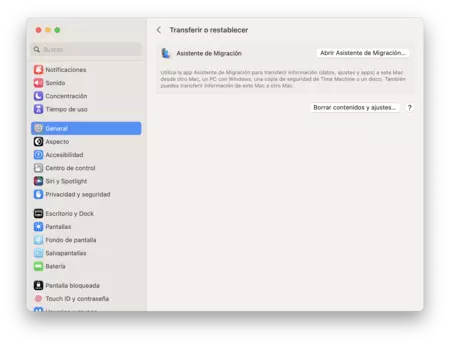
アップデートと同様、必要に応じてmacOS を再インストールすることもできます。データの損失を意味せず、コンピューターの誤動作を解決できるプロセス。以前と同様に、必要なときにいつでも実行できる、macOS を段階的に再インストールする方法に関する詳細なガイドが用意されています。
Mac OS のバージョンと名前のリスト

オペレーティング システムの完全なリストは非常に興味深いものです。すでに述べたように、今述べたようなさまざまな進化が見られるでしょう。
バージョン | 名前 | 発売日 |
|---|---|---|
Rhapsody 開発者向けリリース | Grail1Z4 / Titan1U (内部) | 1997 年 8 月 |
Mac OS X サーバー 1.0 | ヘラ (内部) | 1999年3月 |
Mac OS X 開発者プレビュー | – | 1999年3月 |
Mac OS X パブリックベータ版 | コディアック (内部) | 2000 年 9 月 |
マックOS10.0 | チーター | 2001 年 3 月 |
MAC OS X 10.1 | プーマ | 2001 年 9 月 |
MAC OS X 10.2 | ジャガー | 2002 年 8 月 |
MAC OS X 10.3 | パンサー | 2003 年 10 月 |
MAC OS X 10.4 | 虎 | 2005 年 4 月 |
MAC OS X 10.5 | ヒョウ | 2007 年 10 月 |
MAC OS X 10.6 | ユキヒョウ | 2009 年 8 月 |
MAC OS X 10.7 | ライオン | 2011 年 7 月 |
OSX10.8 | ピューマ | 2012 年 7 月 |
OSX10.9 | マーベリックス | 2013 年 10 月 |
OSX10.10 | ヨセミテ | 2014 年 10 月 |
OSX10.11 | 船長 | 2015 年 9 月 |
macOS 10.12 | 見た | 2016 年 9 月 |
マコス10.13 | ハイシエラ | 2017年9月 |
マコス10.14 | モハベ | 2018年9月 |
マコス10.15 | キャサリン | 2019年10月 |
macOS 11 | ビッグサー | 2020年11月 |
macOS 12 | モントレー | 2021年10月 |
マコス13 | 運 | 2022年10月 |
マコス14 | ソノマ | 2023年9月 |
マコス15 | セコイア | 2024年9月 |
マコス16 | 未定 | 2025年9月~10月 |
Windows から macOS に移行するためのヒント
Windows 出身の私たちにとって、Mac は別世界のように見えるかもしれません。真実を言えば、Mac を持っている私たちはすでに iPhone や iPad を楽しんでいる可能性が非常に高いです。もしそうなら、朗報です。なぜなら、 Mac は iOS デバイスと実質的に同じように動作するからです。
そうでない場合は、いくつかのキーを確認してみましょう。たとえば、Finder アプリ (Windows ではファイル エクスプローラー) を使用すると、すべてのドキュメントにアクセスできます。簡単な検索には Spotlight を使用できます。これは、Command (⌘) + Space キーを押すか、画面右上の小さな虫眼鏡をクリックして呼び出すことができます。
システム環境設定は、コンピュータの動作を変更できる味方ですが、Mac ではほとんどすべての操作をドラッグ アンド ドロップを使用して行うことを覚えておくことが重要です。アプリを開いたり、ファイルを移動したり、情報を転送したりすることは、非常に簡単かつ直感的です。
Mac でアプリを検索するには、Mac App Store にアクセスするのが最善です。一方、 Time Machine は定期的なバックアップのおかげですべてのファイルと設定を安全に保ちます。
最新バージョンの macOS をインストールする方法
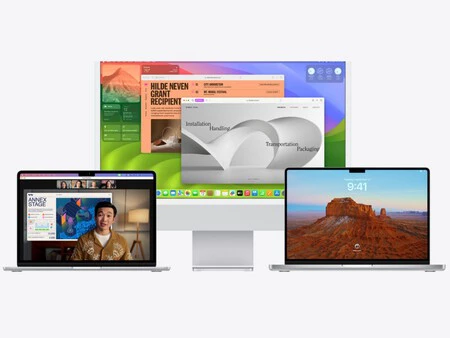
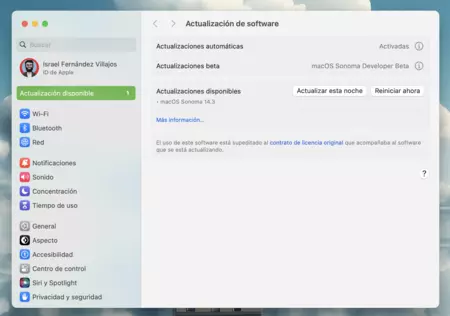
古いバージョンの macOS を使用している場合、Mac に互換性があっても macOS Sequoia にアップデートできない可能性があります。その場合は、許可される最大バージョンに更新するだけです。次に、同じプロセスに従うと、より新しいオペレーティング システムをインストールするオプションが表示されます。したがって、システムに従って、お使いのデバイスと互換性のある macOS の最新バージョンに徐々に到達していきます。
これ以外にも、公式には macOS をサポートしていないコンピューターに macOS をインストールできるツールがいくつかあります。真実は、 IphoneFocus.clickではこれらのソリューションをお勧めできないということです。バージョン間の互換性は Apple が非常に注意深く研究しており、機器のパフォーマンスと動作に重要な影響を与えるためです。
macOS の歴史については、一連の記事を書く価値があります。長いシリーズも。今日は、前述の部分、つまり、すべての Mac を支配する継続的な進化を遂げているオペレーティング システムの概要に焦点を当てます。このオペレーティング システムは、何と呼んでも違いをもたらします。