タグ: 位置

位置

  • このようにして、特定の地点から 1 km 以上移動した場合に iPhone に通知させることができます

    ランニングなどのスポーツをしたり、あまり知らない地域にハイキングに出かけたりするとき、出発地からの距離を制御したいことがあります。道に迷いやすいコンサート・フェスティバルや大型テーマパークなどでも活躍します。

    そのような場合には、原点から離れすぎた場合に自動的に警告するリマインダーを設定できます。どうすればできるか見てみましょう。

    iPhone に距離について通知させます

    iPhone でリマインダー アプリケーションを開き、[今日] セクションに入り、画面の下部にある[新しいリマインダー] をクリックします。リマインダーに任意の名前を付けます。

    距離リマインダーを通知 Iphone 1
    距離リマインダーを通知 Iphone 2
    距離リマインダーを通知 Iphone 3

    リマインダー名をクリックしたときに、その名前のすぐ右側にある情報アイコン (丸い形の「i」) をクリックします。そこで、 「特定の場所で通知する」オプションを有効にして、「場所」セクションを入力します。

    距離リマインダーを通知 Iphone 4
    距離リマインダーを通知 Iphone 5

    原点の場所を選択します。 「現在地」を直接クリックすることもできますが、GPS による誤差が大きい場合には、いつでも手動で場所を入力できます。

    地図の下部に、設定した場所を示す地図が表示され、半径が一定の距離になる円をドラッグするオプションが表示されます。その円を変更すると、この距離が青い文字で表示されることがわかります。そのため、原点からちょうど 1 キロメートルの位置に配置します

    距離リマインダーを通知 Iphone 6

    重要: 円の準備ができたら、 「終了時」オプションをクリックして円が反転します。これで、家から行動半径 1000 メートルの外側にあるすべてのものが青色でマークされるようになります。

    距離リマインダーを通知 Iphone 7

    完了したら、前のセクションに戻って [OK] を押します。他に何もする必要はありません。出発地から 1 キロメートル離れると、どこにいても方向転換し、行き過ぎないように iPhone が警告します。

    このようにして、特定の地点から 1 km 以上移動した場合に iPhone に通知させることができます・関連動画

  • このようにして、iPhone または iPad の位置へのウィジェットのアクセスを管理できます。

    私たちのデバイス、つまり私たちの位置情報は最も機密性の高い情報の 1 つであると同時に、 特定のアプリやサービスによって最も重要視されます。この貴重なデータへのアクセスはオペレーティング システムの設定から管理できますが、ウィジェットはどうなるのでしょうか?それは考慮すべきことなので、見てみましょう。

    アプリを使用する場合、またはウィジェットを使用する場合のみ、これは質問です

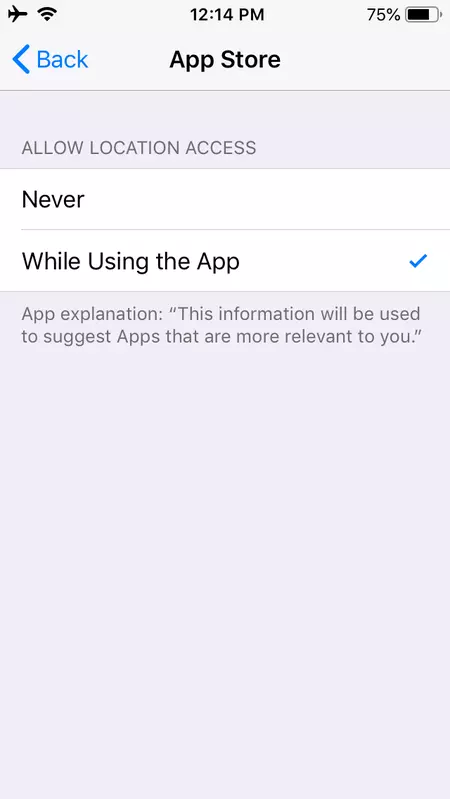
    ウィジェットによる位置情報へのアクセスの問題は非常に単純です。iPhone または iPad の設定に応じて、特定のアプリはほぼ常に私たちがどこにいるかを知ることができます。 デバイスの位置情報アクセス設定が「アプリ使用時」であるのが一般的です。これを選択すると、特定のアプリケーションのすべてのサービスを楽しむことができると同時に、アプリケーションが継続的に追跡できないようにすることができます

    ただし、アプリケーションに使用するウィジェットがある場合、状況は少し変わります。ウィジェットを初めて構成するときは、場所へのアクセスを許可するように求められる可能性が高くなります。この場合、アプリが「アプリまたはウィジェットの使用時」に設定される可能性が非常に高く、これにより、必要または予想よりも頻繁なアクセスが発生する可能性があります。

    画像 2021 03 29 10 40 33

    幸いなことに、この調整の確認は非常に簡単です。従うべき手順は次のとおりです。

    1. iPhone または iPad で設定アプリを開きます。
    2. 「プライバシー」に入ります。
    3. 構成を確認したいアプリをタッチします。
    4. [なし][次回尋ねる][アプリの使用時]、 [アプリまたはウィジェットの使用時] 、または[常時] から選択します。

    それは簡単です。このシンプルなシステムを使用すると、使用するアプリに必要なレベルのアクセスが確実に提供されるようになります。

    確かに、このトピックに関してはすでにかなりの数の記事が書かれていますが、ウィジェットによる位置情報へのアクセスについて認識している人はほとんどいないことがわかりました。メインアプリがこのデータにアクセスする必要がある場合でも、そのウィジェットはアクセスしなくても問題ありません。特に、ウィジェットが iPhone のホーム画面にある場合は重要です。これは、ウィジェットが私たちの位置を常に知ることになることを意味します。電話のロックを解除しました。

    このようにして、iPhone または iPad の位置へのウィジェットのアクセスを管理できます。・関連動画

  • 場所またはメッセージの会話に基づいてリマインダー通知をスケジュールする方法

    リマインダーアプリの最も便利な機能の 1 つは、 特定の時刻に加えて、場所やメッセージでの会話の相手に応じて通知する機能です。このシステムのおかげで、たとえその瞬間が正確に分からない場合でも、最も適切な瞬間に通知をスケジュールすることができます。

    現在地に基づいてリマインダーをスケジュールする方法

    位置

    現在地に応じてリマインダーを設定するのは非常に簡単であると同時に、非常に便利です。たとえば、洗濯機にかけるなど、何時にリマインドしてもらいたいのかがわからない場合がありますが、家に着いたときであることは明らかです。

    iPhone または iPad で

    1. リマインダーアプリを開きます。
    2. 興味のあるリストを入力します。
    3. 新しいリマインダーをタッチします。
    4. リマインダーに名前を書きます。
    5. キーボードの横に表示される矢印をタッチします。
    6. 帰宅時車に乗った時、またはパーソナライズのいずれかを選択します。

    最後のオプションを選択した場合は、検索エンジンを使用して参照として使用する場所を入力し、候補のリストからそれを選択します。次に、 [到着時]または[出発時]を選択し、円周の右側にある黒いハンドルを使用してサイト領域を調整し、[OK] を押します。

    私たちの Mac では

    1. リマインダーアプリを開きます。
    2. サイドバーで興味のあるリストを選択します。
    3. ウィンドウの右上部分にある「+」を押します。
    4. リマインダーの名前を書きます。
    5. 右側の「i」を押します。
    6. ある場所でアクティブ化します。
    7. 場所を書き込み、候補のリストから選択します。
    8. 到着時または出発時からお選びいただけます。
    9. 円周の右側にある青いハンドルを使用してサイト領域を調整します。
    10. ダイアログボックスの外側に触れます。

    または、ステップ 4 で、入力した名前のすぐ下にある[場所の追加]をタップし、候補の 1 つを選択することもできます

    メッセージで会話するときにリマインダーを設定する方法

    通知

    リマインダーを設定するときのもう 1 つの非常に便利なオプションは、メッセージ アプリを通じて誰かに連絡するときに特定のトピックを思い出させることです。こうすることで、どこにいても、時間に関係なく、連絡先が通話可能なときに、関連する通知を受け取ることができます。手順は非常に簡単で、iPhone、iPad、または Mac でも実質的に同じです。

    1. リマインダーアプリを開きます。
    2. 興味のあるリストを入力します。
    3. 新しいリマインダーをタッチします。
    4. リマインダーに名前を書きます。
    5. その右側の「i」をタッチします。
    6. メッセージを送信するときに「私を覚えてください」を有効にします。
    7. 「人物を選択」をタッチする(Macの場合は連絡先を追加
    8. 興味のある連絡先を選択します。
    9. OKを押します。

    これで、メッセージを開いてこの人に手紙を書いたり、その人からメッセージを受け取って返信しようとすると、リマインダーアプリがすぐに通知を表示します。

    シンプルですよね?友達に最新のニュースを伝えるためにリマインダーを設定する必要がある場合でも、家に帰ったら車から傘を忘れずに取り出す必要がある場合でも、リマインダー アプリは私たちの味方です。

    場所またはメッセージの会話に基づいてリマインダー通知をスケジュールする方法・関連動画

  • iPhone または iPad の写真やビデオから位置情報データを削除する方法

    写真やビデオを共有する必要がありますが、通常よりももう少しプライバシーを維持したいですか?答えが「はい」で、 iOS 13 を搭載したデバイスをお持ちの場合は、デバイス上の写真やビデオから位置データを簡単に削除できます

    ご存じない方のために説明すると、 iOS には、iPhone や iPad から写真やビデオを送信する前に、位置情報の詳細やその他のメタデータをすぐにオフにする便利なトグル機能が含まれています

    位置情報をオフにしたい場合は、毎回同じ手順を実行する必要があることに注意してください。

    写真やビデオから位置情報データを削除する方法

    位置データを共有せずに写真や録画を共有できるようにするには、いくつかの簡単な手順に従う必要があります。

    • iPhone または iPad で写真アプリを開きます。
    • 共有したい写真またはビデオを選択します。
    • 共有ボタン (iPhone の場合は左下隅、iPad の場合は右上隅にある上矢印の付いた四角形) を押します。
    • 上部の「オプション」を選択します
    画像 2875
    • 次に、「場所」オプションをクリックして無効にし、「完了」(アプリケーションの右上隅にあるオプション)を押します。
    画像 2876

    それで終わりです!このようにして、写真やビデオを友達と共有することで、自分の場所をプライベートに保つことができます。

    iPhone または iPad の写真やビデオから位置情報データを削除する方法・関連動画

  • Facebookは、iPhoneの位置情報が無効になっていてもユーザーの位置情報を取得できることを確認した

    好むと好まざるにかかわらず、近年 Facebook に最も関連している用語の 1 つはプライバシーですが、必ずしも良い意味ではありません。 ケンブリッジ・アナリティカのスキャンダル以来、同社はさまざまな政府機関の標的となっており、さまざまな調査のおかげで、同社の全容がさらに明らかになってきました

    ユーザーの位置情報は、広告主にとって、ひいては Facebook にとっても最も興味深いデータの 1 つです。ユーザーがいつでもどこにいるかを知ることは、Facebook アプリを通じて iPhone の位置情報を取得するのと同じくらい簡単です。しかし、 アプリに位置情報のアクセス許可が付与されていない場合はどうなるでしょうか? Facebook があなたがどこにいるかを知る方法は他にもあります。

    Bed8fbd2 Ac14 4e66 9c81 3211dbb6074f

    Facebook システムからログアウトするという面倒な作業

    同社が米国上院議員クリストファー・クーンズ氏とジョシュ・ハウリー氏に送った書簡の中で、同社はユーザーの現在地を特定するためにGPS自体以外の方法をどのように使用しているかについて説明している。示されているように:

    位置情報サービスが無効になっていても、Facebook は、ユーザーが Facebook でのアクティビティを通じて、またはユーザーが使用する IP アドレスやその他のネットワーク接続を通じて共有する情報を使用して、ユーザーの位置を把握できます。

    Facebook の使用の一環として、ユーザーは自分の位置に関する特定の情報を Facebook に提供できます。レストランや店舗にチェックインしたり、写真に位置タグを適用したり、友人がチェックイン時にそのユーザーにタグを付けることができます。役職。

    ここでは特に驚くべきことはありません。 GPS 位置情報は最も直接的で正確なシステムですが、あなたの現在地を誰かに知らせるための唯一のシステムではありません。 Facebook が説明したこれらの手法は、中核事業として広告に依存する他の多くの企業でも使用されています。

    避けてください? Facebookからほぼ完全に離れることも可能だ。つまり、コンテンツの公開やアプリの使用を停止するだけでなく、アンインストールしてアカウントを完全に削除することも意味します。とにかく、ここで問題となるのは、Facebook (または他の企業) が提供するサービスと引き換えに、各ユーザーがどれだけのサービスを提供したいかということです。ここから得られる教訓は、 iOS の位置情報のアクセス許可は 100% 有効ではなく、企業は常にユーザー データにアクセスし続ける方法を見つけるだろうということです。

    経由 | ザ・ヒル

    Facebookは、iPhoneの位置情報が無効になっていてもユーザーの位置情報を取得できることを確認した・関連動画

  • Apple、iPhone 11 Proが無効になっているにもかかわらず位置データを使用する理由を説明

    今週は、Apple が新たなプライバシー問題にどのように直面しているかを見てきましたiPhone 11 Proは、無効化されていてもユーザーの位置情報を収集しています。今回、Appleはこの問題に対して、なぜそれが起こるのかを説明し、それがU1チップの新しい超広帯域機能にどのように必要なのかを示すことで対応した。

    ことの発端は、昨年 11 月にセキュリティ専門家のブライアン クレブス氏が、iPhone が 11 Pro および 11 Pro Max モデルで位置情報が無効になっているにもかかわらず、依然として使用されていることを発見したことです。同氏が Apple に連絡し、発見したエラーについて説明したところ、Apple は「実際のセキュリティ上の影響は見当たりません」、またこれは「想定内の動作」であると返答しました。

    はい
    見てみると…
    iPhone12、どれを買うべき? 2021年に買うべきiPhoneはどれ?

    法令遵守に関する事項

    TechCrunchへの声明の中で、AppleはiPhoneが無効化されていても位置情報にアクセスできる理由を説明した。これは、新しいウルトラブロードバンド技術が組み込まれており、閉じた狭い場所にデバイスを設置できることに関係しています。法律により、このテクノロジーの使用が許可されていない場所があります。そのため、ウルトラ ブロードバンド バンキング テクノロジーを無効にするためにデバイスがこれらの場所にあるかどうかを認識するには、その場所にアクセスする必要があります。

    言い換えれば、法律を遵守するために、 Apple は iPhone の使用が許可されていない場所にある場合にウルトラ ブロードバンドを無効にするために、iPhone がどこにあるかを常に把握しておく必要があります。アップルの言葉では次のようになります。

    ウルトラ ブロードバンド テクノロジは業界標準テクノロジであり、特定の場所ではオフにする必要があるという国際的な規制要件の対象となります。 iOS は位置情報サービスを使用して、ウルトラ ブロードバンドを無効にして規制に準拠するために、iPhone がこれらの禁止された場所にあるかどうかを判断します。 「ウルトラブロードバンドのコンプライアンスとその位置データの使用の管理は完全にデバイス上で行われており、Apple はユーザーの位置データを収集していません。」

    Apple がマーケティングの柱の 1 つとしてプライバシーに注力していることを考慮すると、わずかな失敗も批判の対象となることが予想されます。この場合、Apple が示しているように、法律で義務付けられており、このデータは収集されません。ただし、ユーザーには警告が表示されず、ロケーションを完全に無効にするオプションはありません。ただし、これはウルトラ ブロードバンドも無効にすることを意味します。これらは、後者が将来の iOS アップデートで導入されることを示しています。

    経由 | テッククランチ

    Apple、iPhone 11 Proが無効になっているにもかかわらず位置データを使用する理由を説明・関連動画

  • Facebook がユーザーに警告: iOS 13 はユーザーの位置情報が使用されていることを常に警告します

    WWDC 2019 で発表されたiOS 13 の最大の機能のいくつかは、ユーザーのプライバシーに関連したものでした。 「Apple でサインイン」はそれらの機能の 1 つですが、サードパーティ アプリによる新しい位置情報の使用に関する通知も含まれます。 Facebook は、このことがソーシャル ネットワーク ユーザーに与えるイメージを認識しているため、いくつかの点を明確にしたいと考えました。

    Facebook は、 ソーシャル ネットワークの公式ページの新しい投稿で、iOS 13 (および Android 10) で Facebook アプリの一部の機能の使用方法がどのように変更されるかを説明しています。 iOS 13 以降、システムは各アプリが位置情報をどのように使用するかに関するより詳細な情報を提供しますが、これまでこの情報が提供されていなかったため、ユーザーが混乱する可能性があります。

    ヒーロー画像オプション 2

    Facebookの投稿には、Facebookがバックグラウンドで位置情報を使用していることをシステムがユーザーに警告すると記載されている。この表示はポップアップ アラートとして表示され、ユーザーはアプリがバックグラウンドで位置情報の使用を継続するかどうかを選択でき、必要に応じて、もう一度使用するか、アプリが停止したときのみ使用するかを選択できます。アクティブ。

    位置情報へのアクセスを制限し、広告主へのデータを制限する

    Facebook が次の理由から、常に location の使用を許可するようユーザーにアドバイスしているのは明らかです。

    「チェックインなどの機能を強化し、イベントの計画を容易にします。広告を改善し、あなたと Facebook コミュニティの安全を保ちます。Wi-Fi を探すや近くの友達などの機能は、アプリを使用していないときでも正確な位置情報を使用してアラートや通知を確実に送信します。ツールは正確で、あなたに合わせてパーソナライズされています。」

    テキスト自体にもそれが書かれており、この場所からのデータは Facebook の広告の改善にも役立ち、それがソーシャル ネットワークの収益性を高めます。 iOS ユーザーが位置情報の使用をブロックするためのより多くの機能を備えている場合、これは Facebook がユーザーから取得できるデータに直接影響します。

    iOS 13 は今月正式にすべてのユーザーに提供される予定です。今日の基調講演中にApple が iOS 13 の最終リリース日を発表する可能性が非常に高いです。

    経由 | フェイスブック

    Facebook がユーザーに警告: iOS 13 はユーザーの位置情報が使用されていることを常に警告します・関連動画

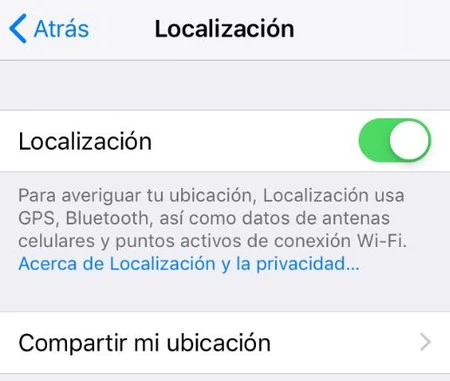
  • これは、アプリが iOS であなたの位置を追跡するのを防ぐ方法です

    モバイルアプリケーションが私たちの位置を追跡できること、そしてそれらがしばしば私たちの許可なしに追跡することは誰にとっても秘密ではありません。ただし、より良いサービスを提供するためにアプリが本当に現在地を知る必要があるのか​​、それともデータを取得して第三者と共有するために必要なのかを疑問視することが重要です。

    プライバシーの一部を安全に保つために必要な可能性の 1 つは、実際には位置情報を必要としないサービスに対する位置情報へのアクセスを拒否することです。したがって、以下では、すべてのアプリが iOS デバイス上の位置情報を追跡しないようにできることを示します。

    iOS でアプリが位置情報を追跡しないようにする方法

    位置

    iOS で位置データへのアクセスを制御するのは簡単です。これを行うには、次の手順に従う必要があります

    1. デバイスの「設定」に移動します
    2. 次に、「プライバシー」セクションに移動します
    3. 次に、「位置情報サービス」を開く必要があります
    4. この時点で、あなたの位置情報へのアクセスを要求したアプリのリストが表示されます。それらのいくつかは見覚えがありますが、想像もしていなかった他のアプリがあなたの位置情報にアクセスしているのを見て驚くかもしれません。
    5. 必要なアプリから権限を削除するには、それらを押して、そこで権限設定を変更する必要があります (アプリの使用中に許可するか、まったく許可しない)。
    画像 1985 1

    こうすることで、プライバシーを保護し、ダウンロードしたアプリがよく行く場所にアクセスできないようにすることができます。これは、情報が悪者の手に渡る可能性があるためです。

    これは、アプリが iOS であなたの位置を追跡するのを防ぐ方法です・関連動画

  • ラ・リーガの iOS アプリは、ユーザーが著作権侵害に対する「密告者」になることを回避する

    アプリがあなたの位置情報を要求することは珍しいことではありません。また、マイクへのアクセスも要求されません。しかし、ラ・リーガのようなアプリからの要請であれば、眉をひそめるのは避けられない。週末にかけて、ラ・リーガのアプリがサッカー信号の著作権侵害と戦うという予期せぬ目的でユーザーにこれらの許可を求めていることが判明した。

    iOSユーザーに影響のない募集(今のところ)

    iPhone X

    ロシアワールドカップが間もなく開幕する中、プロフットボールリーグは、利益を守るためにモバイルデバイステクノロジーを利用することを決定した。 Xataka の同僚が報告したように、LaLiga モバイル アプリはユーザーに端末の位置を知り、マイクにアクセスする許可を求めます。

    LaLiga のプライバシー ポリシーによると、ユーザーは端末から両方のセンサーの使用に同意する必要があり、その目的は次のとおりです。

    ラ・リーガのサッカー試合の放送の不正利用を検出します。この目的のために有効なボックスにチェックを入れて明示的かつ具体的な同意を与えた場合にのみ、マイクと地理位置情報、接続しているネットワークの名前と Wi-Fi の Mac を有効にするよう求められます。 Fi は、ラ・リーガを構成するチームの試合がどこから視聴されているかの情報を入手し、公的機関によるラ・リーガの知的財産権を侵害する可能性のある使用を検出するために行われます。

    ラ・リーガは、ユーザーのプライバシーを保護するために十分な技術的措置を講じていることを確認する。これらの対策の中には、サッカーの試合があるときのみマイクをアクティブにすること、音声を再構成できない「バイナリコードに自動的に」変換することなどが含まれます。

    Jpeg 画像 A6667e659a56 1
    iOS 上の LaLiga の最新バージョンは、ユーザーのマイクや位置情報へのアクセスを要求しません

    この行為を中心に生じた騒動により、これらのユーザーデータ収集機能が iOS に到達できなくなっている可能性があります。または、この行為が何らかのルールに違反しているとしてApp Store レビュー チームによって承認されていない可能性があります。ラ・リーガは、ユーザーにイベントを追跡して海賊フットボールの可能性のある信号を見つける許可を求めるという事実の背後に隠れています。

    見てみると…
    あなたが知らなかった iOS 14 の 14 の秘密の機能

    どのアプリがマイクと位置情報にアクセスできるかを確認する方法

    ここ数カ月間、ユーザーのプライバシーとデータを巡るスキャンダルがいくつかあり、その中でも最も注目に値するのがFacebookとCambridge Analyticaの騒動だ。ユーザー プロファイルは多くの場合、デバイスからデータを収集します。 iOS では、アクセス許可を管理し、プライバシーを保護する非常に簡単な方法があります。

    位置
    iOS には、ユーザーによる管理、有効化、無効化が非常に簡単な一連のプライバシー制御があります。

    iPhone または iPad のさまざまなセンサーへのアクセスは、[設定] > [プライバシー] > [位置情報] メニューから管理できます。ここでは、どのアプリがアクセス権を持っているか、およびアクセスの種類 (まったく、常に、または使用時のみ) が表示されます。個人的な推奨事項として、私はアプリが常に私の位置情報にアクセスできるようにすることは決してありません。

    マイクロフォン

    どのアプリがマイクにアクセスできるかを確認するには、[設定] > [プライバシー] > [マイク] に移動します。どちらの場合も、アプリが機能しないことがわかった場合、またはそのセンサーへのアクセスを終了したい場合は、対応するボタンを使用してアプリを非アクティブ化します。これを行うと、アプリはそれらにアクセスできなくなります

    ラ・リーガの iOS アプリは、ユーザーが著作権侵害に対する「密告者」になることを回避する・関連動画

  • 最後に:Apple は緊急サービス用に iOS 11.3 に Advanced Mobile Location を搭載します

    昨年の夏、Amparo Babiloni 氏は、Advanced Mobile Location 機能 (略して AML) が何なのかを Xataka から説明してくれました。大まかに言うと、緊急サービスが緊急電話番号に電話をかけたユーザーの位置を取得するためのシステムです。このようにして、彼は困っている人をすぐに見つけて助けを送ることができました。

    Android デバイスには長い間このシステムが搭載されてきましたが、それでもアンパロ氏は、Apple がこの機能を iPhone に実装することの重要性を指摘しました。そうですね、数か月かかりましたが、最終的に同社は iOS 11.3 を実行する iPhone に AML を統合します

    反応が数分短ければ命が救われる

    AML の重要な点は、ユーザーが何もすることなく位置情報を送信できることに加えて、他の緊急サービスよりも最大 4,000 倍正確であることです。そして、最も緊急の瞬間には、私たちが手にできるあらゆる精度が必要です。

    欧州緊急番号協会はすでに、AML のおかげで緊急時に貴重な時間を節約できると述べているため、Apple がついにこのシステムを iOS に統合したことは非常に良いニュースです。もちろん、これを利用するには iOS 11.3 にアップデートする必要があります。

    最後に:Apple は緊急サービス用に iOS 11.3 に Advanced Mobile Location を搭載します・関連動画