
リマインダーアプリの最も重要な機能の 1 つは、特定の時間に通知を送信する機能です。 date 、日付と時刻に従って通知をプログラムでき、さらに、それを一定の間隔で繰り返す定期的なリマインダーに変換できます。
日付ごとのリマインダー
日付別リマインダーとは、時間を指定せずに通知を受け取りたい日をマークするものです。デフォルトでは、通知は選択した日の午前 9 時に届きます。日付を指定してリマインダーをスケジュールする手順は非常に簡単です。
iPhone または iPad で
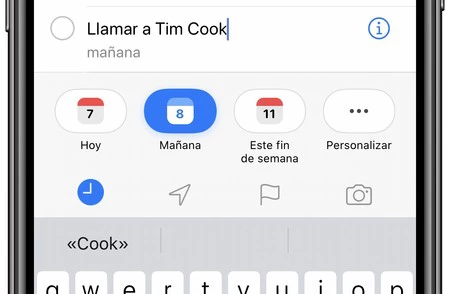
- リマインダーアプリを開きます。
- リマインダーを追加するリストを入力します。
- 下部にある新しいリマインダーを押します。
- 名前を書きます。
- キーボードの上部にある時計の形のアイコンを押します。
- 今日、明日、今週末から選択します。 [カスタマイズ] を選択して特定の日付を選択し、 [OK]を押すこともできます。
あるいは、「金曜日にティム・クックに電話してください」のように、リマインダーに日付を書き込むこともできます。これを行うと、キーボードの上に提案された日付が表示されるので、それを押すだけです。
私たちの Mac では
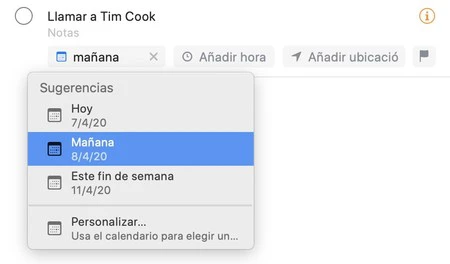
- リマインダーアプリを開きます。
- リマインダーを追加するリストを入力します。
- 右上の「+」を押します。
- 名前を書きます。
- [日付を追加]をクリックします。
- 今日、明日、今週末から選択します。 [カスタマイズ] を選択して特定の日付を選択することもできます。
前と同じように、リマインダーに日付を書き込むことができます。たとえば、「次の土曜日に Apple Park に行ってください」と表示され、提案された日付をクリックします。
シリ
これは、Mac、iPhone、iPad のいずれでリマインダーを設定する最も簡単な方法です。 「Hey Siri、水曜日にクレイグに会うようにリマインドして」
日付と時刻によるリマインダー
これらのリマインダーでは、通知をスケジュールする日付を指定するだけでなく、特定の時刻も指定します。手順は前の手順と同様です。
iPhone または iPad で
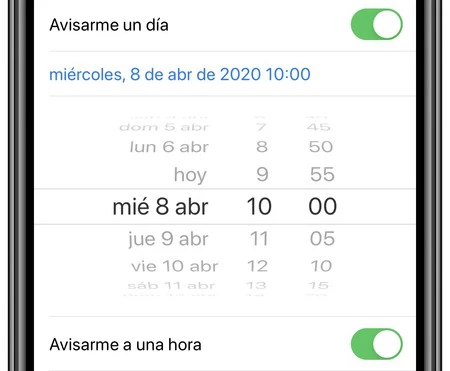
- リマインダーアプリを開きます。
- リマインダーを追加するリストを入力します。
- 下部にある新しいリマインダーを押します。
- 名前を書きます。
- リマインダーの右側に表示される「i」アイコンを押します。
- 1 日以内に「通知を受け取る」を有効にします。
- 1 時間以内に「通知を受け取る」を有効にします。
- セレクターを使用して日付と時刻を選択します。
- OKをタッチします。
また、リマインダー自体に日付と時刻を入力することもできます。たとえば、「明日の午後 3 時 30 分にフィルと会議します」と入力し、キーボードの上にある提案された時刻をタップします。
私たちの Mac では
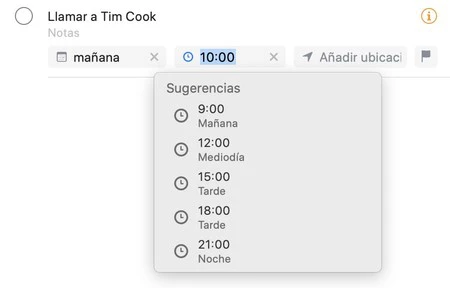
- リマインダーアプリを開きます。
- リマインダーを追加するリストを入力します。
- 下部にある新しいリマインダーを押します。
- 名前を書きます。
- リマインダーの右側に表示される「i」アイコンを押します。
- 1 日以内に「通知を受け取る」を有効にします。
- すぐ下で今日の日付をタッチし、カレンダーを使用して新しい日付を選択します。
- 1 時間以内に「通知を受け取る」を有効にします。
- 以下に時間を書きます
- ダイアログ ボックスの外側をクリックします。
また、リマインダー自体に日付と時刻を入力することもできます。たとえば、「明日の午後 3 時 30 分にフィルと会議します」と表示され、提案された時刻をタップします。
シリ
これは、Mac、iPhone、iPad のいずれでリマインダーを設定する最も簡単な方法です。 「Hey Siri、水曜日の午後 4 時にクレイグと会うようにリマインドして。」
定期的なリマインダー
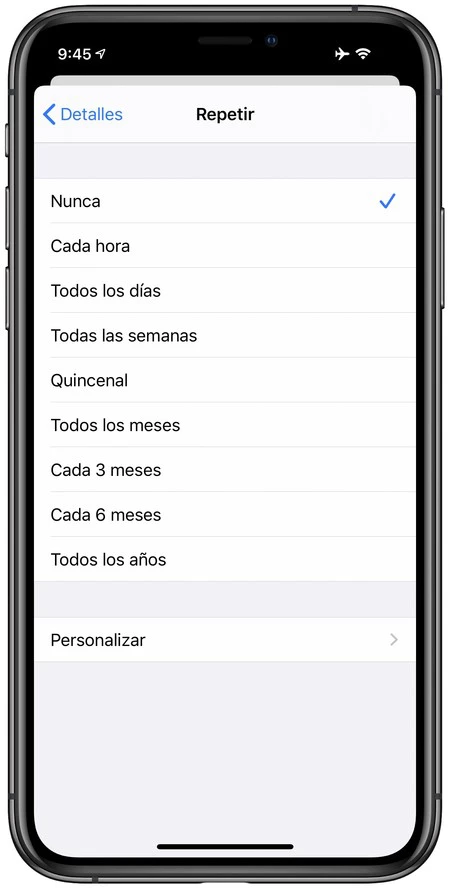
繰り返すことで、同じリマインダーを定期的に通知させることができます。毎日、毎週、隔週、毎月、四半期、半年、毎年、またはパーソナライズされたものから選択できます。開始する前に、日付または日時を含むリマインダーを作成しておく必要があることに注意してください。ここからの手順は非常に簡単で、iPhone、iPad、または Mac でも実質的に同じです。
- すでに作成されているリマインダーをタッチします。
- その右側の「i」をタッチします。
- [繰り返し]をタップし、オプションの 1 つを選択するか、 [カスタマイズ]を選択します。
- 完了したら、ダイアログ ボックスの外側をタッチするだけです。
これまでのすべてのケースと同様に、Siri は、「Hey Siri、毎週木曜日の 10 時に、ジェフとサビとの会議を思い出させて」のような簡単なフレーズで繰り返しのスケジュールを設定するのに非常に役立ちます。
とてもシンプルです。特定の日付を不定期にリマインダーする場合でも、特定の時間を追加する場合でも、定期的に通知する場合でも、リマインダーアプリにはすべてのリソースがあり、すぐに通知を受け取ることができます。それ。