
Apple Watchにパスコードを設定する必要がある理由はたくさんあります。おそらく最も重要なのは、これがないとApple Pay がデバイス上で無効になることです。さらに、もちろん、コードなしで時計に含まれるすべての情報に自由にアクセスできます。 IphoneFocus.clickでは、Apple Watch にアクセスコードを設定する方法と、アクセスコードを忘れた場合の対処方法について説明します。
iPhone や iPad とは異なり、Apple Watch はデバイスが再起動されたとき、または手首から外したときにのみコードを要求します。さらに、ウォッチにコードがある場合は、それを使用して、パスワードを入力せずにMac のロックを自動的に解除したり、オプション パネルにアクセスしたりすることができます。コードを支持するすべての議論を見て、それを構成する方法を見てみましょう。
Apple Watchにコードを追加する方法
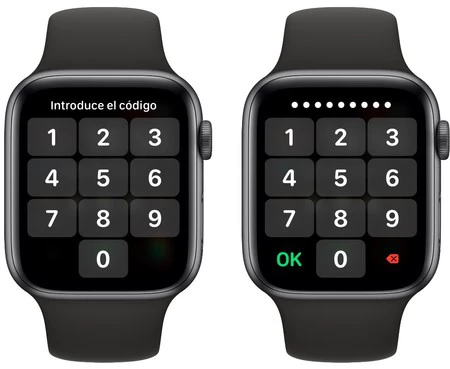
- Apple Watch で設定アプリを開きます。
- 「コード」セクションに入ります。
- 「コードのアクティブ化」をタッチします。
- 同じコードを 2 回入力します。
すでにコードが選択されており、セキュリティを強化するために4 桁を超えるコードを構成したい場合は、次の手順に従います。
- Apple Watch で設定アプリを開きます。
- 「コード」セクションに入ります。
- シンプルコードオプションを無効にします。
- 必要なコードを重複して入力します。
iPhone のWatchアプリでも同じ手順を実行できることに注意してください。
コードを忘れた場合の対処方法
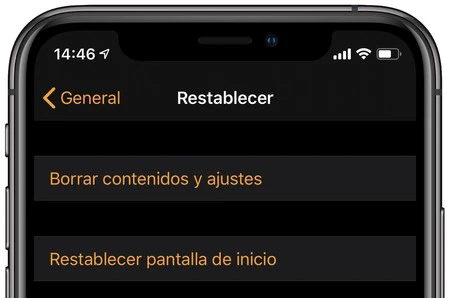
iPhone または iPad のコードを忘れた場合と同様に、デバイスを完全にリセットしてアクセスを取り戻すことができます。手順は次のとおりです。
- 時計を充電器の上に置きます。
- 電源オフのスライダーが表示されるまで、Apple Watch のサイドボタンを押します。
- シャットダウンスライダーを強く押します。
- 手放します。
- [コンテンツと設定の削除]をタップします。
時計が完全に復元されたら、時計を再構成し、バックアップ コピーを復元できます。
時計にリンクした iPhone からこれらと同じ手順を実行できます。
- Watchアプリを開きます。
- 「My watch」タブに入ります。
- 「一般」と入力します。
- 「リセット」をタップします。
- [コンテンツと設定の削除]を選択し、もう一度押して確認します。
- 要求された場合は、Apple ID のパスワードを入力します。
そしてそれは非常に簡単で、初めて Apple Watch でコードを有効にする場合でも、コードをより安全なものに変更する場合でも、忘れたときに時計へのアクセスを回復する場合でも、その方法がわかります。