タグ: コード

コード

  • これらは、ハッカーが見つけやすい 20 の iPhone ロック解除コードです。そのため、あなたはそれを回避できます。

    iPhone は長年にわたり、Touch ID と Face ID のおかげで高度なセキュリティを備えてきました。それでも、場合によってはロックを解除するためにPINコードやテンキーの設定を続けなければなりません。デフォルトでは、Apple は6 桁のコードを使用することを要求していますが、より快適にロックを解除するために 4 桁に変更することを好む人も多くいます。

    iPhoneで見つけるのが最も簡単なコードは何ですか

    この科学者による報告書では、多数の企業セキュリティ侵害で漏洩した 10,000 を超える番号の組み合わせが分析されました。ここで、アプリ、ATM、クレジットカードのロック解除コードが表示されます…最初の結論は、ほとんどのユーザーは、iPhoneのロックを解除するか、銀行からお金を引き出すかにかかわらず、すべてに同じPINを使用しているということです。このレポートでは、 340 万件の 4 桁コードを相互参照して、最も使用されているコードとそれらを使用した人の割合を示す表を作成しました。

    解読が最も簡単な20の暗号

    コード

    人口に占める使用の割合

    1234

    10.7%

    1111

    6.01%

    0000

    1.18%

    1212

    1.19%

    7777

    0.75%

    1004

    0.61%

    2000年

    0.63%

    4444

    0.52%

    2222

    0.51%

    6969

    0.51%

    9999

    0.45%

    3333

    0.41%

    5555

    0.39%

    6666

    0.39%

    1122

    0.36%

    1313

    0.30%

    8888

    0.30%

    4321

    0.29%

    2001年

    0.29%

    1010

    0.28%

    ご覧のとおり、ロック解除コードの王様は「1234」です。見てみると、これらのコードのほとんどは同じパターンに従っています。つまり、同じ数字を 4 回または 2 回繰り返します。ハッカーがよく知っていること。一方で、レポートでは、これらの漏洩の中でどのロック解除コードが最も安全で、最も頻度が低いのかを調査することも目的としていました。

    人口が最も使用していない 20 のコード

    コード

    人口に占める使用の割合

    8557

    0.001191%

    9047

    0.001161%

    8438

    0.001161%

    0439

    0.001161%

    9539

    0.001161%

    8196

    0.001131%

    7063

    0.001131%

    6093

    0.001131%

    6827

    0.001101%

    7394

    0.001101%

    0859

    0.001072%

    8957

    0.001042%

    9480

    0.001042%

    6793

    0.001012%

    8398

    0.000982%

    0738

    0.000982%

    7637

    0.000953%

    6835

    0.000953%

    9629

    0.000953%

    8093

    0.000893%

    8068

    0.000744%

    iPhone の安全なロック解除コードを取得する方法

    ハッカーにとって、4 桁のコードを解読しようとするのと 6 桁のコードを解読しようとするのでは大きな違いがあります。実際、 6 桁の PIN を使用すると、ブルート フォース攻撃は数時間ではなく数日間続きます。ですから、私たちは皆、iPhone に 6 桁のパスコードを設定する必要があります。

    ここから、他の避けるべきことは、パターンや数字の繰り返しであり、もちろん、誕生年や誕生日を使用しないことです… たとえば、あなたにとって重要なイベントの日付を選択しますが、一般的には未知。例としては、サッカー チームがチャンピオンズ リーグで優勝した日などが考えられます。

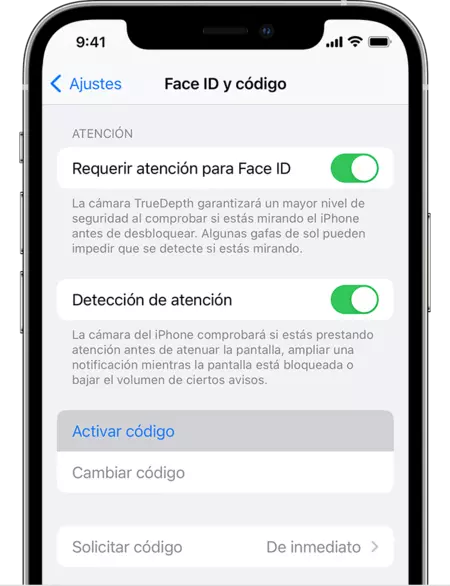
    これらのヒントを参考にして、ハッカーにとって最も簡単に解読できるコードを理解したら、iPhone が完全に安全ではないと思われる場合は、作業を開始して iPhone のコードを変更しましょう。これは、[設定] > [Face ID とパスコード] から行うことができます。

    出典 |データジェネティクス
    これらは、ハッカーが見つけやすい 20 の iPhone ロック解除コードです。そのため、あなたはそれを回避できます。・関連動画

  • 2 要素認証とは何ですか、またそれが Apple ID にどのようなセキュリティを提供しますか

    オンライン アカウントのセキュリティの柱の 1 つは2 要素認証です。私たちがサービスにログインするときに iPhone に送信されるこれらのコードには、見た目よりも複雑な部分が隠されています。

    これらのコードはアカウントのセキュリティを大幅に強化するために役立つため、コードが正確に何であり、どのように機能するかを知ることが重要です。このようにして、 Apple アカウントを難攻不落の状態にすることができます。

    二要素認証とは何ですか

    ドアハンドルキー鍵穴279810

    サービスでアカウントを作成するときは、識別子と パスワードの少なくとも 2 つが必要です。識別子は多くの場合電子メールですが、エイリアス、名前、ID である場合もあります。

    サービスにログインするとき、最初に入力するのは、サービスが私たちを認識できるようにするための識別子です。次に、私たちが実際に自分が誰であるかをサービスに示すために、秘密であり私たちだけが知っているパスワードを入力します。

    今のところシステムは完璧に機能しているように見えますが、パスワードが漏洩したり盗まれたりした場合はどうなるでしょうか?まあ、アカウントは脆弱です。現在、さまざまな企業によるセキュリティ侵害がクライアントのパスワードを漏らすことがますます一般的になっています。見落としによるものであれ、攻撃によるものであれ、パスワードだけでは最も機密性の高いアカウントを十分に保護できないことは明らかであり、ここで 2 要素認証が登場します。

    2 要素認証は、その名前が示すように、パスワードと、定期的に生成され、やはり私たちだけが持つランダム コードという 2 つの要素を使用します。システムは二重ロック付きのドアであると考えることができます。入るには両方のキーが必要です。したがって、キーを紛失したり、誰かが 2 つのキーのうちの 1 つを入手した場合でも、アカウントへのアクセスは保護されます。

    コードのセキュリティ

    コード

    各サービスは、2 要素認証のさまざまなバリエーションを提供します。登録時に電話番号の入力を求め、SMS を送信するサービスや、同じ会社が作成したアプリを使用してコードを送信するサービス、オープン システムに依存するサービスがあり、コード生成アプリを使用できます。私たちが選びます。これらすべてのソリューションは、セキュリティの点で大きく異なります

    SMS 経由でコードを送信することは、間違いなく、自分自身を認証する最も安全性の低い方法です。第三者の ID を持っている人は、オペレーターに電話して、比較的簡単に複製の SIM カードをアクティベートしてコードの受信を開始できます。また、電話にアクセスできる人は、画面上のコードを読み取るだけで済みます。

    特別に作成されたアプリは安全ですが、2 つの弱点があります。 1 つ目は利便性です。携帯電話にアカウントがあるのと同じ数のアプリを使用することになった場合、単純に快適ではないため、おそらく Double Factor は使用しないことを好むでしょう。 2 つ目は、パーソナライズされたクローズドなソリューションは、適切に機能しているかどうかを検証するために適切に監査できないことです。

    最後に、 たとえば1Password のようなコード生成アプリは、セキュリティと利便性の理想的な組み合わせを提供しますが、 いくつかのリスクも伴います。そのため、Apple は iOS 14 で二要素コード生成機能をシステムに直接追加する可能性があると噂されています。

    Apple における 2 要素認証の仕組み

    りんご

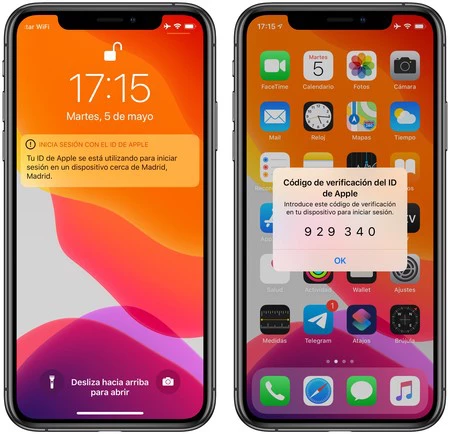
    Apple ID では、2 要素認証の検証コードが、Apple ID でログインしている信頼できるデバイスの画面に直接表示されます。このシステムのおかげで、Apple はいつでもサードパーティのプラットフォームに依存する必要がなく、他のソリューションよりも高いレベルのセキュリティを保証できます。

    さらに、システムとデバイスの統合のおかげで、コードは必要なときに通知の形で届くため、特定のアプリを開いて問題のコードを検索する必要がなくなり、さらに便利になります。ログインしたいです。

    セキュリティの観点から見ると、他人の Apple ID にアクセスするには、攻撃者がアカウントのパスワードを知っていて、その Apple ID の所有者のデバイスにアクセスし、そのロックを解除できる必要があります。このセキュリティ機能は Secure Enclave の責任であるため、デバイス上のマルウェアはコードを取得したり生成したりできないことを覚えておいてください。これらすべてを考慮すると、自動化なしでアクセスできる実際の確率は 0 に非常に近くなります

    2 要素認証は、Apple であろうと他のサービスであろうと、非常に簡単な方法でアカウントに優れたセキュリティを提供します。また、強力で長いパスワードや、サービスごとに一意のパスワードを使用するという推奨事項に代わるものではありませんが、それを許可するすべてのアカウントでこれをアクティブ化することをお勧めします。今後の記事で、Apple ID で有効化する方法、使用方法、および適切な使用のためのさまざまな推奨事項について説明します。

    2 要素認証とは何ですか、またそれが Apple ID にどのようなセキュリティを提供しますか・関連動画

  • iPhone のアプリにパスワードを設定する方法: 最高のトリック

    iPhone を誰かに貸したときに、開いてはいけないアプリを開いてしまうのではないかと心配になったことがあるでしょう。それは大丈夫、私たちは悪いことを隠しているわけではありませんが、おそらく誰かにプライベートなことを覗き見されたくないだけなのかもしれません。その人にどれだけの信頼があっても。これらのアプリが誤って開かれないようにパスワードで保護する方法があります。

    WhatsApp など、設定にこのオプションをすでに追加しているアプリケーションもありますが、追加していないアプリケーションもたくさんあります。 iOS には、そのような追加の保護を追加できる設定はありませんが、ネイティブの「ショートカット」アプリと「使用時間」設定を使用する 2 つの方法で設定できます。

    アプリのパスワードを設定する iOS オートメーション

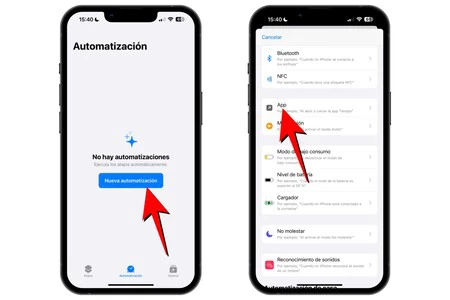
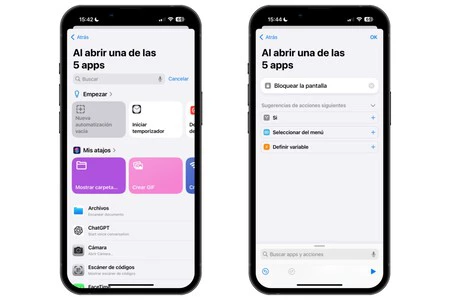
    あまり考えたことがないかもしれませんが、「ショートカット」アプリはこのような問題に対して非常に強力です。アプリを開いたときに iPhone が自動的にロックされ、パスワードを入力するか、Face ID/Touch ID を使用して自分自身を認識するように求める自動化を構成する可能性があります。実行する手順は非常に簡単です。

    アプリのパスワード 2
    • 「ショートカット」アプリを開き、「オートメーション」タブに移動します。
    • 「新しいオートメーション」をクリックします。
    • 「アプリ」オプションを選択します。
    アプリのパスワード 3
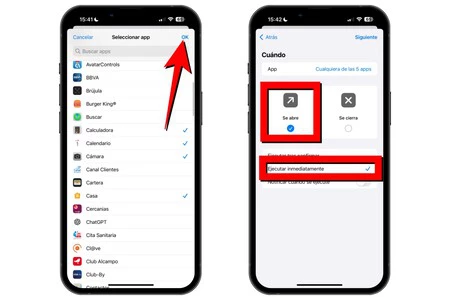
    • [アプリ] をクリックし、設定するアプリを選択します (複数選択できます)。
    • 次に、右上の「OK」をクリックします。
    • 「開く」オプションと「すぐに実行する」オプションのみをオンのままにしておきます。
    アプリのパスワード 4
    • 「次へ」をクリックし、「新しい空のオートメーション」を選択します。
    • 次に、「アクションの追加」をクリックし、検索エンジンで「ロック画面」と入力し、そのオプションを選択します。
    • 「OK」をクリックします。

    これが完了すると、選択したアプリケーションを開こうとすると iPhone がロックされることがわかります。そのため、他の人の目には見てはいけないものが見えにくくなる可能性があります。もちろん、私の個人的な経験では、このアクションは1 つのアプリで実行した方がうまく機能すると言わざるを得ません。同じオートメーション内に複数のアプリがある場合、通常は実行に数秒かかり、少なくともアプリを開くには十分なためです。数秒間。

    この非表示の iPhone 設定により、アプリにパスワードが追加されます

    iPhoneの設定自体には、特定のアプリを使用するときに自分自身に制限を設定するように設計された機能があります。また、上記ほど実用的ではありませんが、ある時点で、アプリを開くときにパスワードを要求する機能もあります。

    アプリのパスワード 5
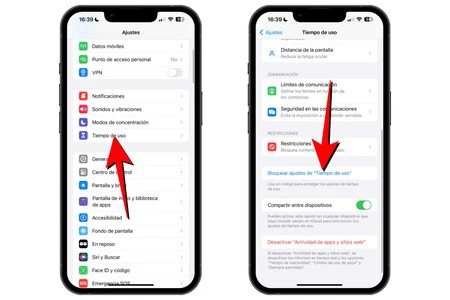
    • 「設定」を開き、「使用時間」セクションに移動します。
    • 「ブロックスクリーンタイム設定」セクションに進みます。
    • 4 桁のコードを作成し (iPhone のコードと同じである必要はありません)、忘れた場合にいつでも指示を送信できるように電子メールを追加します。
    アプリのパスワード 6
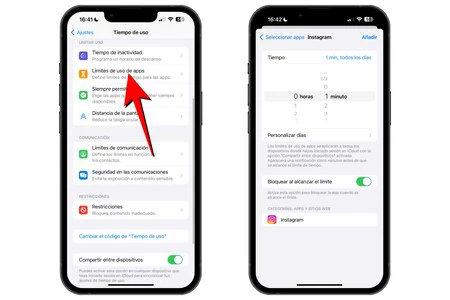
    • [使用時間] パネルを離れずに、[アプリの使用制限] に移動します。
    • 「制限を追加」をクリックし、制限したいアプリを選択します。
    • 時間については、最小値の 1 分を選択し、[制限に達した場合はブロックする] ボックスが有効になっていることを確認します。
    • 「追加」をクリックします。

    したがって、そのアプリを使用してから 1 分が経過すると、入力するたびにコードの入力を求められます。 iPhone を誰かに預ける場合は、その瞬間までアプリを使用していたことがあり、その人がアプリに入ろうとした場合に確実にブロックされるようにしておくことをお勧めします。

    現在は、その画面からさらに時間をリクエストする可能性もあり、これにより、その人がコンテンツにアクセスできるようになります。したがって、これは最良の選択肢ではなく、すべての中で自動化が最良の選択肢となります。

    ボーナス トラック: iPhone から写真とビデオを非表示にする

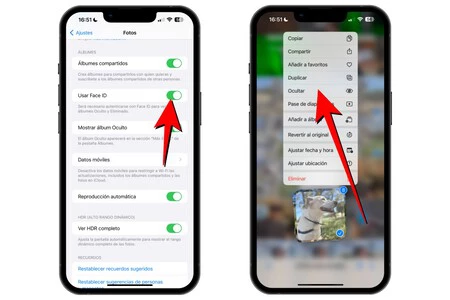
    そして、一部の写真とビデオだけを非表示にし、残りは表示したい場合はどうなるでしょうか?ここには、それを許可する「写真」アプリの設定があります。それは決して新しいものではなく、すでに知っているかもしれませんが、そうでないとしても、非常に興味深いものです。

    アプリのパスワード 7

    まず、 [設定] > [写真]に移動し、[Face ID/Touch ID を使用する] オプションが有効になっていることを確認します。次に、「写真」アプリを開き、非表示にしたいコンテンツを選択し、選択したコンテンツを指で押し続けると、オプションのメニューが開きます。そこで「非表示」をクリックする必要があります。そのオプションの名前の通り、アルバムからそれらが消えることがわかります。

    これらの写真やビデオは完全には消えませんが、[アルバム] タブ内の [非表示] に表示されます。入場するときに、そこに何が隠されているかを確認するには、顔または指紋の認識が必要であることがわかります。プライバシーの観点からさらに一歩進めたい場合は、前述の[設定] > [写真]からこのアルバムが表示されないようにすることもできます。この場合は、[非表示のアルバムを表示] オプションを無効にします。

    iPhone のアプリにパスワードを設定する方法: 最高のトリック・関連動画

  • iOS 18のコードが流出、Appleが準備中の4つのiPhone 16の秘密が明らかに

    来年の iPhone の大きなソフトウェア アップデートとなる新しいiOS 18について知るまであと 6 か月です。実際、 Apple がこのバージョンに対して抱いている高い野心などの詳細はすでにリークされています。私たちが現在受け取っているのは、このオペレーティングシステムを搭載する新しいiPhone 16に関連したものです

    MacRumors では、 Apple がコード名として「Crystal」と呼んでいると言われている、この将来の iOS 18 の初期コードの一部にアクセスすることができました。 iPhone 16 への言及で抽出されたのは、2 年後には4 つすべてが同じチップを搭載する可能性があるということです。それは良いことです。とても良い。

    iPhone 16と16 Plusには継承チップなし:「Pro」と同じ

    iPhone 14とiPhone 14 Plus は、 Apple の最近の歴史の中で、前世代の A15 Bionic と同一のチップを初めて搭載しました。その年の「Pro」モデルには新しいプロセッサが搭載されていました。最新のiPhone 15と15 Plusではそのアイデアが返され、この場合はiPhone 14 Proのアイデアを継承し、 iPhone 15 Pro用の新しいA17 Proが残されました。

    さて、iOS 18のリークで明らかになったのは、4つの新しいiPhone 16の存在であり、 4つのモデルすべてに同じチップが搭載されることを示唆するコード参照が含まれています。つまり、3 ナノメートルの A18 は、「プロ」モデルであるかどうかに関係なく、すべての人に届くことになります。これまでと同様に性能面で多少の差は出ることが予想されるが、現状ほど大きくはならないだろう。

    一方、MacRumorsのコード専門家は、iPhone 16の「Ultra」バージョンの証拠がないことを明らかにしています。したがって、iPhone 15シリーズに関してはすでに噂になっていたものは、新世代では再び瓦解し、再び「Pro Max」モデルが最上位モデルとなる可能性が高い。しかし、彼らもそれを排除しません。

    明らかなように、iOS 18 と iPhone 16 はどちらもまだ開発の初期段階にあります。そのため、この数か月以内に変更が生じる可能性があることを警告しなければなりません。しかし、Apple がすでにこのように取り組んでいるという事実は、少なくともこれが事実である可能性が高いことを明らかにしています。

    これ以上、iPhone 16 と iOS 18 に搭載されるソフトウェアについてはこれ以上の詳細は提供されていません。少なくとも現時点では、さらに多くの情報を抽出するためにコードを調査していると考えられます。いずれにせよ、同じベースチップを搭載した完全なiPhoneラインに戻るという証拠がすでにあるという事実は素晴らしいニュースです。

    iOS 18のコードが流出、Appleが準備中の4つのiPhone 16の秘密が明らかに・関連動画

  • iPhone のシンプルな機能が犯罪者にあなたのデジタル ライフ全体を盗まれるのに役立つ: 修復方法

    デジタルセキュリティは現在の社会において非常に重要なテーマであるため、このトピックを定期的に掘り下げることが不可欠です。 iPhone などのモバイル デバイスは私たちの生活に欠かせないものであり、豊富な個人情報や財務情報が含まれています。したがって、これらのデバイスと情報を潜在的な攻撃から保護できることが重要です。

    iPhone には、情報を安全に保つための大量のリソースが備わっています。最も重要なのはデバイス コード、すべての情報を暗号化するためのキー、そして私たちだけがその情報にアクセスできることを意味する要素です。あるいは、私たちはそう考えました

    不快感を避けるための上手な使い方

    最近、ウォール・ストリート・ジャーナル編集者のジョアナ・スターン氏は、犯罪者がiPhoneだけでなく人々のデジタル生活や経済生活をどのように盗んでいるかについて一連のツイートをTwitterで共有した。彼らの調査によると、窃盗犯は、アカウントへのアクセス、パスワードの変更、キーチェーンのパスワードや類似のアプリへのアクセス、さらには Apple Pay の使用を目的として、パスコードを監視しており、場合によってはビデオに記録しています。

    実のところ、これらの特性の攻撃は非常に壊滅的なものになる可能性があります。 iPhone のコードのセキュリティと機密性は最大の保護であるため、電話でわかる限り、それを知っている人は所有者であり、明確なアクセス経路を持っていることが確認されます。

    スターン氏が文書化した事例の 1 つは、iPhone の盗難がすぐに数千ドルの損失につながる可能性があることを示しています。レイハン・アヤスさんはニューヨーク市のバーの外でiPhone 13 Proを盗まれました。わずか 3 分で、窃盗犯は彼の Apple アカウントをロックすることに成功しました。その後 24 時間以内に、犯罪者たちは銀行口座から 10,000 ドル近くを消失しました。例は、状況の深刻さと、デバイスとオンライン アカウントを保護するための措置を講じることの重要性を示しています。

    どうすればそれを回避できるでしょうか?

    Ios15 Iphone12 Pro 設定 Face Id パスコード Ontap 2 でパスコードをオンにする

    行動を起こせるでしょうか?はい、間違いなく。非常に感情的な対策も。 英数字コードをアクティブ化し、Touch ID または Face ID を使用してデバイスへのアクセスを保護することもできます。 Touch ID または Face ID を使用すると、誰もコードを見ることができないため、攻撃は不可能になります。同時に、英数字コードは、たとえそれが過度に長くなくても、入力内容を完全に見ることが非常に困難になります。一般に、公衆の面前に携帯電話を持ち込まなければならない可能性がある数少ない機会に、携帯電話を手で覆うという予防策を講じるなら、なおさらです。

    冒頭で述べたように、今日ではデジタル セキュリティが非常に重要であり、デバイスと個人データを保護するための対策を講じる必要があります。 iPhone は市場で最も安全なモバイル デバイスの 1 つですが、安全性を確保するために可能な限り最善の方法で使用することが重要です。英数字コードを有効にするか、Touch ID または Face ID を使用することは、iPhone が提供する堅牢な保護に泥棒が関与するのを防ぐ簡単かつ効果的な方法です。

    iPhone のシンプルな機能が犯罪者にあなたのデジタル ライフ全体を盗まれるのに役立つ: 修復方法・関連動画

  • iPhoneのロックコードを簡単かつ迅速にリセットする方法

    iPhone のロック解除コードは、電話へのアクセスを可能にするものです。 Face ID や Touch ID に置き換えられているように見えるかもしれませんが、実際には、これらのメソッドはコードに直接依存しており、さまざまな機会にコードを要求します。したがって、コードは非常に重要であり、状況によってはリセットできる必要があります。

    現在のコードがわかっていれば簡単なプロセス

    iPhone のロック コードをリセットまたは変更することを検討すると、現在のコードがわかっている場合と、それがわからない場合の2 つのシナリオが発生する可能性があります。最初のケースでは、ロック コードの変更は非常に簡単です。変更する手順は次のとおりです。

    1. 現在のコード、Face ID または Touch ID を使用して iPhone のロックを解除します。
    2. 設定アプリを開きます。
    3. コードTouch ID とコード、またはFace ID とコードを入力します。
    4. iPhone のロック解除コードを入力します。
    5. 「コードを変更」をタップします。
    6. 現在のコードを入力します。
    7. 「次へ」をクリックします。
    8. 新しいコードを入力します。必要に応じて、 「コード オプション」をクリックして英数字コードを作成します。
    9. 新しいコードをもう一度入力します。

    準備ができて。これでiPhoneのロックコードが変更されました。ご覧のとおり、このプロセスはわずか数分で完了します。ただし、現在のコードが分からないと状況は大きく変わります。

    知らない場合はプロセスが長くなり、iPhone が私たちのものではない場合は不可能です

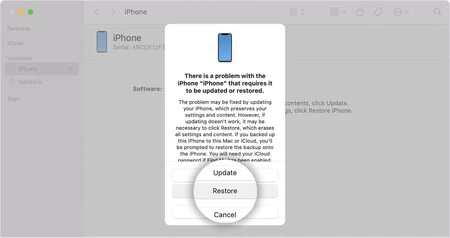
    Macos Monterey Finder リカバリ モード iPhone

    続行する前に、ここで説明する必要があります。 iPhone のロック コードだけが電話の使用を保護する要素ではありません。コードを変更しようとしている携帯電話が私たちのものではない場合、コードを復元したとしても、アクティベーション ロックが見つかります (これは、 iPhone を紛失したときに iCloud 認証情報を決して与えてはいけないことを思い出させます)。これには電子メールの入力が必要です。前の所有者のApple ID を取得し、iPhone を使用できるようになる前にいくつかの手順を実行します

    これは、正当な所有者の同意がなければ、自分のものではないiPhoneを使用することができないことを意味するため、この時点でロックコードの変更をあきらめる必要があります。一方、単にコードを忘れてしまった iPhoneについて話している場合は、それを復元することができます。 iTunes または Mac を備えた PC が必要であることを考慮して、次のようにします。

    1. iPhone がコンピュータに集中している場合は、iPhone の接続を解除しました。
    2. iPhoneの電源を切ります。
    3. サイドボタン (iPhone 8 以降)、iPhone 7 の音量ダウンボタン、または初代 iPhone SE または iPhone 6S 以前のホームボタンを押し続けます。
    4. ボタンを押したまま、iPhone をコンピュータに接続します。
    5. 画面にリカバリモードのメッセージが表示されるまでボタンを押し続けます。
    6. Finder または iTunes が iPhone を検出して復元を提案したら、 [復元]をタップし、プロンプトが表示されたら[復元と更新]をタップします。
    7. プロセスが完了したら (数分かかる場合があります)、iPhone を取り外して、iPhone を使用できるように設定できます。

    構成中に、 iCloud バックアップ (ある場合)、または Mac 上のバックアップ (該当する場合)。これにより、すべての情報が自由に使えるようになり、構成プロセス中に新しいコードを作成して、知らなかった古いコードを残すことができるようになります

    iPhoneのロックコードを簡単かつ迅速にリセットする方法・関連動画

  • iPhoneから弊社SIMのPINコードを変更・削除する方法

    プラットフォームがどれだけ変わっても、電話機がどれだけリニューアルされ、オペレーティング システムがどれだけアップデートされても、最初からそのまま残っているもの、それが電話機の 4 桁の PIN コードです。 iPhone の電源を入れるときにこれを入力すると、通信事業者のモバイル通信範囲にアクセスできるようになりますが、多くの人が信じているほど必須ではありません。

    お送りするカードにあらかじめ記載されているPINコードは変更することができます。さらに、それを排除することも可能です。私自身も、通信事業者を変更したり、新しい PIN を忘れたりした結果 (iPhone をすべての機器から切り離した状態ですぐに携帯電話販売店を探す必要がありました) に悩まされたことがあります。そのため、この種の状況を回避したい場合は、いくつかの簡単な手順に従うことができます。 iOSの設定で。

    PIN を削除することもできますが、その結果に注意してください。

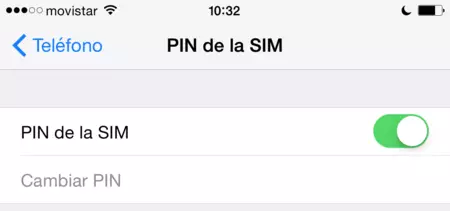
    「モバイルデータ」セクション内の iPhone (または 4G 接続を備えた iPad) の設定にアクセスするだけです。そこには「SIM PIN」オプションがあり、完全に無効化するか、好みに合わせて変更することができます。

    ピン設定

    十分に注意してください。変更すると、オペレーターから送信されたカードの元の PIN は今後参照できなくなります。問題が発生した場合に、SIM PIN を簡単にリセットできるように、PUK コードを手元に用意しておくとよいでしょう。

    アクティブ化に関しては、iPhone 自体がすでに指紋または独自の 4 桁以上の英数字コードを使用したより優れたロックを提供しているという事実のおかげで、 PIN コードはもう必要ないと主張する人もいます。これは依然として真実ですが、この PIN は引き続きセキュリティの追加層として機能し続けるとも言えます。重要なことは、それを変更できるということです。幸いなことに、Apple はそれを非常に簡単に変えてくれます。

    iPhoneから弊社SIMのPINコードを変更・削除する方法・関連動画

  • Apple Podcasts の番組またはエピソードを Web サイトに埋め込む方法

    ポッドキャストの人気は高まっています。お気に入りの番組やエピソードをほぼどこでも視聴できることは不可欠であり、これを実現する 1 つの方法は、 Web サイト上のコンテンツにプレーヤーを埋め込むことです。数か月前、Apple は Apple Podcasts ポッドキャストにこの機能を追加したので、その方法を見てみましょう。

    検索してコードをコピーして貼り付けるだけなのでとても簡単です

    スクリーンショット 2021 02 01 11 18 41 時

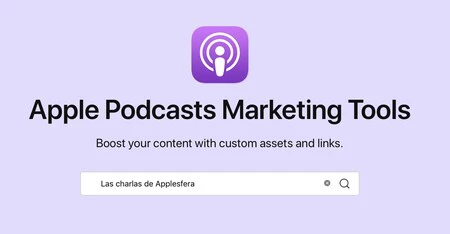
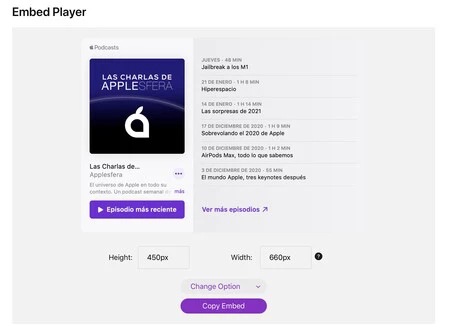
    Apple Podcasts プレーヤーを Web に埋め込むのは非常に簡単です。私たちは常に、Apple が特にポッドキャスト向けに提供するマーケティング セクションからこれを実行します。これには、いくつかの非常に興味深いカスタマイズ オプションも提供されます。手順を 1 つずつ見てみましょう。

    1. Apple Podcasts Marketing Tools のWeb サイトにアクセスします。
    2. 検索ボックスに、挿入したい番組またはエピソードの名前を入力します。
    3. 結果では、常に最新のエピソードが更新されるプログラム全体を挿入するPodcastか、特定のエピソードを挿入するPodcast Episodesのどちらかを選択します。

    この時点で、ポッドキャストの挿入方法をカスタマイズするためのオプションがいくつかあります。まず、コンテンツ リンクテキスト内のリンクを見つけます。これは、プレーヤーを挿入せずに文内にリンクを配置したい場合に最適です。

    スクリーンショット 2021 02 01 11 40 32

    必要なものがまさにそのプレーヤーである場合は、 「ポッドキャスト プレーヤー」セクションに移動します。ここでは、高さ、幅をカスタマイズでき、 「オプションの変更」をタップして、明るい色と暗い色を選択できます。これらの変数を選択したら、 [埋め込みをコピー]をタップしてコードを取得し、それを Web サイトに貼り付けます。

    これらのオプションに加えて、Apple はコンテンツを宣伝するための他の 3 つの興味深いリソースを提供しています。 Badges と Lockupsでは、「Apple Podcasts で聴く」ラベルを取得できます。このラベルでは、暗い、明るい、モノクロなどの複数の色とテキストの言語から選択できます。いつものように、選択が完了したら、 [埋め込みをコピー] をタップして、コードを貼り付けます。

    スクリーンショット 2021 02 01 11 27 36 時

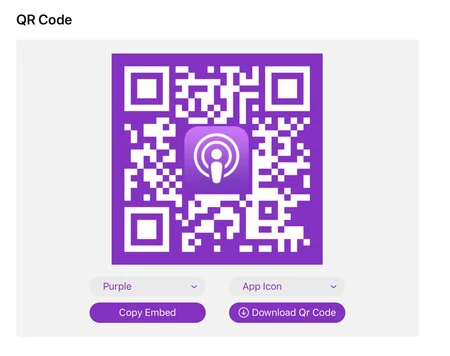
    App Iconでは、Apple Podcasts アイコンを簡単に取得できます。コンテンツに自動的に移動するアイコン。最後に、 QR コードでは、スキャンするとデバイス上でエピソードや番組が開くQR コードを生成できます。この場合、色をカスタマイズしたり、必要に応じて Apple Podcasts アイコンを追加して、コンテンツが表示されるのがこのプラットフォーム上にあることを強調表示することもできます。

    プロセスは非常に簡単で、一般的にはプレーヤーを直接挿入することをお勧めしますが、Apple が残りのオプションを提供しているという事実も高く評価されています。私たちの Web サイトでポッドキャストのコンテンツを再生できることは訪問者にとって常に感謝されていますが、Instagram の写真や印刷された文書の QR コードをスキャンできることも興味深いシステムです。

    ポッドキャストが少なくとも長期間にわたって存続することは明らかです。確かに、私たちの多くは、 「The IphoneFocus.clickTalks」などのお気に入りのコンテンツを購読していますが、新しいコンテンツを発見したい場合もあり、これらのリソースを利用するより良い方法はないでしょうか。

    Apple Podcasts の番組またはエピソードを Web サイトに埋め込む方法・関連動画

  • Apple、セキュリティを向上させフィッシングを減らすために、SMS 経由で送信されるコードにドメイン検証を追加

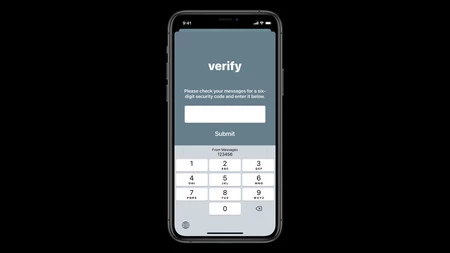
    iOS 12 以降、アプリはSMS 経由で自動的に送信される 2 要素認証コードを自動入力できます。今回、iOS 14 の変更により、Apple はこれらのコードのセキュリティに工夫を加えました。

    セキュリティの向上とフィッシングの減少

    自動入力

    SMS 経由で 2 要素認証コードを送信すると、いくつかのセキュリティ リスクが生じることに注意してください。私たちはTwitter に対する攻撃の最新の例を確認しました。この攻撃では、Apple のアカウントを含むいくつかのアカウントが侵害されました。この状況を認識した Apple のエンジニアは、「ドメインにリンクされたコード」と訳せる「ドメイン バインド コード」と呼ばれる新機能を追加しました。 Apple はこの機能を次の用語で説明しています。

    さらに、iOS 14 と macOS Big Sur 以降では、SMS 経由で配信されるコードに追加のセキュリティ層が追加され、コードを特定の Web ドメインに関連付けることができます。

    この変更のおかげで、iOS と macOS は、指定されたドメインが使用している Web ページまたはアプリと一致する場合にのみコードの自動入力を提案するようになりました。このようにして、Telegram が送信するコード (たとえば、ドメイン telegram.org に関連付けられているコード) は、Telegram のアプリまたは Web サイトでのみ読み取ることができます。

    Apple によると、この変更により、ユーザーを騙してフィッシング Web ページに誘導することがはるかに困難になると、Apple は開発者サポート ドキュメントで説明しています。

    たとえば、@example.com #123456 で終わる SMS メッセージを受信した場合、example.com、そのサブドメイン、または example.com に関連付けられたアプリケーションと通信するときに、オートフィルはそのコードを入力するよう提案します。 @example.net #123456 で終わる SMS メッセージを受信した場合、オートフィルは example.com または example.com に関連付けられたアプリケーションにコードを提供しません。

    Web サイト example.com を想像してみましょう。この Web サイトには、example.com という偽のバージョンがあります。だまされたユーザーがこの偽のページに資格情報を入力すると、ページは本物のページに資格情報を手動で再入力し、ユーザーは確認コードを受け取ります。この時点では、状況は危険ですが、アカウントへのアクセスはまだ発生していません。これで、 example.com は example.com が送信したコードにアクセスできなくなるため、自動入力は行われず、ユーザーはエラーに気づくことができます。

    セキュリティの問題では、最後の詳細さえも重要であることは明らかです。 Apple が新しいオペレーティング システムのプレゼンテーションですでに述べたように、これらのバージョンではセキュリティが2 倍に向上しています。これはパズルのもう 1 ピースです。

    詳細情報 |りんご

    Apple、セキュリティを向上させフィッシングを減らすために、SMS 経由で送信されるコードにドメイン検証を追加・関連動画

  • Grayshift の新しいツールである Hide UI を使用すると、ロックされた iPhone からコードを抽出できます

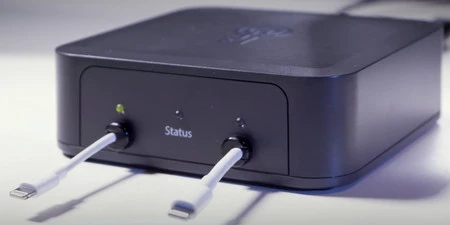
    GrayKey ツールは、警察やその他の団体がロックされたiPhone にアクセスできるように設計されており、デバイスのロック コードをキャプチャできる新機能が追加されました。携帯電話を容疑者に返す前に、携帯電話にマルウェアをインストールすることで取得される情報。

    強引から無知へ

    グレーキー

    GrayShift 社が開発したツールである GrayKey については、以前から知られていました。このツールを使用すると、ブルート フォースで電話を攻撃してデータにアクセスしたり、データにアクセスしたりすることができます。パスワードの複雑さに応じて、アクセス時間は異なります。 4 桁のコードで保護された電話にアクセスするには約 2 時間かかりますが、6 桁のコードの場合は最大 3 日かかります。文字と数字を含むパスワードは、たとえそれが 6 文字であっても、数世紀ではないにしても、数年を表すことになります。

    見てみると…
    インターネット セキュリティ VPN、DNS、および HTTPS を使用したページを改善する方法

    この状況を踏まえ、Grayshift 社は Hide UI と名付けた新しいソフトウェアを開発しました。このソフトウェアを使用すると、総当たりでパスワードを攻撃する必要はなく、ユーザーがパスワードを入力したときにパスワードをキャプチャすることができます。 NBCは次のように説明しています。

    このシステムに詳しい関係者によると、法執行官は秘密ソフトウェアをインストールした後、押収した端末を容疑者の手に戻すシナリオを設定する必要があるという。

    たとえば、法執行官は容疑者に、弁護士に電話したり、デバイスから電話番号を取得したりできると伝えることができます。容疑者がこれを実行すると、たとえ電話を再びロックしたとしても、Hide UI はパスキーをテキスト ファイルに保存し、次回電話が GrayKey デバイスに接続したときに抽出できるようになります。法執行機関はパスワードを使用して携帯電話のロックを解除し、携帯電話に保存されているすべてのデータを抽出することができます。

    John Gruber 氏がコメントしているように、この行為は間違いなくデバイス所有者の知識不足に基づいています。

    警察の手に渡ったと知ってから自分のデバイスを信頼する人は愚か者です。これに騙されるにはかなりの愚か者でなければなりませんが、世の中には愚かな人がたくさんいます。

    法執行機関は捜査令状がある場合にのみ情報にアクセスすることが期待されていますが、 NBC は Hide UI に言及した捜査令状を発見していません

    疑いもなく、捜索令状によるアクセスと悪用との間の議論は、非常に紙一重で分かれています。 Apple はこれについて明確に述べています。「善人のみにアクセスを作成することはできません」、悪人は遅かれ早かれそれを見つけるでしょう。

    Grayshift の新しいツールである Hide UI を使用すると、ロックされた iPhone からコードを抽出できます・関連動画