
数年前、Mac を正しく動作させるためには、十分な注意が必要でした。現在、私たちの Mac はほとんどメンテナンスを必要としませんが、それでも、時々少し注意を払う必要があります。
使用しないアプリをアンインストールする
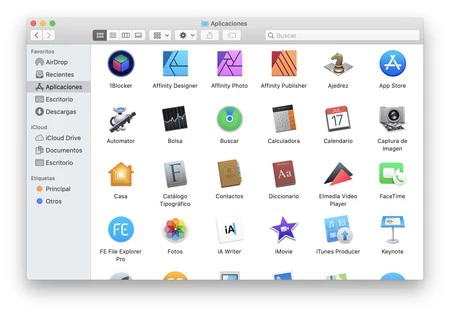
時間が経つと、Mac 上にアプリケーションが蓄積されすぎて、ハード ドライブのスペースを占有することになります。ただし、アプリによっては、バックグラウンドで実行するとリソースが消費されたり、信頼できないリポジトリからダウンロードされた場合にはマシンのセキュリティにリスクが生じる可能性もあります。これらすべてを考慮すると、Mac 上で使用するアプリのみを保持することが常に最善です。
これをクリーンアップするには、Mac のアプリケーションフォルダーに入り、 Finderウィンドウを開いて Command (⌘) + Shift (⇧) + A を押すだけです。ここで、インストールしたアプリのリストを確認してドラッグします。しばらく使用していないものはゴミ箱に捨てます(場合によっては、Mac パスワードを入力する必要があります)。
ゴミ箱を空にする
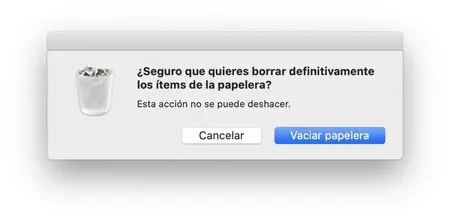
Mac でファイルを削除すると、最終的にはゴミ箱に入ります。必要に応じてそこでそれらを回復できますが、マシン上の物理的なスペースも占有します。定期的に、Dock のゴミ箱アイコンを 2 回クリックして (右)、 [ゴミ箱を空にする]を選択する必要があります。次に、ダイアログ ボックスで[ゴミ箱を空にする]をクリックしてこれを確認します。
30 日以上経過したファイルを自動的に削除するようにゴミ箱を設定することもできます。次のようにします:
- Finderウィンドウを開きます。
- Finderメニューで[設定]を選択するか、Command (⌘) + , (カンマ) を押します。
- 「詳細設定」タブに入ります。
- [30 日後にゴミ箱からアイテムを削除する]を有効にします。
ファイルが抵抗した場合はどうなりますか?数日前、私たちはそれを解決する方法を見ました。
macOS Catalina にアップグレードする
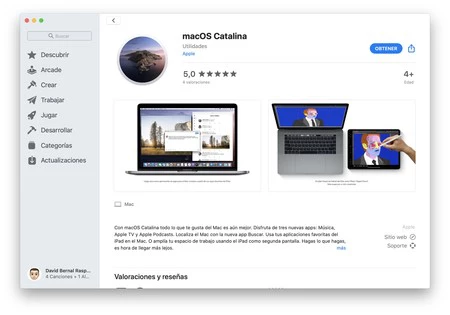
Apple は昨年 9 月に macOS Catalina を一般向けに発表しました。それ以来、私たちは Mac に寿命を与えるこのバージョンのオペレーティング システムにアップデートすることを推奨してきました。その理由は何でしょうか?いくつかの。第一に、私たちが楽しめる新しい機能やアプリ、第二に、この新しいオペレーティング システムを搭載したマシンのパフォーマンス、そして第三に、セキュリティです。 3 つの個別の理由のうち 1 つが Mac をアップデートする十分な理由になるはずですが、そうでない場合は、それらを総合して検討する必要があります。
ニュースとしては、音楽、ポッドキャスト、TVアプリの登場があり、最後は Apple TV+ を楽しむために必要です。 Catalina は、Catalyst アプリ、つまり開発者が Mac と互換性を持たせるiPad アプリとの互換性も提供します。パフォーマンスの点では、このオペレーティング システムが以前のバージョンに比べて速度を向上させていることにほとんど疑問の余地はありません。セキュリティの面では、メイン ボリュームをデータ ボリュームから分離する暗号化、GateKeeper の改善などが行われています。
アプリを更新し、自動更新を有効にする
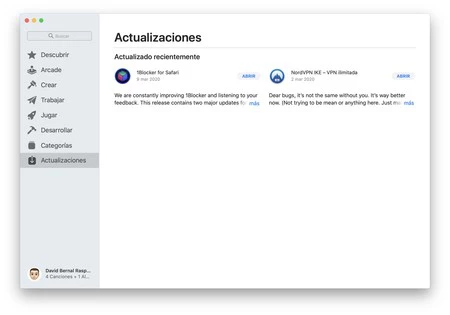
Mac 上のアプリも定期的にアップデートを受け取ります。最新のニュースを楽しむには、Mac App Store を通じてアップデートする必要があります。
- Mac App Storeアプリを開きます。
- 「更新」に入ります。
- [すべて更新]をタッチします。
また、介入なしにアプリを自動的に更新するように Mac を設定することもできます。次のようにします:
- Mac App Storeアプリを開きます。
- App Storeメニューで[設定] を選択します。
- 自動更新を有効にします。
古いメールを削除(またはアーカイブ)
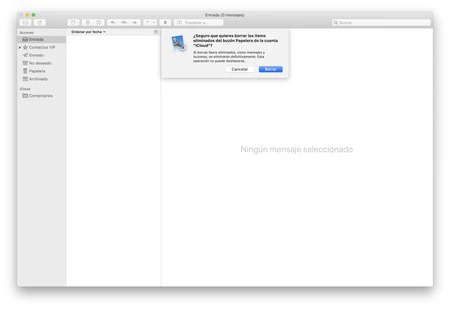
電子メールサーバーを使用すると数千のメッセージを保存できますが、実際のところ、大量のメッセージの同期と管理はやや複雑です。
一般に、トレーニング中に私が推奨するのは、少なくとも1 年以上前のメールを削除することです。これができない場合は、メールを時々チェックする必要がある場合に備えて、古いメッセージをフォルダーにエクスポートし、圧縮して外部ドライブに保存することができます。
- デスクトップで空のスペースをクリックし、 [新しいフォルダー]を選択します。 File Mail 2018のようなものを書いて Enter (↩︎) を押します。
- メールアプリを開きます。
- アーカイブしたいすべてのメッセージを選択し、作成したばかりのフォルダーにドラッグします。
- それらの選択を解除せずに、それらの 1 つを 2 回クリック (右) し、 [削除]を選択します。
- 完了したら、 [メールボックス]メニューで[削除済みアイテムを削除]と[すべてのアカウントで]を選択します。
- 削除を押して確認します。
これで、電子メール ファイル フォルダーを外付けハード ドライブに保存できるようになりました。このようにして、メール アプリに最新のトピックが含まれるようになり (メールの検索も容易になります)、同時に参照する必要がある場合に備えてメールを保存することができます。
大きなファイルをクリーンアップする
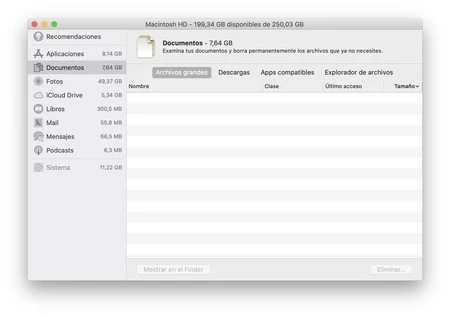
Mac にファイルを保存するときは、Pages ドキュメントや画像などの最も軽いファイルから、ムービーなどの最も大きなファイルまで、あらゆるものを保存します。クリーニングに関して優先順位を付けたい場合は、2 つまたは 3 つの大きなファイルを削除すると、300 個の小さなファイルと同じスペースが解放されます。 Catalina は、コンピューター上の最大のファイルを表示および削除する機能を提供します。手順は次のとおりです。
- Apple メニュー () で、 「この Mac について」を選択します。
- 「ストレージ」タブに入ります。
- 「管理」をタッチします。
- サイドバーで[ドキュメント]をタッチします。そして、Mac 上の最大のファイルが右側のリストに大きいものから小さいものの順に表示されます。
- 削除したいものを選択します。
- 「削除」をクリックします…
- [削除]をクリックして確認します。
ここでは、Mac をクリーンでピカピカにし、あらゆるプロジェクトで役立つようにするために定期的に実行できるタスクのリストを示します。