
iPhone、iPad、Mac のいずれでメールを書くとき、フォント、色、サイズなどを変更できます。さらに、Mac では、 作成するすべての電子メールのデフォルトのフォントとサイズを定義できます。
現在、 ほとんどすべてのことに電子メールを使用しているため、デフォルトのフォントを調整できることは、メッセージを作成するときに余分なクリックを避けることができるため、間違いなく非常に便利です。ただし、このオプションは、少なくとも現時点ではMac でのみ使用できます。
デフォルトのフォントを設定する方法
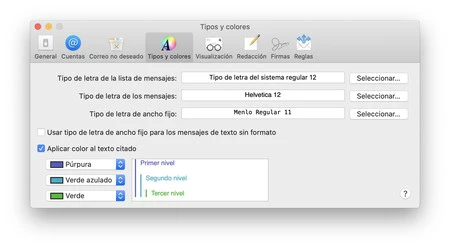
- Mac でメールアプリを開きます。
- [メール]メニューで[設定]を選択するか、Command (⌘) + , (カンマ) を押します。
- 「タイプと色」タブに入ります。
- メッセージフォントの右側にある「選択」をタッチします。新しいウィンドウが表示され、フォント、スタイル、サイズを調整できます。
- [ファミリー] 列で、デフォルトで使用するフォントを選択します。
- [タイプ]列で、太字、斜体などを使用するかどうかを選択します。通常は、 Regular を選択します。
- [サイズ]列にフォント サイズの数値を書き込むか、選択します。一般的には 12 ~ 18 ポイントの間で移動します。
最後にすべてのウィンドウを閉じて、 Mailで新しい電子メールの作成を開始できます。フォントは選択したばかりのフォントになります。メッセージのデフォルトの色を選択できるように見えますが、 Mail ではその設定が保持されないことに注意してください。
そして時々変更する場合は?
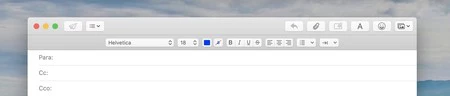
1 つのメッセージに対してのみ使用するフォントを変更したい場合は、手順が異なります。さらに、それらは Mac 上でも iPhone や iPad 上でも同じです。メッセージを書き終えたら、内容を選択して「A」(iPhone または iPad の場合は「Aa」)をタッチします。ここから、選択したテキストのフォント、サイズ、色を選択できます。完了したら、メッセージを送信するだけです。
それは非常に簡単で、送信するメッセージのフォント サイズを増減したい場合、 Mail for Mac がこのオプションを提供していることがわかります。