
これは、Mac Mini に直面したときに生じる一般的な質問の 1 つです。 「購入後に RAM を追加することは可能ですか?」別の購入したメモリまたは SSD ディスクを使用してメモリまたは SSD ディスクを拡張できますか?簡単に言うと「はい」です。
ただし、Apple はこれらの変更を一部の特定のモデルでのみ提供しているため、特定のニュアンスがあります。そして、ほとんどの場合、この変更を実行するには、公式の技術サービスである SAT に行く必要があります。次の記事では、この問題を分析し、RAM を拡張できるモデルと拡張できないモデルを示します。
RAM メモリを変更できる Mac Mini のモデルはどれですか
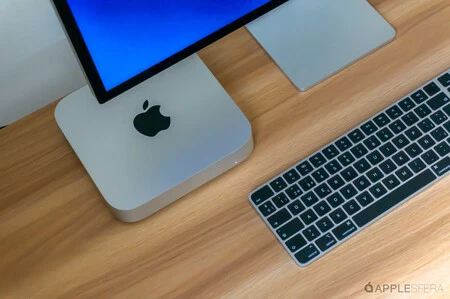
ここ数年、Mac コンピュータのモジュール性の欠如について多くの記事を読んだり聞いたりしてきましたが、これは半分真実です。 Apple は公式 Web サイトから数十の RAM と内部ディスク構成を提供していますが、すべて同じルールの下で提供されています。つまり、それらを実行するのは Apple です。つまり、サードパーティから低コストで RAM モジュールを入手して、開いたりいじったりすることはほとんどできなくなります。
アドバイスです。 Apple が指摘しているように、いかなる種類の変更も実行する前に、「コンピューターのメモリを扱うときは、静電気防止ブレスレットを使用することが重要です」。そして、より重要なことは、すべての操作はシステムを電流から完全に切り離した状態で実行する必要があるということです。
そうは言っても、良いニュースがあります。これらの Mac Mini モデルでは RAM のインストールが可能です。
- 2009 年以前の Mac Mini モデル。 PowerPC G4 プロセッサを搭載し 2005 年に発売された初代 Mac Mini から 2009 年後期モデルまで、初期の Mac Mini をお持ちの場合、Apple は専門のテクニカル サービス ポイントのいずれかに行くことをお勧めします。このツールを使用して最も近いポイントを見つけることができます: http://getsupport.apple.com/repair-locations?locale=es_ES
- 2010 年から 2012 年までの Mac Mini が最も優れた製品です。多くの iMac で既に行われていたように、完全にパーソナライズされた直感的な RAM の変更が可能で、単に保護を削除するだけで済みます。
- 2018 Mac Miniには特徴があります。Apple はユーザーが RAM をインストールすることを許可していませんが、ユーザーがApple Store または Apple 認定サービスプロバイダーを通じて当該モデルの RAM の量を更新することを許可しています。搭載されている種類の RAM しかインストールできないため、これは重要な代償です。このモデルでは、8、16、32、最大 64 GB の RAM のモジュールをインストールできました。
RAM メモリの変更ができない Mac Mini モデルはどれですか
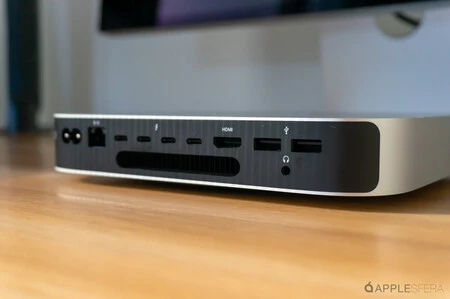
さて、悪いニュースをお伝えしましょう。かなりの数の Mac Mini では、拡張も変更も何もできません。つまり、製品の購入後に選択した構成によって耐用年数が決まります。そしてそれらは次のとおりです。
- 2014 Mac Mini は、メモリがメインロジックボードにはんだ付けされて統合されているため、アップグレードできません。
- 2020 年から 2023 年の間に発表されたすべての Mac Mini にも同様のことが起こります。つまり、すべてのMac Mini M1、M1 Pro 、 M2、および M2 Proには RAM がコンピュータのマザーボードにはんだ付けされており、いかなる操作も保証の完全な損失につながります。それが聞こえるのと同じくらい不快です。
Mac Mini の RAM を段階的に拡張する方法
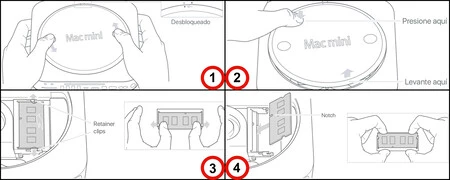
Apple の公式 Web サイトから、 Mac Mini システムのメモリの更新または取り付けに関するすべての情報を見つけることができます。
2010 年から 2012 年のモデルでは、プロセスは非常にシンプルで直感的です。下部カバーを反時計回りに回すだけで済み、このカバーのロックが解除されたら、カバーを開けて対応する RAM モジュールを取り付けます。互換性のあるモジュールは、発行年に従って指定されます: 2012 、 2011 、 2010 。
RAMが正しくインストールされていることを確認する方法
次に、インストールが正しく行われたかどうかを確認します。 「この Mac について」プロファイルにアクセスするのと同じくらい簡単です。これを行うには、次の手順に従います。
- システムの電源を入れてログインします。
- デスクトップが表示されたら、Apple メニュー アイコンをタップします
- 最初のセクション「この Mac について」をクリックします。
- ここで、変更、交換、またはアプリケーションを行った場合でも、RAM の量がインストールされている合計と一致していることを確認します。システムが新しい RAM 容量を認識しない場合は、メモリが正しく取り付けられていないため、プロセスを繰り返す必要がある場合があります。この場合、Mac Mini のビープ音が 3 回聞こえることがあります。