
iPhone でカバレッジの問題が発生するのは普通のことではありません。これらは通常は発生すべきではない障害ですが、必ずしもデバイスが壊れていることを意味するものではありません。これらはMac や Apple 以外のデバイスに影響を与える可能性のある問題でもあるため、決してそうではありません。
これらの問題にはさまざまな原因と解決策があるので、手を合わせる前に知っておくことをお勧めします。そして多くの場合、最も面倒な問題には、最初に思われるよりも簡単な解決策があります。
カバレッジの問題に対する一般的な解決策
さまざまな種類の問題を解決するのに役立つヒントがいくつかありますが、この場合は Wi-Fi カバレッジの問題とモバイル データおよび/または通話の両方に関連しています。本質的に、これらはソフトウェアによって引き起こされるエラーであり、非常に簡単な解決策があります。
- iOS を更新する: iOS の一部のバージョンでは、接続に関連するさまざまな種類の問題が発見されています。したがって、利用可能な最新バージョンに更新することを常にお勧めします ([設定] > [一般] > [ソフトウェア アップデート])。
- iPhone を再起動します。携帯電話の電源を入れたり切ったりする古典的な方法は、非常にばかげているように見えますが、実際には非常に理にかなっています。これにより、実行中で接続に影響を与えていた可能性のあるバックグラウンド プロセスがリセットされます。
- iPhone を復元する:これは通常、ソフトウェアの問題に直面した場合に最も厳しいオプションであり、問題の原因となっている可能性のあるジャンク ファイルを除去するために iPhone 全体をフォーマットする必要があります。ただし、これは他のすべてを除外する前の最後の選択肢であり、テクニカル サポートとの約束に向けた準備段階として行うことをお勧めします。
Wi-Fiの問題の原因と解決策
接続しているネットワークの範囲を確認する
通常、自宅には 2 種類の Wi-Fi 接続があり、1 つは 2.4 GHz、もう 1 つは 5 GHz です。ただし、通信範囲が最も短いのは 5 GHz です。 2 つのどちらに接続しているか、また iPhone でどの程度の通信範囲が示されているかを確認することをお勧めします。
同様に、ルーターにできるだけ近づけるようにすることをお勧めします。場合によっては、家が小さい場合でも、 接続を困難にする特定の要素があるため、カバレッジが低下することがあります。ある時点では、 Wi-Fi リピータが良い解決策になる可能性があります。
接続速度を確認する
おそらく、カバー範囲は良好で、実際には接続されていますが、接続はまだ遅いです。それを確認する方法は、速度テストを行うことです。 この接続をテストするにはさまざまな方法があります。一番速いのは「スピードテスト」で検索すると出てくるGoogle独自のスピードテストです。
他のデバイスから接続してみる
問題が iPhone にあるのかどうかを判断する1 つの方法は、他のデバイスでも同じテストを行うことです。他の Apple デバイスであっても、Android 携帯電話や Windows PC であっても関係ありません。接続をテストすることをお勧めします。同じエラーが発生した場合、それが iPhone の問題ではないことがわかります。
インターネットプロバイダーに連絡してください
問題がすべてのデバイスに共通する場合は、ルーターの問題のせいにする以外に選択肢はありません。まず再起動し、継続する場合はインターネット会社にお問い合わせください。何が起こっているのか、それを解決するためのプロセスは何なのかを確認することができます。
モバイルデータの問題の原因と解決策
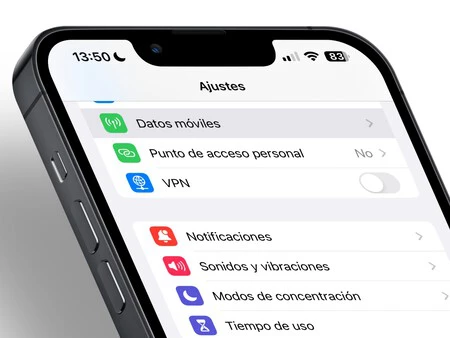
保障の種類を変更する
私たちは 5G 接続が最速であると考えがちで、本質的にはその通りですが、通信範囲が狭い場合は 4G よりも遅くなります。したがって、[設定] > [モバイルデータ] > [音声とデータ] から4G 接続に切り替えることをお勧めします。
データ設定を確認する
再度、[設定] > [モバイルデータ] で、いくつかのセクションを確認する必要があります。「データ モード」は「標準」である必要があり、また「データ ローミング」も国内にいる場合は無効にし、海外にいる場合は有効にする必要があります。最終的には、「ネットワークの選択」と「モバイル データ ネットワーク」が正しく構成されているかどうかを確認することをお勧めします。
SIMカードを確認する
物理 SIM カードを使用している場合は、それを取り外して目視で確認し、チップの一部に問題の原因となる可能性のある損傷がないかどうかを確認する必要があります。通話も失敗する場合は、これが原因である可能性があります。
ネットワーク設定を復元する
[設定] > [一般] > [リセット] に、すべての接続 (モバイル データ、Wi-Fi、Bluetooth の両方) をリセットするオプションがあります。必要に応じてこれらすべてのネットワークと Bluetooth 接続を再構成する必要があるため、多少面倒になる可能性があります。ただし、モバイル データを自動的に再構成し、問題を解決するためによく使用されます。
携帯電話会社に連絡してください
前のポイントですでに説明したように、今度はモバイル インターネット プロバイダーに問い合わせて、その地域のアンテナに障害があるかどうか、または接続に影響を与える可能性のあるその他の出来事がないかどうかを確認してもらうことをお勧めします。また、SIM に問題がある場合は、複製をリクエストできます。
通話問題の原因と解決策
電話をかけたり受けたりできるかどうかを確認する
通話に問題がある場合、近くに誰かがいる場合は、その人に電話してもらい、回線に何らかの制限が適用されているかどうかを確認する必要があります。問題が逆の場合は、[設定] > [連絡先] でこれらの番号がブロックされているかどうかを確認するのが最善です。これが問題の中心である可能性もあります。
品質に問題がある場合は別の電話をかける
通話中に音質が悪い場合は、その地域の通信可能範囲に問題があることが原因である可能性がありますが、相手のせいである可能性を排除する必要はありません。したがって、別の人に電話をかけて、通話の品質が向上するかどうかを確認することをお勧めします。
SIMカードの設定を確認する
モバイル データの点で述べたように、[設定] > [モバイル データ] セクションをチェックして、接続しているネットワークが正しいかどうかを確認する必要があります。これはモバイル データと通話の両方に適用されるため、正しく設定されていない場合は、モバイル インターネットでも問題が発生する可能性があります。
SIMカードの状態を確認する
繰り返しになりますが、カードに欠陥がある場合は、カードの状態を目視で確認することにこだわります。したがって、ここでも会社に連絡して、会社の状況とその地域で発生する可能性のある故障を確認することをお勧めします。電話をかけることができないため、ウェブサイトやアプリのチャット、ソーシャル ネットワークを通じて連絡することをお勧めします(または問題のない別の電話から電話することもできます)。
iPhone ではないかと思われる場合に Apple に連絡する方法
この記事ではさまざまな種類の問題を明らかにしてきましたが、すべてがテクニカル サービスに行く必要があるわけではありません。ただし、他に選択肢がない場合もあることはわかります。上記のアドバイスでも問題を解決できなかった場合は、予約を取るのが最善の方法です。Apple には次のような連絡手段があります。
- 電話: +34 900 150 503 (固定電話か携帯電話かに関係なく、スペインから電話をかける場合は無料の電話番号)。
- チャット:提供される技術サービス オプションの 1 つは、 support.apple.com/es-es/contactでのチャット アシスタンスです。
- サポート アプリケーション:すでに説明しましたが、 iOS および iPadOS App Store から無料でダウンロードできます。
- 実店舗 (Apple Store): このリンクで、スペインの Apple Store の完全なリストと対応する住所と電話番号を見つけることができます。