タグ: 問題

問題

  • 一部の iPad Pro OLED には画面の問題が発生しています。はい、私もそのうちの 1 つを経験しました。

    iPad Pro M4 は、その驚くべきデザイン、 M4 チップのパワー、そしてもちろん OLED スクリーンで多くのユーザーを驚かせています。このスクリーンは、二重 OLED 層と非常に高い輝度レベルにより、世界でユニークです。これらすべての利点を備え、多くのレビューを見た後、私は最終的に昨日 iPad Pro M4 を購入しました

    セットアップ中に、iPad Pro の画面に何かおかしなことに気づきました。

    完全な文脈を理解するには、家に LG OLED テレビがあり、私の iPhone がiPhone 15 Pro Maxであることを言わなければなりません。どちらのデバイスでも、印象的な明るさ、鮮明さ、黒を備えた OLED テクノロジーを素晴らしい方法で楽しんでいます

    iPadをセットアップするとすぐに、画面に何か奇妙なものがあることに気づきました

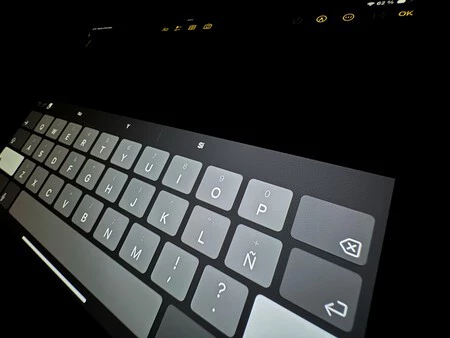
    そのため、iPad Pro M4 では、11 インチのサイズでこの品質がすべて得られると期待していました。私は非常に熱心に設定を開始しましたが、ダークモードのキーボードですでに何か奇妙なことに気づきました。定義するのは難しいですが、次のように理解してください。

    • 文字のピントが若干ぼやけているのがわかります。
    • 灰色がかった色には、一種の粒状感があります。

    つまり、私の iPad Pro の画面は見栄えが良くありません。iPhone 15 Pro Max の画面の見栄えを比較するとさらに良くなります。 LCDパネルを搭載した以前の2018年iPad Proでも見た目は良くなりました。
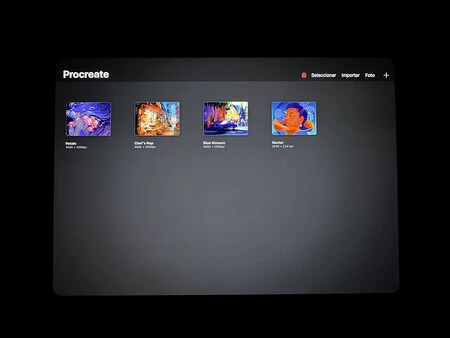
    iPad Pro の画面の粒状感

    iPad Pro OLED スクリーンの粒状感はどこから来るのか

    Appleはスクリーンの製造をLGとSamsungに委託しており、実際、それがiPadの発売予定を遅らせた原因だった。そして、はい、サムスンのスクリーンは、 ギャラクシーS24ウルトラで起こったのと同じように、粒状の問題を引き起こしているようです。社内では既知のバグのようです。

    この粒状の問題は専門的にはムラ効果と呼ばれており、OLED ピクセルの「非同期」に起因します。これは、ピクセルが受け取る電圧が非常に低く、隣のピクセルと外観が異なる場合があるため、低輝度で特に顕著です

    iPad Pro の粒状感は、グレーや低輝度レベルで特に目立ちます。

    複数のレイヤーで構成された画面では、上部と下部のピクセルが同期していない場合に、この問題が発生することがあります。 iPad Pro に搭載されているタンデム OLED スクリーンに限って言えば、ムラ効果は複数のメーカーやサプライヤーで発生する一般的な問題であり、OLED の特性の一部であるため、スクリーン パネルの欠陥とは見なされないことがよくあります。

    テレビでは顕著ですが、私たちの目から遠く離れていると見えません。 iPhone ではそれが目立ちますが、ピクセル密度が高いため、私たちも気づきません。 iPad Pro は画面が大きく、ピクセル密度が低くなります。画面上のこの粒に注目するのに最適なカクテルです。
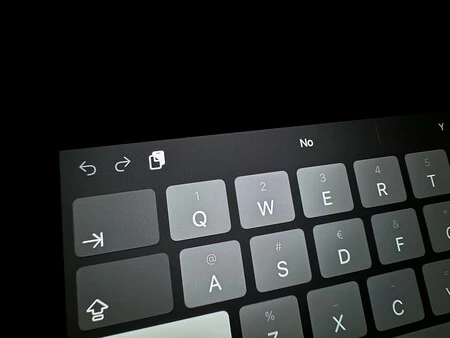
    iPad Pro の画面が粗い

    このエラーの程度は不明ですが、解決策はあります

    Reddit 、X… 11 インチ iPad Pro と 13 インチ iPad Pro の両方で、この種の問題を抱えているユーザーが増えています。また、 3月と4月に製造された両モデルでランダムに発生しております。製造された iPad の総数と影響を受けたユーザーの総数を知る必要があるため、具体的な規模を知ることはできません。

    M4 iPad Pro は発売からわずか 1 週間しか経っていないため、影響を受けるユーザーの数は実際にはわかっていません。ただし、Apple はMacworldに、何が起こるか確認するためにすでに取り組んでいると伝えました。誰もが理解できるように、Apple は発売前に iPad の品質管理を行っているため、これは少数のユーザーに違いありません。これに直面して、いくつかの状況が考えられます。

    • ソフトウェアによる解決策: Apple は OLED ピクセル同期の問題を検出し、iPad Pro でのこの粒子の粗い影響をアップデートで修正します。Apple がこの問題を認識していることを知った後、これが最も現実的な選択肢であると思われます。
    • 交換プログラム:本当に物理的な問題である場合、Apple は数週間または数か月以内にどの画面モデルが影響を受けているかを特定する必要があります。そこから、ユーザーが画面を変更できるように代替プログラムを起動します。
    • 14 日以内に返品:影響を受ける iPad モデルがそれほど多くない場合、Apple は、ユーザーが画面の見栄えが良くないと判断した場合に、iPad を返品して新しいものを入手できる可能性を残しておくことができます。

    私の場合、 5月20日にiPad Pro M4を購入しました。返品期限は 6 月 3 日までなので、Apple からの発表があるかどうかを数日待って、発表がない場合は6 月 1 日か 2 日頃に返品して新しいものを購入するつもりです。したがって、これらの余分な日数の間に、最初の製造ユニットがすでに販売されている可能性があり、欠陥のある画面が発生するリスクは少なくなります。
    一部の iPad Pro OLED には画面の問題が発生しています。はい、私もそのうちの 1 つを経験しました。・関連動画

  • iPhoneのカバー範囲の問題を解決する方法

    iPhone でカバレッジの問題が発生するのは普通のことではありません。これらは通常は発生す​​べきではない障害ですが、必ずしもデバイスが壊れていることを意味するものではありません。これらはMac や Apple 以外のデバイスに影響を与える可能性のある問題でもあるため、決してそうではありません。

    これらの問題にはさまざまな原因と解決策があるので、手を合わせる前に知っておくことをお勧めします。そして多くの場合、最も面倒な問題には、最初に思われるよりも簡単な解決策があります。

    カバレッジの問題に対する一般的な解決策

    さまざまな種類の問題を解決するのに役立つヒントがいくつかありますが、この場合は Wi-Fi カバレッジの問題とモバイル データおよび/または通話の両方に関連しています。本質的に、これらはソフトウェアによって引き起こされるエラーであり、非常に簡単な解決策があります。

    • iOS を更新する: iOS の一部のバージョンでは、接続に関連するさまざまな種類の問題が発見されています。したがって、利用可能な最新バージョンに更新することを常にお勧めします ([設定] > [一般] > [ソフトウェア アップデート])。
    • iPhone を再起動します。携帯電話の電源を入れたり切ったりする古典的な方法は、非常にばかげているように見えますが、実際には非常に理にかなっています。これにより、実行中で接続に影響を与えていた可能性のあるバックグラウンド プロセスがリセットされます。
    • iPhone を復元する:これは通常、ソフトウェアの問題に直面した場合に最も厳しいオプションであり、問​​題の原因となっている可能性のあるジャンク ファイルを除去するために iPhone 全体をフォーマットする必要があります。ただし、これは他のすべてを除外する前の最後の選択肢であり、テクニカル サポートとの約束に向けた準備段階として行うことをお勧めします。

    Wi-Fiの問題の原因と解決策

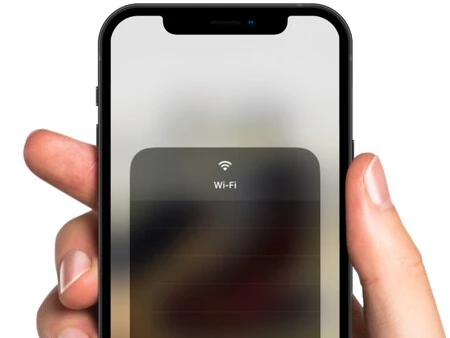
    Wi-Fi

    接続しているネットワークの範囲を確認する

    通常、自宅には 2 種類の Wi-Fi 接続があり、1 つは 2.4 GHz、もう 1 つは 5 GHz です。ただし、通信範囲が最も短いのは 5 GHz です。 2 つのどちらに接続しているか、また iPhone でどの程度の通信範囲が示されているかを確認することをお勧めします。

    同様に、ルーターにできるだけ近づけるようにすることをお勧めします。場合によっては、家が小さい場合でも、 接続を困難にする特定の要素があるため、カバレッジが低下することがあります。ある時点では、 Wi-Fi リピータが良い解決策になる可能性があります。

    接続速度を確認する

    おそらく、カバー範囲は良好で、実際には接続されていますが、接続はまだ遅いです。それを確認する方法は、速度テストを行うことです。 この接続をテストするにはさまざまな方法があります。一番速いのは「スピードテスト」で検索すると出てくるGoogle独自のスピードテストです。

    他のデバイスから接続してみる

    問題が iPhone にあるのかどうかを判断する1 つの方法は、他のデバイスでも同じテストを行うことです。他の Apple デバイスであっても、Android 携帯電話や Windows PC であっても関係ありません。接続をテストすることをお勧めします。同じエラーが発生した場合、それが iPhone の問題ではないことがわかります。

    インターネットプロバイダーに連絡してください

    問題がすべてのデバイスに共通する場合は、ルーターの問題のせいにする以外に選択肢はありません。まず再起動し、継続する場合はインターネット会社にお問い合わせください。何が起こっているのか、それを解決するためのプロセスは何なのかを確認することができます。

    モバイルデータの問題の原因と解決策

    モバイルデータ

    保障の種類を変更する

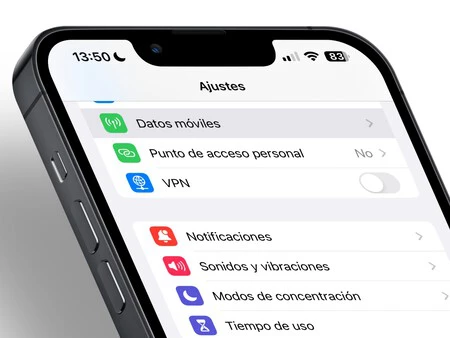
    私たちは 5G 接続が最速であると考えがちで、本質的にはその通りですが、通信範囲が狭い場合は 4G よりも遅くなります。したがって、[設定] > [モバイルデータ] > [音声とデータ] から4G 接続に切り替えることをお勧めします。

    データ設定を確認する

    再度、[設定] > [モバイルデータ] で、いくつかのセクションを確認する必要があります。「データ モード」は「標準」である必要があり、また「データ ローミング」も国内にいる場合は無効にし、海外にいる場合は有効にする必要があります。最終的には、「ネットワークの選択」と「モバイル データ ネットワーク」が正しく構成されているかどうかを確認することをお勧めします。

    SIMカードを確認する

    物理 SIM カードを使用している場合は、それを取り外して目視で確認し、チップの一部に問題の原因となる可能性のある損傷がないかどうかを確認する必要があります。通話も失敗する場合は、これが原因である可能性があります。

    ネットワーク設定を復元する

    [設定] > [一般] > [リセット] に、すべての接続 (モバイル データ、Wi-Fi、Bluetooth の両方) をリセットするオプションがあります。必要に応じてこれらすべてのネットワークと Bluetooth 接続を再構成する必要があるため、多少面倒になる可能性があります。ただし、モバイル データを自動的に再構成し、問題を解決するためによく使用されます。

    携帯電話会社に連絡してください

    前のポイントですでに説明したように、今度はモバイル インターネット プロバイダーに問い合わせて、その地域のアンテナに障害があるかどうか、または接続に影響を与える可能性のあるその他の出来事がないかどうかを確認してもらうことをお勧めします。また、SIM に問題がある場合は、複製をリクエストできます。

    通話問題の原因と解決策

    電話


    電話をかけたり受けたりできるかどうかを確認する

    通話に問題がある場合、近くに誰かがいる場合は、その人に電話してもらい、回線に何らかの制限が適用されているかどうかを確認する必要があります。問題が逆の場合は、[設定] > [連絡先] でこれらの番号がブロックされているかどうかを確認するのが最善です。これが問題の中心である可能性もあります。

    品質に問題がある場合は別の電話をかける

    通話中に音質が悪い場合は、その地域の通信可能範囲に問題があることが原因である可能性がありますが、相手のせいである可能性を排除する必要はありません。したがって、別の人に電話をかけて、通話の品質が向上するかどうかを確認することをお勧めします。

    SIMカードの設定を確認する

    モバイル データの点で述べたように、[設定] > [モバイル データ] セクションをチェックして、接続しているネットワークが正しいかどうかを確認する必要があります。これはモバイル データと通話の両方に適用されるため、正しく設定されていない場合は、モバイル インターネットでも問題が発生する可能性があります。

    SIMカードの状態を確認する

    繰り返しになりますが、カードに欠陥がある場合は、カードの状態を目視で確認することにこだわります。したがって、ここでも会社に連絡して、会社の状況とその地域で発生する可能性のある故障を確認することをお勧めします。電話をかけることができないため、ウェブサイトやアプリのチャット、ソーシャル ネットワークを通じて連絡することをお勧めします(または問題のない別の電話から電話することもできます)。

    iPhone ではないかと思われる場合に Apple に連絡する方法

    画像: アップル

    この記事ではさまざまな種類の問題を明らかにしてきましたが、すべてがテクニカル サービスに行く必要があるわけではありません。ただし、他に選択肢がない場合もあることはわかります。上記のアドバイスでも問題を解決できなかった場合は、予約を取るのが最善の方法です。Apple には次のような連絡手段があります。

    • 電話: +34 900 150 503 (固定電話か携帯電話かに関係なく、スペインから電話をかける場合は無料の電話番号)。
    • チャット:提供される技術サービス オプションの 1 つは、 support.apple.com/es-es/contactでのチャット アシスタンスです。
    • サポート アプリケーション:すでに説明しましたが、 iOS および iPadOS App Store から無料でダウンロードできます。
    • 実店舗 (Apple Store): このリンクで、スペインの Apple Store の完全なリストと対応する住所と電話番号を見つけることができます。

    iPhoneのカバー範囲の問題を解決する方法・関連動画

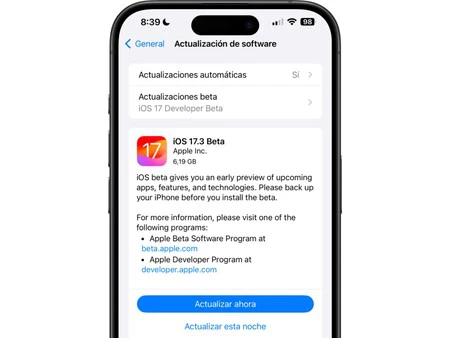
  • iOS 17.3 にとって悪いニュース: 危険なバグにより、Apple は iPhone の 2 番目のベータ版を中止せざるを得なくなりました

    クリスマス休暇が終わると、米国ではスリーキングスが祝われないことを知り、アップルは日常に戻った。最もよい証拠は、 最初のベータ版のリリースからほぼ 1 か月後、昨日彼らがiOS 17.3 の 2 番目の開発者ベータ版をリリースしたことです。しかし、その劇は彼らにとって非常に悪い結果に終わりました。

    過去数時間、インストール中に iPhone が継続的な更新ループに陥るエラーが報告されています。この失敗の原因や考えられる解決策についてはいくつかの理論がありますが、真実は、Apple と撤退しなければならないほど矛盾しているように思えます。

    iOS 17.3 ベータ 2 は、ベータ版がすべての人に推奨されない理由の最良の証拠です

    安定したバージョンは可能な限り改良されるべきですが、ソフトウェアのバージョンには常にエラーが含まれる可能性があると想定しています。ただし、ベータ版ではさまざまなエラーが発生するのが一般的であるため、一般向けではなく開発者向けとなっています。まさに、この iOS 17.3 の 2 回目のベータ版が採用したアプローチです。

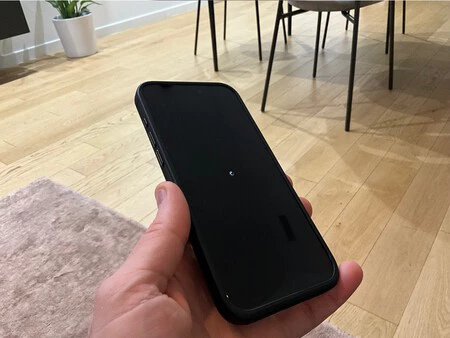
    さて、アップデートがインストールされた瞬間からこのような重大なエラーが発生することも一般的ではありません。過去数時間の間に、一部の iPhone がインストールプロセス中に停止し、画面上にクラシックな読み込みアイコンが表示され、そこから先に進むことができなくなったことが報告されています。

    iOS 17.3 をインストールしようとすると、一部の iPhone がこのように留まります (画像: Federico Viticci )

    Guilherme Rambo のような一部の専門家は、iPhone で有効化された「Touch Back」設定が起源であると指摘しています。 この機能は、iPhone の背面を数回タップするだけでアクションをすばやく実行できる iOS の最も興味深い機能の 1 つですが、何らかの理由で iOS 17.3 の 2 番目のベータ版のインストールと競合しています。

    この問題の解決策としては 2 つの側面があります。最悪の方法ですが、誰にとってもうまくいく方法は、 iPhone を DFU モードにして工場出荷時の状態に復元し、それが完了したら、(作成されていた場合は) データを含むバックアップ コピーをロードすることです。

    前述の Guilherme Rambo は、iOS 17.3 ベータ 1 IPSW をダウンロードする方が簡単な解決策である可能性があると指摘しています。Mac (または Windows PC) 上のインターネットからダウンロードし、iPhone をコンピュータに接続して DFU モードにし、次に、Finder または iTunes を介して、ダウンロードした IPSW を使用した復元に進みます。もちろん、すべての場合においてこのメソッドの動作が保証されるわけではないことに注意してください。

    Apple は iOS 17.3 ベータ 2 を削除しましたが、引き続き表示される可能性があります

    この投稿の公開時点では、開発者プロファイルが有効になっている一部の iPhone では iOS 17.3 が引き続き表示されます。

    スペインの夜明けに、 一部のメディアは、Apple が iOS 17.3 のベータ 2 を撤回したため、そのプロファイルを有効にしている開発者やその他の好奇心旺盛な人々が iOS 17.3 をダウンロードできないと指摘しました。多くの人が経験した厄介な失敗を考慮すると、これは論理的で予測可能なことです。

    ただし、IphoneFocus.clickでは、このファイルが引き続き表示される様子を確認できており、問題が解決されて再リリースされた形跡がないため、ダウンロードしないことをお勧めします。少なくとも今のところは。実際、前のセクションですでに警告したように、開発者でない場合、iPhone で最大限の安定性を保証したい場合は、ベータ版をインストールしないほうが良いでしょう。

    最終リリース日が近づいているにもかかわらず、今のところニュースの兆候はありません

    iOS 17.3 ベータ 2 のこの問題により、バージョンを徹底的に調査することができず、その結果、新機能を見つけることができませんでした。以前のベータ版のおかげで、これが盗難の場合に iPhone を保護するためのセキュリティ指向のアップデートであり、ロック解除コードのみで重要なセキュリティ データが変更されるのを防ぐことができることがわかりました。

    この判決の最終的かつ決定的な解決が待たれるまで、明らかなことは、Apple が通常のルーチンに戻り、 iOS 17.3 は通常のベータ ルーチンに従って 1 月末か 2 月初めにリリースされるということです。過去数年を振り返ると、 iOS 16.3 が 1 月 23 日にリリースされたことがわかります。また、 Vision Pro がそれらの日付に予定されていることがわかっているため、iPhone ソフトウェアと複合現実メガネのソフトウェアをほぼ同時期に発売すると予想されます。

    いずれにせよ、私たちはiOS 17.3の2回目のベータ版とその最終的な解像度に関するさらなるニュースを確認するのを待っています。明らかなことは、ベータ版をインストールする前によく考えなければならないということです。また、Apple であれば、たとえ開発者向けのベータ版であっても、これらの問題をより徹底的に検討する必要があります。

    iOS 17.3 にとって悪いニュース: 危険なバグにより、Apple は iPhone の 2 番目のベータ版を中止せざるを得なくなりました・関連動画

  • Apple Carの新たな問題:クパチーノの歴史の中で最も野心的な製品は時間の経過とともに消え去る

    クパチーノでは私たちが知らない秘密のプロジェクトがたくさんあります。さて、私たちが何年もの間話し合ってきたものがあるとすれば、それはApple Carです。カリフォルニア住民の車は、その歴史全体の中で最も野心的な計画です。これは、開発中にバグや解決すべき問題が発生し、発売が遅れることを意味します。今、それは再び起こったようです。

    昨年9月、クオ氏はプロジェクトに関連するすべてを見逃しており、数年間ニュースを期待していないと説明し、このすべてに冷や水を浴びせた。現在、すべてがそれほど悪いわけではないようで、長い時間がかかりますが、解決策が講じられています。

    Apple Carはいつ発売されますか?

    現在、マーク・ガーマン氏はパワー・オンのニュースレターで、クパチーノの人々がまだ開発に取り組んでいるが、残念ながら準備が整うのは10年代の終わりになるだろうと述べた。これ以上の問題や遅延がないことが前提です。同氏はこの件に関して他に何もコメントしていない。

    Apple Carは、2014年に「プロジェクト・タイタン」と呼ばれて最初に噂されて以来、次々と遅延に見舞われている。当初は 2020 年にリリースされる予定でしたが、その後 2022 年に変更され、その後「 2023 年から 2025 年の間」になり、現在は 2030 年に近い日付を検討しています

    Apple Carが日の目を見るにはまだ数年かかるだろう。それだけの価値はあるでしょうか?まあ、それは現時点ではわかりません。そこまで開発に力を入れているのであれば、素晴らしい製品になるのは分かります。もちろん、誰もがアクセスできるわけではありませんが、やるべきことがまだたくさん残っていることを考慮すると、それについて推測することはあまり価値がありません。 6 年も経てばすべてが変わってしまう可能性があるので、注意していきたいと思います。

    Apple Carの新たな問題:クパチーノの歴史の中で最も野心的な製品は時間の経過とともに消え去る・関連動画

  • AppleはiPhone 15 Proの過熱問題を認識し、説明を提供し、すでに解決策に取り組んでいます

    iPhone 15がユーザーの間で発売されてからまだ1週間ちょっとしか経っていないが、すでに話題になっている問題がいくつかある。1つ目は、 以前のiPhoneから新しいiPhoneにデータを転送する際の失敗、そして2つ目は、 , iPhone 15(特にProモデル)を使用すると、過度の温度について苦情を言う人もいます。さて、最初の事件が新しいバージョンの iOS 17 で解決されたとしても、熱の問題は同じ方向に向かっています。 AppleはiPhone 15 Proの過熱の問題について、いくつかの仮説に反して声を上げた。 Cupertino 氏によると、これは設計上のものではなく、ソフトウェアのバグです (実際にはいくつかのバグがあります)。解決策は進んでいます。

    iPhone 15は使っていると熱くなります

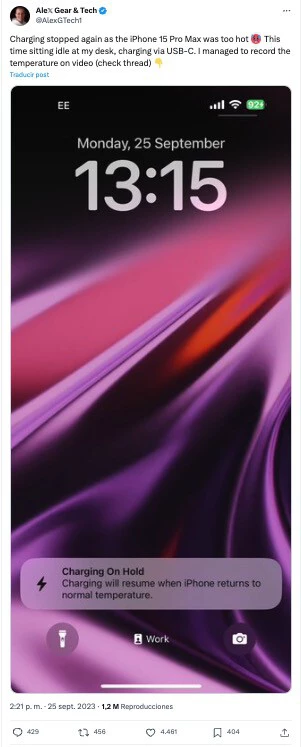
    一般の人々がすでに新世代の iPhone 15 をテストできるようになったこの数日間、使用中、特に充電中のユニットの異常な温度について苦情を言う人もいます。充電中(特にケースを付けている場合や周囲が高温になっている場合)、または要求の厳しいタスクを長時間実行しているときに携帯電話が少し熱くなるのは比較的普通のことであり、予想されることですが、のようにコメントする人もいます。高温のため充電一時停止警告が出ていました。携帯電話を使わずに充電だけして、温度の上昇をビデオに記録した人もいます。

    iPhone 15 ProとiPhone 15 Pro Maxの分析を行った Xataka の同僚も、それぞれの分析中に直接経験し、これらの熱問題に同調しました。したがって、彼らは、要求の厳しいタスクよりも単純なタスクの場合に電話が熱くなるなど、この件に関していくつかの興味深いメモを残しました、とリカルド・アギラール氏は言いました。アレックス・アルコレア氏は、単純に Instagram を使用するという例を挙げました。他の人はメタ ソーシャル ネットワークだけでなく、アスファルト 9 や Uber などのアプリケーションについても言及しています。

    この問題が技術分野で広まったとき、Ming-Chi Kuo 氏は原因がデザインであると指摘しました。この有名なアナリストによると、Apple は軽量化を図るために放熱面積を小さくし、チタンフレームの熱効率を下げることで熱システムを妥協しただろうという。

    アップルの説明

    しかし、多くの仮説がありました。A17 Pro プロセッサーのピークパワーとその消費量、新しい iOS 17 にはまだ磨きが必要な部分がある、冷却領域の減少や本体の熱放散能力の欠如など、さまざまな仮説が立てられていました。可能性のある容疑者。 Apple は疑問を払拭し、有望な解決策を語った

    CNETへの声明の中で、Apple はこの熱の問題を認めています。

    iPhone が予想以上に熱くなる原因となる可能性のあるいくつかの条件を特定しました。セットアップまたはリセット後の最初の数日間は、バックグラウンド アクティビティが増加するため、デバイスが温かく感じる場合があります
    また、一部のユーザーに影響を与えるiOS 17 のバグも発見されており、ソフトウェア アップデートで修正される予定です。
    もう 1 つの問題は、システムに過負荷を引き起こす最近のサードパーティ アプリのアップデートに関係しています。私たちはこれらのアプリ開発者と協力して修正を実装中です。

    それとも同じものですか。3つのソフトウェアの問題のうち 2 つは iOS 17 が原因で、3 つ目は他社に影響を及ぼします。いずれの場合も、解決策にはアップデートが必要です。

    iOS 17 に関しては、日付は明らかにされていませんが、問題の大きさを考えると、予想通り迅速なアップデートが期待できます。 サーマルスロットリング、つまり温度を抑えるためにプロセッサのパフォーマンスを低下させる可能性についての憶測があります。 Apple は、この修正によって iPhone のパフォーマンスが低下することはないと明言しています。

    サードパーティ製アプリの場合は、その上にあります。これ以上進むことなく、Instagramは先週の水曜日に新しいバージョンをリリースしました。 もちろん、この件についてどの企業もコメントしていません。

    充電中の温度上昇に関して、Apple は、iPhone 15 Pro と Pro Max の両方が、USB Power Delivery を含む規格を満たす USB-C アダプターをサポートしていると詳細に説明しました。デバイスは充電を最大 27 W に制限するように自動的に調整するため、20 W 以上の充電器を使用すると、結果として携帯電話が一時的に熱くなる可能性があります。

    同様に、クパチーノは問題の原因がアルミニウム構造のチタンフレームの使用であることを否定した。実際、デザインと素材のバリエーションの組み合わせにより、以前の Pro モデルで使用されていたステンレス鋼よりも優れた放熱性が得られると彼は説明します。

    表紙 | iPhone 15 Pro MaxとOpenClipartの第一印象

    AppleはiPhone 15 Proの過熱問題を認識し、説明を提供し、すでに解決策に取り組んでいます・関連動画

  • 一部の iPhone 15 では、iOS 17 でバックアップをインストールする際に問題が発生します: これはそれを回避する方法です

    先週、Apple はiPhone 15、iPhone 15 PlusiPhone 15 Pro、iPhone 15 Pro Maxを発表し、今日から入手可能になりました。多くの人は自宅で受け取ったでしょうし、Apple Storeで受け取った人もいるでしょう。また、配達員が現れるかどうかを確認するために5分ごとに窓から顔を出して待っている人もいるかもしれません。

    いずれにせよ、以前の iPhone からデータを移行する前に、iPhone 15 をアップデートすることを強くお勧めすることを知っておくことが重要です。これらのモデルにはiOS 17が搭載されていますが、データ転送時の問題のため、Apple はこれらの新しいデバイス用に iOS 17.0.2 をリリースしました

    アップデートすることをお勧めします

    以前の iPhone からデータを移行する前にアップデートしないと、プロセス中にあらゆる種類のエラーが発生する可能性があります。すべてが正しく転送されないことから、iPhone 15 がロックされ、これらのケースについてリリースされたばかりの Appleサポート文書の指示に従わなければならないことまで。もしあなたの状況がこれなら、クパチーノではこう言われます。

    1. 新しい iPhone をケーブルでコンピュータに接続します。
    2. 音量を上げるボタンを押してすぐに放します。
    3. 音量を下げるボタンを押してすぐに放します。次に、サイドボタンを押し続けます。
    3. Apple ロゴが表示されている間は押し続け、コンピューターとケーブルの画像が表示されるまで放さないでください。
    4. コンピュータの Finder または iTunes で新しい iPhone を見つけます。
    5. [復元] または [更新] オプションが表示されたら、[復元] を選択します。

    iPhone をアップデートするには、[設定] > [一般] > [ソフトウェア アップデート] に移動します。これを実行すると、ファイルやデータの転送に問題はなくなります

    一部の iPhone 15 では、iOS 17 でバックアップをインストールする際に問題が発生します: これはそれを回避する方法です・関連動画