
スパムは、現代において最も迷惑な技術的問題の 1 つです。最近まで、スパム フォルダーを数日ごとに手動で削除していましたが、幸運なことに、 Mac のメール アプリでスパムを自動的に削除する方法を見つけました。その方法を見てみましょう。
メール: Mac でスパムを自動的に削除する
スパムメールを常に受信していて、頻繁に削除するのが面倒な場合は、何もせずにスパムメールを削除できます。 macOS メール アプリには、スパム メールボックスを自動的に削除するかどうかを選択できる設定オプションがあります。これを行うには、次の手順に従います。
- 「メール」で、このアプリの設定に移動するか、cmd + を押してすぐにアクセスします。
- 「アカウント」セクションに移動します (ここでは、POP と IMAP のどちらのプロトコルが優れているかに関するチュートリアルがあります)。
- スパムを自動的に削除するアカウントを選択します。
- [メールボックス] タブに移動します。
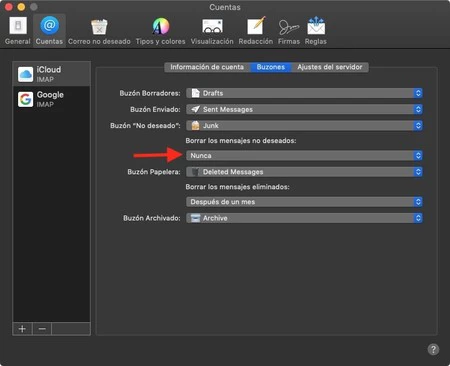
上記のようなメニューが表示されるはずです。最初の部分では、下書き、送信済みメッセージ、スパム用に指定したメールボックスが表示されます。後者のすぐ下に、スパム メッセージを削除するオプションが表示されます (画像内の赤い矢印でマークされています)。
通常は「なし」オプションが設定されています。ドロップダウン メニューをクリックすると、他の 4 つのオプションが表示されます。
- 一日後。
- 一週間後。
- 1ヶ月後。
- メールを閉じるとき。
Mail for Mac でスパム ボックスを自動的に空にするオプションを選択します。これにより、頻繁に手動で空にする必要がなくなります。もちろん、重要なメッセージを見逃さないように、このメールボックスをより頻繁にチェックするようにしてください。
ボーナス: 特定の送信者からのメールをゴミ箱に送信する
特定の送信者からの電子メールを削除したい場合は、より根本的な方法があります。これは、IphoneFocus.clickで少し前に見た機能で、迷惑なアドレスからのメールを直接ゴミ箱に振り分ける機能です。これを行うには、次の手順に従います。
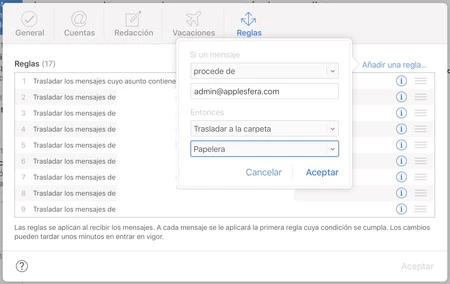
- iCloud 認証情報を使用して iCloud.com にアクセスします。
- ブラウザに表示されるメール アプリを選択します。
- 左下隅に歯車の記号が表示されます。
- [ルール] セクションに移動し、必要な数の送信者の電子メール アドレスを追加します。
これらのアドレスを追加するときは、これらの電子メールをゴミ箱に移動するように指定する必要があります。設定するとすぐに、これらのメールはすべてゴミ箱に入り、削除されるのを待ちます。さらに、前のセクションの手順に従って、ゴミ箱が時々自動的に空になるように構成することもできます。