
現在、 iPhone ユーザーには 2 つのタイプがいます。画面の回転がロックされているユーザーと、それをアクティブにしているユーザーです。いずれの場合も、設定を変更するには常にコントロールセンターにアクセスする必要があります。 iPhone に隠されている「戻る」ボタンを使えば簡単にそれを行うことができますが、画面の回転をロックまたはアクティブにする必要がある場合に iPhone が解釈できるようにするのが最善です。
iPhoneの画面回転をスマートに
私にもよく起こります。ベッドやソファで Safari を閲覧していると、突然 iPhone を水平に持ちたいかのように回転してしまいます。そしてその逆です。iPhone で写真やビデオを見ているのですが、 iPhone を回転させても画面は回転しません。 iPhone にはスマート回転モードがあるかもしれませんが、それが到着するのを待つ間、私はiOS 18 で実現できないことを実現するショートカットを管理しました。
正直に言うと、私はショートカット アプリをあまり使いすぎる人間ではありません。いくつかの特定のことを除いて、私はほとんどすべてのことへのショートカットを持っている人を尊敬します。しかし、ある日、このツールが持つあらゆる可能性について考えた結果、次の結論に達しました。最終的に iPhone 画面の回転がうまく機能するようにショートカットをプログラムしてみたらどうでしょうか。やった、わかった、完璧に動作します。
iPhoneの画面回転ショートカットを作成する手順
まず必要なのはiPhoneのショートカットアプリです。通常はプリインストールされていますが、見つからない場合は、App Store で検索して無料でダウンロードしてください。これは、Notes や Safari のような Apple のネイティブ アプリケーションです。
- [ショートカット] > [オートメーション] > + で新しいショートカットを作成 > [アプリ] までスクロールします。
- このショートカットを適用するアプリケーション (YouTube、Netflix など) を選択します。
- 「開く」と「閉じる」を選択し、「すぐに実行」オプションを選択します。
- 次の画面では、「方向」を探します。
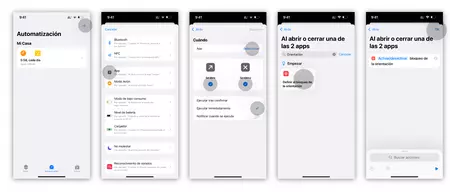
ショートカットを保存すれば完了です。 YouTube などのアプリケーションを開くと、画面の回転が無効になっていることがわかりますが、終了するとすぐに再び有効になります。これらの簡単な手順で、iPhone の画面回転をよりスマートにし、日常のタスクに完全に適応させることができます。