
「 iPhone を Mac に接続してしばらく充電してもいいですか? バッテリーが消耗しています。」 「ちょっとの間、iPhone で何かを Mac 上で確認させてもらえますか? 」 この種の質問は Apple デバイス ユーザーの間では非常に一般的ですが、長期的にはジレンマを引き起こす可能性があります。
外国の iPhone を Mac に接続するだけで、気づかないうちにコンピュータ上のスペースを占有するデータがダウンロードされる可能性があります。このデータは表示されないため、同じ iTunes から削除するのは(あまりにも)簡単ではありません。解決方法を見てみましょう。
削除するデータ: バックアップ、ボイスメモ、iOS の卑劣なアップデート
まず心に留めておくべきことは、私たちのものではない iPhone を私たちのものである Mac に接続した場合 (そして両方のデバイス間のデータ通信を許可した場合)、最も可能性が高いのは、次のような一部のデータが同期されることです。ボイスメモとして携帯電話のローカルバックアップを Mac に保存します。
まず、自動的に作成されたバックアップを削除します。これは、私たちのものではない iPhone からのものなので、保存する必要はありません。これを行うには、 iTunes の環境設定にアクセスし (アプリケーション内で CMD + ‘,’ を押すと直接開きます)、 [デバイス] タブに移動し、友人の iPhone の名前を持つバックアップを選択して ボタンを使用して削除します。この目的のために。他にコピーがない場合、ウィンドウは次のようになります。
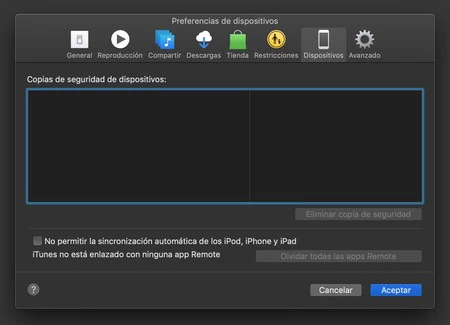
ここで一石二鳥です。同じウィンドウで下に表示される「iPod、iPhone、iPad の自動同期を許可しない」オプションを有効にすると、今後これらの削除を行う必要がなくなります。 。
次のステップ: 他の人の iPhone から Mac の iTunes ライブラリに転送された可能性のあるボイスメモ これを行うには、Finder を開いてシステム ユーザー フォルダに入り、次のディレクトリにアクセスするのが最も簡単で安全です。音楽 / iTunes / iTunes メディア / ボイスメモ:
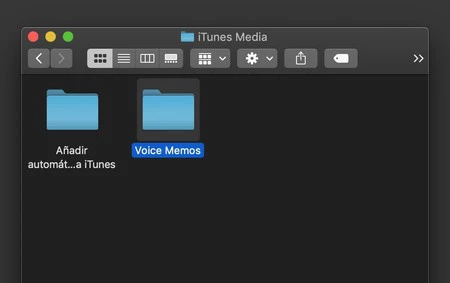
そのフォルダー内には、あなたのボイスメモのファイルがあり、おそらく彼らのファイルと混合されています。ファイルには相手の iPhone にちなんだ名前が付けられるので、それらが何のファイルであるかがわかるので、あとはそれらを削除してゴミ箱を空にするだけです。フォルダーが存在しない場合でも、心配する必要はありません。あなたも他の人もボイス メモを保存していないことを意味します。
まだ終わっていません。他の人の iPhone に保留中の iOS アップデートがあり、電話を Mac に接続するときに iTunes が行ったすべてのリクエストを受け入れた場合、最新バージョンの iOS がダウンロードされ、システム フォルダ内に保存されている可能性があります。今度はそれを見つけて削除します。
iTunes を閉じて (CMD+Q キーを押すことで実行できます)、Finder に戻ります。 ALT キーを押したまま放さずに、 「移動」メニューを開き、 「ライブラリ」をクリックします。
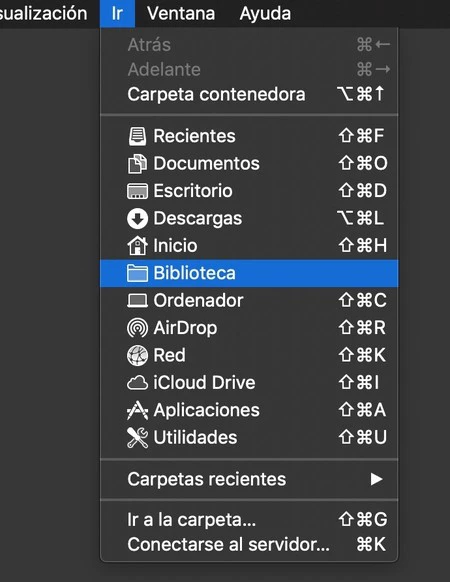
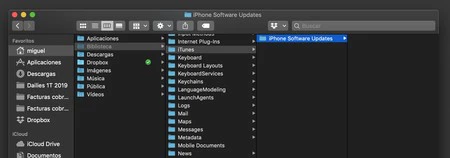
Finder ウィンドウが開き、多数のフォルダーが表示されます。 「iTunes」フォルダを見つけて、その中にある「iPhone Software Updates」を開きます。 iOS アップデートは数 GB のスペースを占有する可能性があるため、すべてのコンテンツを削除します。
最後に、予防策として、iTunes を再度開き、他の人の Apple アカウントではなく自分の Apple アカウントでログインしていることを確認します。他の人は、あなたの購入品のダウンロードを承認するために資格情報を入力する必要があり、それによってあなたの iTunes Store セッションが変更された可能性があります。プログラムの「アカウント」メニューで簡単に確認できます。
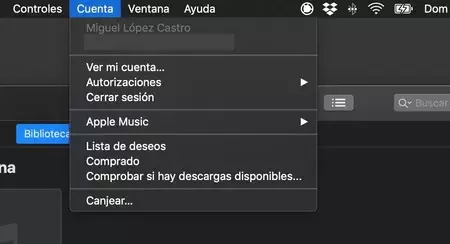
これらの小さなチェックを行うことで、Mac 上のスペースを大幅に節約できます。これは、スペースが 128 GB または 256 GB しかない MacBook では非常に重要です。心配しないでください。Mac に接続しているのが iPhone であり、iPhone のみである場合は、そのようなことを行う必要はありません。