タグ: なくす

なくす

  • 任意のデバイスから Apple ID を永久に削除する方法

    Apple ID (Apple ID または単に Apple アカウントとも呼ばれます) は、App Store を使用したりiCloud にアクセスしたりするために不可欠であるため、Apple デバイスの中核となります。ただし、新しいアカウントを持っているか、単に Apple デバイスの使用をやめる場合は、 Apple ID を永久に削除したい場合があります。

    さて、 Apple アカウントはどのデバイスからでも削除できることをお伝えしなければなりません。はい、誰からでも。これは、iPhone、iPad、Mac から行うことができますが、Apple の Web サイトから行う必要があるため、Android モバイルやタブレット、さらには Windows PC からも行うことができます。

    Apple IDを削除する前に知っておくべきこと

    Apple ID を削除する前に、なぜ削除する必要があるのでしょうか?別のメールアドレスを使用する場合は、 Apple ID から必要な情報を変更できます。その方法については、Apple ID の変更方法に関するガイドで説明しています。一方、Apple ID を削除したい場合は、この記事を最後まで読んでください。

    何かをする前に、Apple アカウントを削除すると、そこに含まれるすべての情報にアクセスできなくなることを説明しておくと便利だと思います。これは、情報が失われる可能性があるため、本当に保持したい場合は、別のアカウントに送信して安全に保管する必要があります。

    Apple ID を削除すると、次のすべてが失われます。

    • Apple サービスやメディア、App Store での購入にアクセスできなくなります。
    • iCloud に保存されている写真、ビデオ、ドキュメントは完全に削除されます。
    • iMessage、FaceTime、または iCloud Mail 経由でアカウントに送信されたメッセージは受信できません。
    • iCloud、Apple Books、App Store、Apple Pay、メッセージ、FaceTime、検索、または Apple ID で使用するその他のアプリやサービスなどのサービスにサインインしたり、使用したりすることはできなくなります。
    • Apple サービスに関連するデータは完全に削除されます。一部の例外が適用される場合があります。
    • iPhone 更新プログラムに登録している場合は、デバイスの支払いを継続する必要があります。
    • Apple Store からの注文または注文。ただし、Apple Store で予定していた予定はキャンセルされます。さらに、オープンしている Apple Care ケースは完全にクローズされ、アカウントが削除されると利用できなくなります。

    これらすべての理由から、アカウントを削除する前に、すべてのデータのローカル バックアップを作成し、すべてのデバイスからログアウトして、アクティブなサブスクリプションを確認することをお勧めします。アカウントが削除されるとサブスクリプションはキャンセルされるためです。これらの予防措置を講じ、必要に応じて Apple ID を簡単かつ迅速に削除できます。

    任意のデバイスから Apple アカウントを削除する方法

    Apple アカウントを完全に削除する理由が何であれ、 Web ブラウザを使用する必要があり、どのデバイスから削除するかは関係ありません。従うべき手順は次のとおりです。
    スクリーンショット 2024 01 17 13 23 48
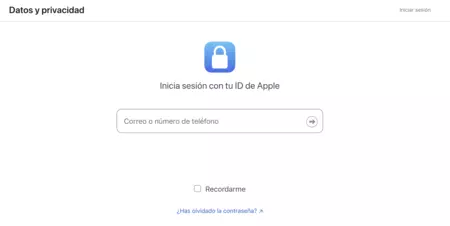
    1. ブラウザから、 privacy.apple.comにアクセスします。
    2. 削除するアカウントでサインインします。
    3. 中に入ったら、一番下にある「アカウントの削除をリクエスト」をクリックします。
    4. 削除の理由を選択します。
    5. 続行」をクリックします。
    6. もう一度確認してください。

    ここで Apple は、私たちが気が変わった場合に消去プロセスを停止する唯一の方法であるため、安全に保管する必要があるコードを提供します。実際、これは誰かがあなたのアカウントを削除するのを防ぐためのもう 1 つのセキュリティ対策です。

    後悔しても 7 日が経過していなければ、Apple アカウントを回復することができます

    削除リクエストが確認されると、Apple は実際にそのリクエストを行ったのがあなたであることを確認することに注意してください。この確認には最大 7 日かかる場合があります。承認されると、Apple ID とすべてのデータは永久に削除され、お客様側でも Apple 側でも回復の可能性はありません。

    この 7 日間のセキュリティ期間中に削除を中止する必要がある場合は、 Apple サポートに連絡し、プロセス全体をキャンセルするための回復コードを伝えてください。
    任意のデバイスから Apple ID を永久に削除する方法・関連動画

  • 任意のデバイスから Apple ID を永久に削除する方法

    Apple ID (Apple ID または単に Apple アカウントとも呼ばれます) は、App Store を使用したりiCloud にアクセスしたりするために不可欠であるため、Apple デバイスの中核となります。ただし、新しいアカウントを持っているか、単に Apple デバイスの使用をやめる場合は、 Apple ID を永久に削除したい場合があります。

    さて、 Apple アカウントはどのデバイスからでも削除できることをお伝えしなければなりません。はい、誰からでも。これは、iPhone、iPad、Mac から行うことができますが、Apple の Web サイトから行う必要があるため、Android モバイルやタブレット、さらには Windows PC からも行うことができます。

    Apple IDを削除する前に知っておくべきこと

    Apple ID を削除する前に、なぜ削除する必要があるのでしょうか?別のメールアドレスを使用する場合は、 Apple ID から必要な情報を変更できます。その方法については、Apple ID の変更方法に関するガイドで説明しています。一方、Apple ID を削除したい場合は、この記事を最後まで読んでください。

    何かをする前に、Apple アカウントを削除すると、そこに含まれるすべての情報にアクセスできなくなることを説明しておくと便利だと思います。これは、情報が失われる可能性があるため、本当に保持したい場合は、別のアカウントに送信して安全に保管する必要があります。

    Apple ID を削除すると、次のすべてが失われます。

    • Apple サービスやメディア、App Store での購入にアクセスできなくなります。
    • iCloud に保存されている写真、ビデオ、ドキュメントは完全に削除されます。
    • iMessage、FaceTime、または iCloud Mail 経由でアカウントに送信されたメッセージは受信できません。
    • iCloud、Apple Books、App Store、Apple Pay、メッセージ、FaceTime、検索、または Apple ID で使用するその他のアプリやサービスなどのサービスにサインインしたり、使用したりすることはできなくなります。
    • Apple サービスに関連するデータは完全に削除されます。一部の例外が適用される場合があります。
    • iPhone 更新プログラムに登録している場合は、デバイスの支払いを継続する必要があります。
    • Apple Store からの注文または注文。ただし、Apple Store で予定していた予定はキャンセルされます。さらに、オープンしている Apple Care ケースは完全にクローズされ、アカウントが削除されると利用できなくなります。

    これらすべての理由から、アカウントを削除する前に、すべてのデータのローカル バックアップを作成し、すべてのデバイスからログアウトして、アクティブなサブスクリプションを確認することをお勧めします。アカウントが削除されるとサブスクリプションはキャンセルされるためです。これらの予防措置を講じ、必要に応じて Apple ID を簡単かつ迅速に削除できます。

    任意のデバイスから Apple アカウントを削除する方法

    Apple アカウントを完全に削除する理由が何であれ、 Web ブラウザを使用する必要があり、どのデバイスから削除するかは関係ありません。従うべき手順は次のとおりです。

    スクリーンショット 2024 01 17 13 23 48
    1. ブラウザから、 privacy.apple.comにアクセスします。
    2. 削除するアカウントでサインインします。
    3. 中に入ったら、下部にある「アカウントの削除をリクエスト」をクリックします。
    4. 削除の理由を選択します。
    5. 続行」をクリックします。
    6. もう一度確認してください。

    ここで Apple は、私たちが気が変わった場合に消去プロセスを停止する唯一の方法であるため、安全に保管する必要があるコードを提供します。実際、これは誰かがあなたのアカウントを削除するのを防ぐためのもう 1 つのセキュリティ対策です。

    後悔しても 7 日が経過していなければ、Apple アカウントを回復することができます

    削除リクエストが確認されると、Apple は実際にリクエストを行ったのがあなたであることを確認することに注意してください。この確認には最大 7 日かかる場合があります。承認されると、Apple ID とすべてのデータは永久に削除され、お客様側でも Apple 側でも回復の可能性はありません。

    この 7 日間のセキュリティ期間中に削除を中止する必要がある場合は、 Apple サポートに連絡し、プロセス全体をキャンセルするための回復コードを伝えてください。
    任意のデバイスから Apple ID を永久に削除する方法・関連動画

  • Instagram アカウントの削除がより簡単になりました: iPhone から実行できるようになりました

    昨日、この新しい要件を実装する期限の終わりに、Facebook は写真ソーシャル ネットワーク アプリから私たちのアカウントを削除する可能性を追加しました。 App Store のルールに追加された要件。これにより、サービスの使用をより柔軟に管理できるようになります。

    アカウントを作成します はい、アカウントも削除します

    数か月前、Apple は App Store のルールを更新し、同じアプリケーションからのアカウントの作成を許可するアプリは削除も許可するようにしました。この可能性を実現する期限は 2022 年 6 月 30 日、つまり昨日でした。したがって、 Facebook はこの便利な機能を追加するのを最後の瞬間まで待っていました

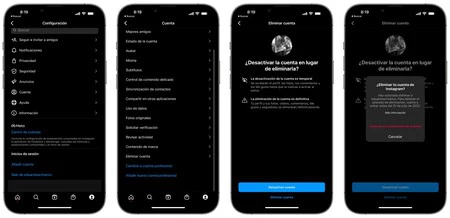
    アプリから Instagram アカウントを削除するのは非常に簡単です。アプリケーションの設定を入力し、 [アカウント]をタップし、 [アカウントの削除]を選択し、アカウントを削除するが非アクティブ化しないことを確認し、 [アカウントの削除を続行]で削除を確認するだけです。 Facebook によると、これ以降、アカウントは 1 か月後にすべてのデータが削除されるまで無効になります。

    2022年7月1日金曜日 08 32 22

    App Store の新しいルールのおかげで、アカウントを削除するために Instagram ウェブサイトにログインする必要がなくなります。確かに、IphoneFocus.clickを読んでいる私たちの多くにとって、これは非常に簡単なことですが、一部の人にとっては、これが複雑になりすぎて、場合によってはInstagram アプリを新しいバージョンに更新する必要さえあります。

    この意味で、アカウントを作成できるアプリでアカウントを削除できるようになったという事実は非常に興味深いものであり、プロセスをより簡単な方法で実行したい人にとっては簡単になります。同じアプリに入り、対応するオプションを探すのはとても簡単です。

    Instagram アカウントの削除がより簡単になりました: iPhone から実行できるようになりました・関連動画

  • 他の人が Mac 上で iTunes ライブラリを使用した後にそれをクリーンアップする方法

    iPhone を Mac に接続してしばらく充電してもいいですか? バッテリーが消耗しています。」ちょっとの間、iPhone で何かを Mac 上で確認させてもらえますか? 」 この種の質問は Apple デバイス ユーザーの間では非常に一般的ですが、長期的にはジレンマを引き起こす可能性があります。

    外国の iPhone を Mac に接続するだけで、気づかないうちにコンピュータ上のスペースを占有するデータがダウンロードされる可能性があります。このデータは表示されないため、同じ iTunes から削除するのは(あまりにも)簡単ではありません。解決方法を見てみましょう。

    削除するデータ: バックアップ、ボイスメモ、iOS の卑劣なアップデート

    まず心に留めておくべきことは、私たちのものではない iPhone を私たちのものである Mac に接続した場合 (そして両方のデバイス間のデータ通信を許可した場合)、最も可能性が高いのは、次のような一部のデータが同期されることです。ボイスメモとして携帯電話のローカルバックアップを Mac に保存します。

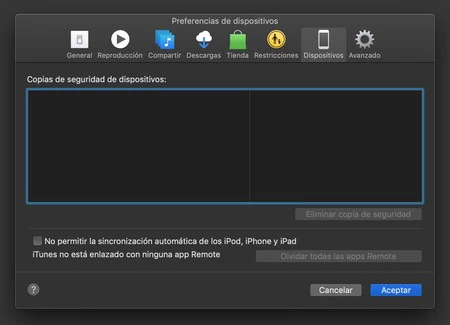
    まず、自動的に作成されたバックアップを削除します。これは、私たちのものではない iPhone からのものなので、保存する必要はありません。これを行うには、 iTunes の環境設定にアクセスし (アプリケーション内で CMD + ‘,’ を押すと直接開きます)、 [デバイス] タブに移動し、友人の iPhone の名前を持つバックアップを選択して ボタンを使用して削除します。この目的のために。他にコピーがない場合、ウィンドウは次のようになります。

    iOS iTunes バックアップ

    ここで一石二鳥です。同じウィンドウで下に表示される「iPod、iPhone、iPad の自動同期を許可しない」オプションを有効にすると、今後これらの削除を行う必要がなくなります。 。

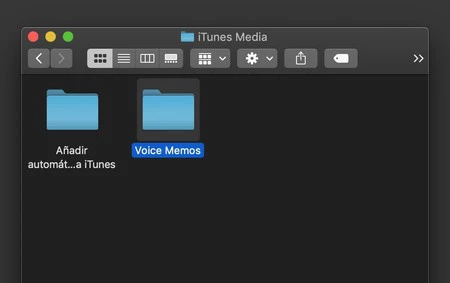
    次のステップ: 他の人の iPhone から Mac の iTunes ライブラリに転送された可能性のあるボイスメモ これを行うには、Finder を開いてシステム ユーザー フォルダに入り、次のディレクトリにアクセスするのが最も簡単で安全です。音楽 / iTunes / iTunes メディア / ボイスメモ:

    Macos ボイスメモフォルダー

    そのフォルダー内には、あなたのボイスメモのファイルがあり、おそらく彼らのファイルと混合されています。ファイルには相手の iPhone にちなんだ名前が付けられるので、それらが何のファイルであるかがわかるので、あとはそれらを削除してゴミ箱を空にするだけです。フォルダーが存在しない場合でも、心配する必要はありません。あなたも他の人もボイス メモを保存していないことを意味します。

    まだ終わっていません。他の人の iPhone に保留中の iOS アップデートがあり、電話を Mac に接続するときに iTunes が行ったすべてのリクエストを受け入れた場合、最新バージョンの iOS がダウンロードされ、システム フォルダ内に保存されている可能性があります。今度はそれを見つけて削除します。

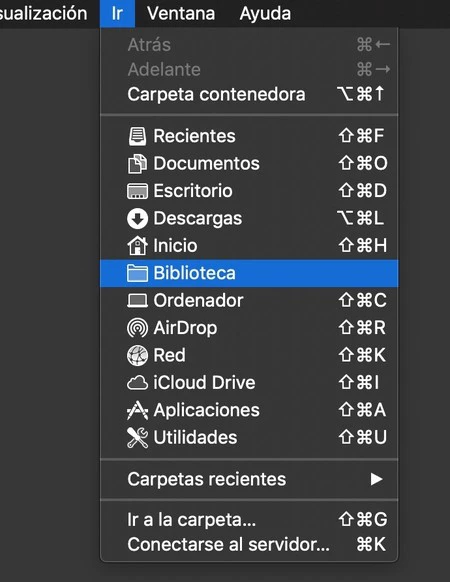
    iTunes を閉じて (CMD+Q キーを押すことで実行できます)、Finder に戻ります。 ALT キーを押したまま放さずに、 「移動」メニューを開き、 「ライブラリ」をクリックします。

    Finder Macos ライブラリ

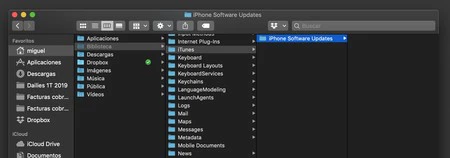
    Finder ウィンドウが開き、多数のフォルダーが表示されます。 「iTunes」フォルダを見つけて、その中にある「iPhone Software Updates」を開きます。 iOS アップデートは数 GB のスペースを占有する可能性があるため、すべてのコンテンツを削除します。

    iOS Mac アップデート

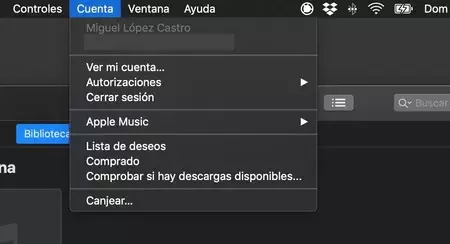
    最後に、予防策として、iTunes を再度開き、他の人の Apple アカウントではなく自分の Apple アカウントでログインしていることを確認します。他の人は、あなたの購入品のダウンロードを承認するために資格情報を入力する必要があり、それによってあなたの iTunes Store セッションが変更された可能性があります。プログラムの「アカウント」メニューで簡単に確認できます。

    iTunesアカウント

    これらの小さなチェックを行うことで、Mac 上のスペースを大幅に節約できます。これは、スペースが 128 GB または 256 GB しかない MacBook では非常に重要です。心配しないでください。Mac に接続しているのが iPhone であり、iPhone のみである場合は、そのようなことを行う必要はありません。

    他の人が Mac 上で iTunes ライブラリを使用した後にそれをクリーンアップする方法・関連動画