
マルチタスク、つまり複数のアクションを同時に実行できることは、生産性にとって非常に重要です。 iPad では、分割ビューまたはスライド オーバーで 2 つのアプリを同時に使用できますが、 3 つ目のアプリを追加できることをご存知ですか?はい、iPad で 3 つのアプリを同時に使用します。
同時に 1 つ、2 つ、3 つのアプリ
始める前に、Slide Over と Split View といういくつかの概念を明確にしましょう。
スライドオーバー
スライドオーバーとは、画面全体を占める「メイン」アプリがあり、その上に別の小さなアプリを配置することです。このマルチタスク モードには、ドックから現在表示されているアプリの上にアプリをドラッグするだけでアクセスできます。

分割ビュー
一方、Split View があります。このモードでは2 つのアプリがあり、半分のサイズで表示されますが、同時に全体が表示されます。このモードは、より短い操作を目的として設計された以前のモードとは異なり、特に両方のアプリとの操作に長い時間を費やす必要がある場合に非常に便利です。現在表示されているアプリの右側または左側のドックからアプリをドラッグして、これを入力します。
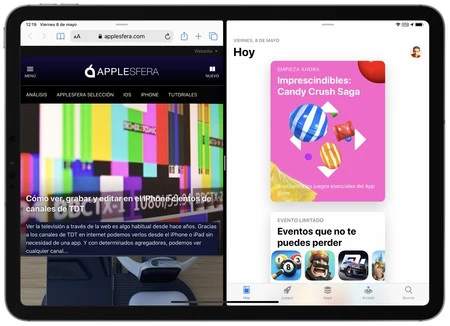
そしてその両方の組み合わせ
さて、iPad の 2 つのマルチタスク モードが明確になったので、3 つ目のモード、つまり前の 2 つのモードを結合したものを追加します。 Split Viewに入ったら、画面上に表示される 2 つのアプリの交差点に 3 つ目のアプリをドラッグするだけです。
iPad で同時に 3 つのアプリを使用できますか?これが私たちの使い方ですpic.twitter.com/PpUWKxfShx
— デビッド・バーナル・ラスポール (@david_br8) 2020年6月4日
そして、このシンプルであまり知られていない方法を使用すると、iPad で 3 つのアプリを同時に使用できます。簡単ですよね? Split View にある 2 つのアプリの真ん中に 3 つ目のアプリをドラッグするだけです。
結局のところ、生産性は何千ものアプリを同時に開くことでは減りませんが、このシンプルなメカニズムと画面上の 3 つのアプリを使用することで、特定のタスクをより快適に実行できます。