
の報告によると、2020 年 8 月にYouTube は iOS で PiP モードのテストを開始し、一時的に有効化しましたが、現在までにすべてのユーザーに広く拡張されていませんでした。この機能はまだ予定どおりには到着していませんが、YouTube Premium の料金を支払えば、誰でも今日から実験的にこの機能を有効にすることができます。その方法をお伝えします。
YouTube PiP モードを有効にする
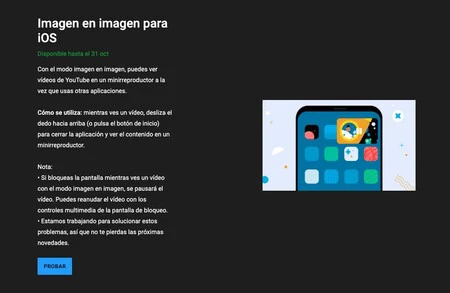
iOS で YouTube PiP モードを有効にするには、プレミアム登録者である必要があります。無料サービスを使用する場合は、有料アカウント専用のこの機能を楽しむことができません。プレミアムであることの利点の 1 つは、長い間待ち望まれていた PiP モードを含む、新しい実験的な機能を試すことができることです。
まず最初ににアクセスして試して、iPhone で機能が有効になるようにする必要があります。同時にテストできる実験的な機能は 1 つだけであることに注意してください。そのため、他の機能が有効になっている場合は、テストを終了して、PiP モードで YouTube Premium を実験する必要があります。
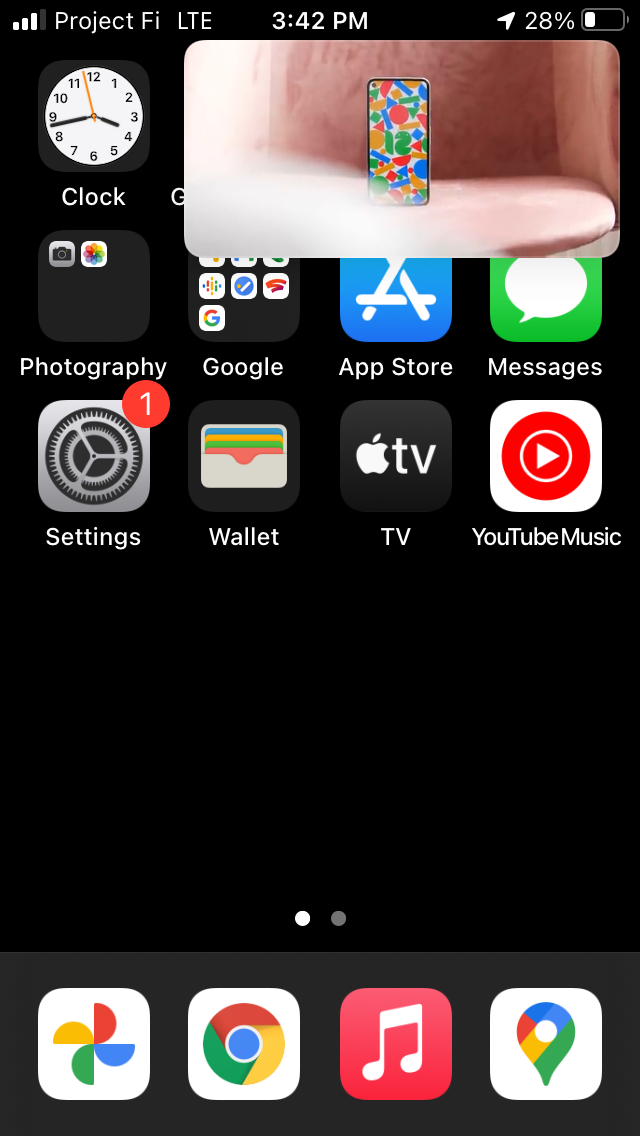
このオプションを有効にしたら、ビデオの再生中に最初に戻るだけです (ジェスチャーのある iPhone では上にスワイプするか、Touch ID のある iPhone では中央の物理ボタンを押します)。ビデオは、一時停止/再生、巻き戻し/早送りのコントロールを使用して移動できるウィンドウ内で再生を続けます。要するに:
- を開きます (YouTube Premium 加入者のみ)
- 「iOS 用ピクチャー・イン・ピクチャー」オプションを探します
- 「試してみる」をクリックします
- iOS 用 YouTube アプリで任意のビデオを開きます
- ビデオの再生中に iPhone のデスクトップに戻ります
具体的には、この機能は 10 月 31 日までテストできます。この日以降、この機能は着実に拡張されることが予想されますが、もう少し待たなくても済むという保証はありません。それはともかく、この機能がプレミアム ユーザーに制限されることはすべて示されていますが、米国では PiP モードが無料アカウント ユーザーに実装されており、もちろん広告が表示されます。