タグ: YouTubeiOS

YouTubeiOS

  • iPhoneの画面をオフにしてYouTubeの動画や音楽を聴く方法

    YouTube Premium に登録すると、広告を排除するだけでなく、通常では得られない利点が得られます。それは、別のアプリを使用しているときや、iPhone の電源をオフにしているときでも、オーディオ ビデオを聞くことができることです。いくつかのプランやオファーがありますが、通常は月額約 12 ユーロです。

    YouTube アプリを使用せずにこれらのビデオを聴くことができる方法があり、プラットフォームのプレミアム部分に登録する必要もなく完全に無料です。 これは Android だけでなく iOS でも有効なトリックです。

    iPhoneをロックした状態でYouTube動画を見る裏技

    本当にすべては、YouTube アプリケーション自体を使用しないことから始まります。少なくともビデオを再生するときはそうではありません。アイデアとしては、ブラウザからアクセスし、アプリケーションを開くように求められても拒否して、iOS 用の Web バージョンを通じて YouTube の閲覧を続行するというものです。

    このトリックをうまく機能させ、より快適にするには、次の手順に頼ることをお勧めします。
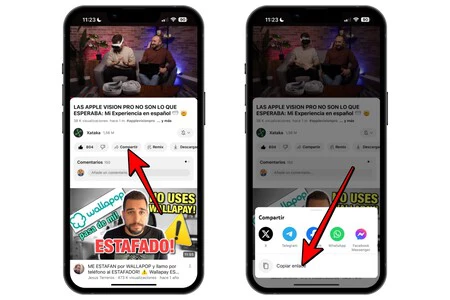
    Youtubeの裏技1
    • YouTube アプリケーションを開き、再生したい問題のビデオを見つけて開きます。
    • ビデオの下部にある [共有] をクリックし、[リンクをコピー] をクリックします。
    • iPhone ブラウザを開きます (ネイティブ Safari およびその他のブラウザで動作します)。
    • アドレスバーにビデオの URL を貼り付けてアクセスします。
    • 動画を再生します (広告が表示された場合は、広告が終了するまで待つことをお勧めします)。
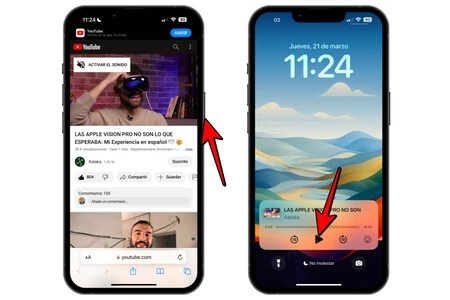
    Youtubeの裏技2
    • iPhone をロックすると、再生が停止しても驚かないでください。
    • 画面またはサイドボタンをタップして画面をオンに戻します。ただし、iPhone を完全にロック解除する必要はありません。
    • プレーヤー ウィジェットを見て、再生アイコンを押します。

    iPhone のロックを解除しなくても、ビデオの音声を聞き続けることができることがわかります。もちろん、YouTube にアクセスする必要もありません。ただし、再生が一時停止されるため、ブラウザ アプリケーションを閉じないでください

    このような手口を発見したのはこれが初めてではなく、最終的に YouTube が何らかの形でそれをブロックする結果となったということを言っておかなければなりません。現時点では機能しているので、できる限り頑張ってください。特に侵害が行われておらず、プラットフォーム自体や iOS システムにすでに存在するメカニズムが使用されている場合は特にそうです。

    経由 | ザタカモバイル
    iPhoneの画面をオフにしてYouTubeの動画や音楽を聴く方法・関連動画

  • 初めて iPhone を手に入れたときに、最初にインストールするものは何ですか?はっきりしません

    Apple に何か特徴があるとすれば、それはエコシステムの外にほとんど何も必要としないほど十分なツールを組み込んでいることです。管理ツール、電子メール、 iCloudApple Payウォレット、ボイスメモやビデオキャプチャ、そして常に役立つ一連のショートカット。

    しかし、何らかの理由で、私たちが他のユーザーの画面、フェティッシュな構成、フォルダーやウィジェットのカルーセルによるグループを見ることにとても惹かれるのは、それらが私たちにアイデアを与えてくれるだけでなく、特定の傾向、趣味、習慣を明らかにしてくれるからです。私たち自身の iPhone にそれらを実装します。そしてあなたは、 iPhone を起動するたびに最初にインストールするものは何ですか?

    iPhone の最初のステップ

    プラスチックを取り外し、非常に薄いリノリウムを引き裂き、iPhone のきちんとした白いケースを開けるたびに、何か違うものを見ていることがわかります。 Android を使用している場合は、最も本質的な違いが先験的により明らかです。Lightning – USB-C 接続ケーブル、「おやすみモード」を有効にする物理的なロック ボタン (サウンドを振動に置き換える) などです。右上にあるボタンを押すと、Appleのロゴと特徴的な「Hello」の文字が表示されます。とてもきれいです、間違いありません。

    そして今、ここから新たな世界が始まります。一方では、Apple ID: すでに別の Apple デバイスを持っている場合、または別の Apple デバイスを持っていた場合は、ID を作成するか、アカウントをリンクする必要があります。その後、前のデバイスから転送するか、クラウドからデータを復元します。最後に、 Face ID > パスコードでブロック オプションを使用し、iCloud バックアップをアクティブにして、セキュリティ オプションを設定します。その後、アプリケーションのインストールを開始したり、壁紙を変更したり、さまざまなショートカットや使用モードを楽しんだりすることができます。

    iPhone への最初のインストール

    iPhone

    そしてそこが私たちが到達したかったところです。 Apple エコシステムの外で最初にインストールするものは何ですか? iPhone にはすでに十分な機能が備わっており、ブロートウェアは含まれていないと述べましたが、プリインストールされているものはすべて、必須ではないにしても、非常に便利であることを理解しています。電卓、懐中電灯、天気…しかし、私の iPhone をご覧ください。150 を超えるアプリは、インストールしたものを常に使用しているわけではなく、使用するすべてが必要であることを思い出させます。AEAT アプリのように季節限定のものもあるためです。 (税務庁)。

    目安として、私たちの同僚数名は、Notion、Spotify、WhatsApp という日常生活に欠かせない 3 つのアプリケーションについて同意しています。組織、音楽、チャット。他の 2 つはTwitter と Spark 、他の 2 つのソーシャル ツールで一致しました。そして、他の 2 人の同僚は、別の時間管理および計画アプリであるThings 、よりアジェンダベースの観点からの Notes またはGoodNotesのハイパービタミン版であることに同意しています。最新バージョンは 3.17 で、おそらくタスクを割り当てて完了するための最良の発明です。これら以外にも、一部のバンキング アプリ、 SlackDiscord は定期的に通知を送りながら歩き回っています。もう Discord なしではやっていけないと認識しています。結局のところ、私たちは社会的な動物です。

    初めて iPhone を手に入れたときに、最初にインストールするものは何ですか?はっきりしません・関連動画

  • つまり、iPhone で「The Last Of Us」の最初のエピソードを完全に無料で視聴できます

    「The Last of Us」はその瞬間のシリーズです。その否定できない成功により、HBOはすでに第2シーズンの更新を獲得しました。しかもまだ3話しか公開されていない。しかし、サービスを契約したり、HBOMax アカウントを作成したりしなくても、最初のエピソードを完全に無料で視聴できると言ったらどう思いますか?そういうことです。

    まだ何のことを言っているのか分からないという方は、クレイグ・メイジン( 「チェルノブイリ」 ) が監督したこのフィクションが、ニール・ドラックマンが書いた象徴的なビデオ ゲームを原作としているということを知っておいてください。実際、ドラックマン自身が脚本家兼プロデューサーを務め、この映画化が忠実であり、オリジナルの 2 つのゲームをプレイした何百万ものファンの期待に応えることを保証しています。

    「The Last of Us」の最初のエピソードを iPhone または iPad で無料で視聴できます

    エピソード

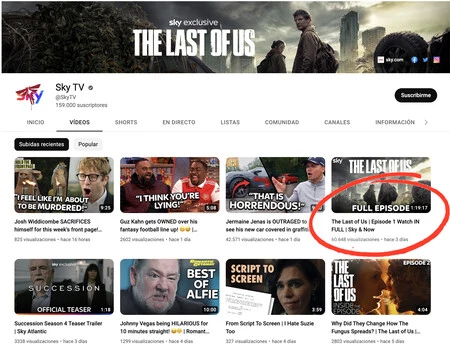
    シリーズを味わう最良の方法は、パイロット エピソードを確認することであり、トーン、スタイル、ジャンルを分析する良い方法であることに疑いの余地はありません。 の YouTube チャンネルからは、「The Last of Us」の第 1 章全体を無料で視聴できるため、このシリーズの責任者はそう思ったに違いありません。上のスクリーンショットにあるように、このビデオの長さは 1 時間 19 分です。

    もちろん、注意事項があります。このコンテンツは英国の視聴者のみに制限されています。つまり、YouTube から視聴するには、まず VPN を有効にする必要があります。これは非常に簡単なプロセスですので、ご心配なく。何もインストールしたことがない場合は、 App Storeでいくつか見つかります。

    毎日数時間の使用を提供する無料の VPN が数十あり、英国を含むいくつかの国では無料で利用できます。つまり、 iPhone で VPN を設定する必要があります。これは、Apple のプライベート リレーを使用して実行できる非常に簡単なタスクであり、無料の VPN をインストールするか、独自のネットワークを作成することもできます。 VPN を構成する手順は次のとおりです。

    1. iPhone または iPad で設定アプリに入ります。
    2. 次に、 「一般」セクションに移動します。
    3. VPNオプションをタップします。
    4. [VPN 設定の追加]をタップします。
    5. [タイプ] を選択して、最も低いセキュリティから最も高いセキュリティまで、希望するプロトコルのタイプを選択します。
    6. 接続タイプと ID 名を記憶するための説明も選択してください
    7. 次に、この接続の暗号化に使用するユーザー名とパスワードを入力します。
    8. 完了したら、 「OK」を押して変更を受け入れます。
    字幕

    すでに VPN を使用していて、イギリスにいることが YouTube に認識されるように IP を変更している場合は、次のリンクから問題なく「The Last of Us」のパイロットを視聴できます: https:// youtu.be/kzGMFplicyE

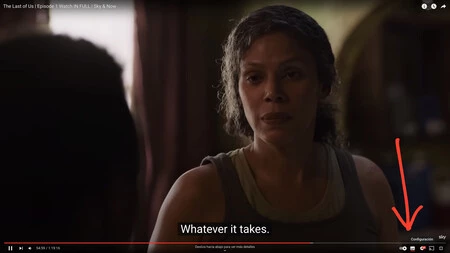
    何よりも、YouTube では聴覚障害者でもさまざまな字幕にアクセスでき、エピソード全体を 1080p の解像度で視聴できます。これは、HBOMax プラットフォーム自体の解像度に匹敵するかなり高品質です。無料オファーとしては悪くありません。

    つまり、iPhone で「The Last Of Us」の最初のエピソードを完全に無料で視聴できます・関連動画

  • [更新] YouTube は、サービス料金を支払うかどうかに関係なく、iPhone で PiP モードを許可します

    更新: YouTube は元のツイートを削除した後、別のツイートを投稿し、PiP 機能は YouTube TV メンバーのみが利用できることを明らかにしました。今後も同じ状況が続くため、無料ユーザーにはこの機能はありません。

    長年のテストと否定を経て、YouTube は「iOS 15 を搭載したすべてのデバイス」で PiP モードを有効にする準備を進めていることが確認されたようです。これはサービスの公式アカウントのツイートで確認され、このニュースは「数日以内に」広がるだろうと明記されている。

    ビデオを開いてアプリを閉じ、ビデオの視聴を続けます

    PiP (またはピクチャー・イン・ピクチャー) モードは、外部のアプリケーションからビデオを視聴できるようにするもので、iOS、iPadOS と統合することで、Netflix、Apple TV、HBO Max、Twitch およびその他の同様のアプリケーションで問題なく実行できます。 macOS 上の Safari をシームレスに利用できます。しかし、YouTube は 2020 年の夏にテストを開始して以来、常にサブスクリプション ユーザー向けにこの機能を予約していました。おそらく、ある時点でそれがあなたにも起こったことがあるでしょう。

    論争が起こっていました。なぜ、これほど明白でオペレーティング システム自体に標準として組み込まれているものが、ブロックされ、YouTube でお金を払った人だけのものになっているのでしょうか?それを正当化するのは難しく、時間が経つにつれてサービスの責任者が屈服することになった。 YouTube Premium の料金を支払うかどうかに関係なく、間もなくすべての iPhone で使用できるようになります。

    どうやらこの機能を完全に利用できるようになる最初のユーザーはアメリカ人になるようですが、 、この機能は世界中のより多くの人々の iPhone でも有効になっているようです。したがって、遅かれ早かれ、あらゆる場所でそれがアクティブになることになる可能性があります。

    PiP モードの使用は、YouTube でビデオを開いて iOS ホーム画面に移動するのと同じくらい簡単です。音声のみに興味がある人のために、ビデオは片側に隠すこともできる小さなボックス内で再生し続ける必要があります。覚えておいてください: iOS 15 をアクティブ化したときに楽しむには、iOS 15がインストールされている必要があります。

    [更新] YouTube は、サービス料金を支払うかどうかに関係なく、iPhone で PiP モードを許可します・関連動画

  • iPhone で YouTube PiP モードを試すことができるようになりました

    の報告によると、2020 年 8 月にYouTube は iOS で PiP モードのテストを開始し一時的に有効化しましたが、現在までにすべてのユーザーに広く拡張されていませんでした。この機能はまだ予定どおりには到着していませんが、YouTube Premium の料金を支払えば、誰でも今日から実験的にこの機能を有効にすることができます。その方法をお伝えします。

    YouTube PiP モードを有効にする

    Tg 画像 1738033557

    iOS で YouTube PiP モードを有効にするには、プレミアム登録者である必要があります。無料サービスを使用する場合は、有料アカウント専用のこの機能を楽しむことができません。プレミアムであることの利点の 1 つは、長い間待ち望まれていた PiP モードを含む、新しい実験的な機能を試すことができることです。

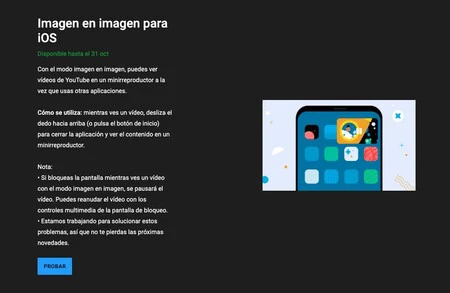
    まだ実験段階で拡張されていないため、YouTube.com/new から機能を有効にする必要があります

    まず最初ににアクセスして試して、iPhone で機能が有効になるようにする必要があります。同時にテストできる実験的な機能は 1 つだけであることに注意してください。そのため、他の機能が有効になっている場合は、テストを終了して、PiP モードで YouTube Premium を実験する必要があります。

    Tg 画像 1704531004
    画像 9to5mac

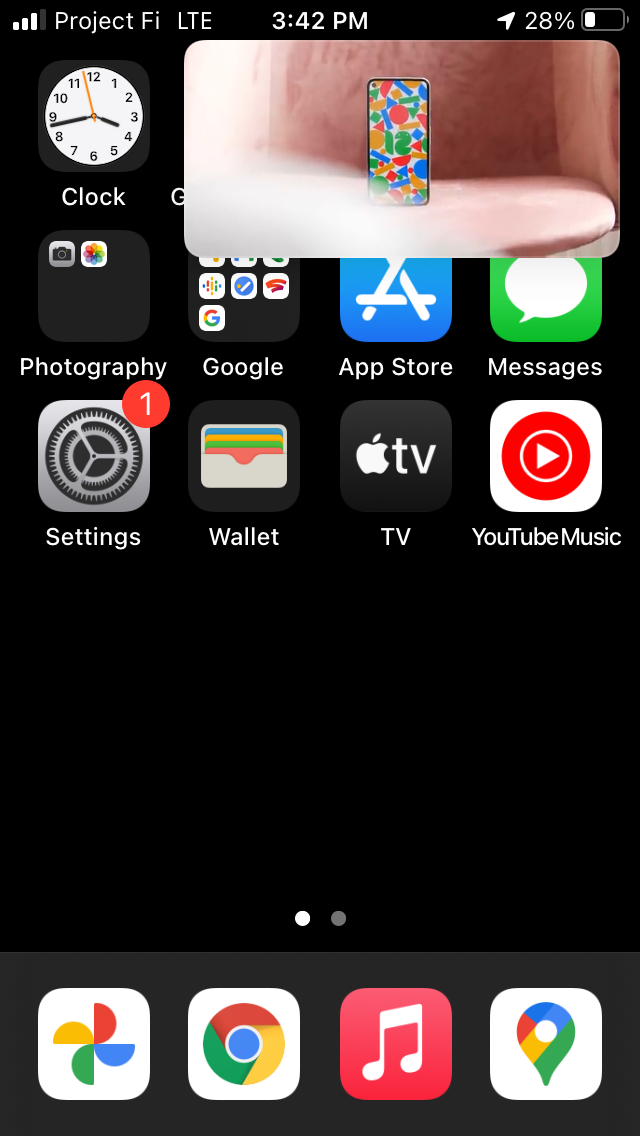
    このオプションを有効にしたら、ビデオの再生中に最初に戻るだけです (ジェスチャーのある iPhone では上にスワイプするか、Touch ID のある iPhone では中央の物理ボタンを押します)。ビデオは、一時停止/再生、巻き戻し/早送りのコントロールを使用して移動できるウィンドウ内で再生を続けます。要するに:

    1. を開きます (YouTube Premium 加入者のみ)
    2. 「iOS 用ピクチャー・イン・ピクチャー」オプションを探します
    3. 「試してみる」をクリックします
    4. iOS 用 YouTube アプリで任意のビデオを開きます
    5. ビデオの再生中に iPhone のデスクトップに戻ります

    具体的には、この機能は 10 月 31 日までテストできます。この日以降、この機能は着実に拡張されることが予想されますが、もう少し待たなくても済むという保証はありません。それはともかく、この機能がプレミアム ユーザーに制限されることはすべて示されていますが、米国では PiP モードが無料アカウント ユーザーに実装されており、もちろん広告が表示されます。

    iPhone で YouTube PiP モードを試すことができるようになりました・関連動画