
アラームや目覚まし時計について話すとき、最も重要な変数の 1 つは、アラームや目覚まし時計が発する音です。私たちは、穏やかで柔らかい音を聞きたいときもあれば、注意を引くものが必要なときもあります。幸いなことに、HomePod のデフォルトのアラーム音以外にも、 Apple Music の音楽を使用できます。その方法を見てみましょう。
Apple Music がアラームと目覚まし時計のコンテンツとして提供するオプション
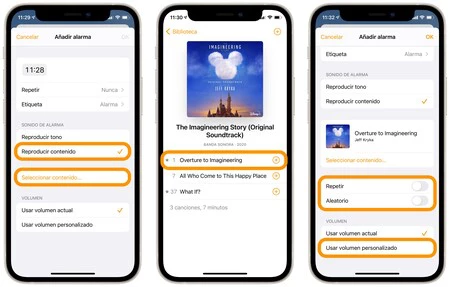
まず、この機能を使用するには、iPhone または iPad を iOS 14.1 以降にアップデートする必要があることに留意してください。少なくとも現時点では、Mac からは使用できないことにも留意してください。要件を考慮して、 Apple Music アカウントの音楽を使用するように HomePod でアラームを設定する方法を見てみましょう。手順は次のとおりです。
- iPhone または iPad でホームアプリを開きます。
- HomePodアイコンを長押しします。
- [アラーム]セクションの下部にある[新規]をタップします。
- 時間を設定し、オプションを繰り返し、ラベルを付けます。
- [コンテンツの再生]をクリックします。
- [コンテンツの選択]をタップします。
- 「ライブラリ」をタップしてリスト、アルバム、または曲を選択するか、上部の検索エンジンを使用してコンテンツを見つけます。また、ラジオを選択して、ニュースなどのステーションを構成することもできます。
- 曲の右側にある「+」を押して追加します。
- 必要に応じて、 「Repeat」または「Random」をアクティブにします。
- OKを押します。
いくつかの詳細を見てみましょう。ステップ 7 では、目覚まし時計に追加できる曲は 1 つだけです。複数の曲を追加したい場合は、事前にプレイリストを作成し、アラームを設定するときにコンテンツとして選択する必要があります。同様に、ステップ 8 で説明した「ランダム」オプションは、その場合にのみ意味を持ちます。
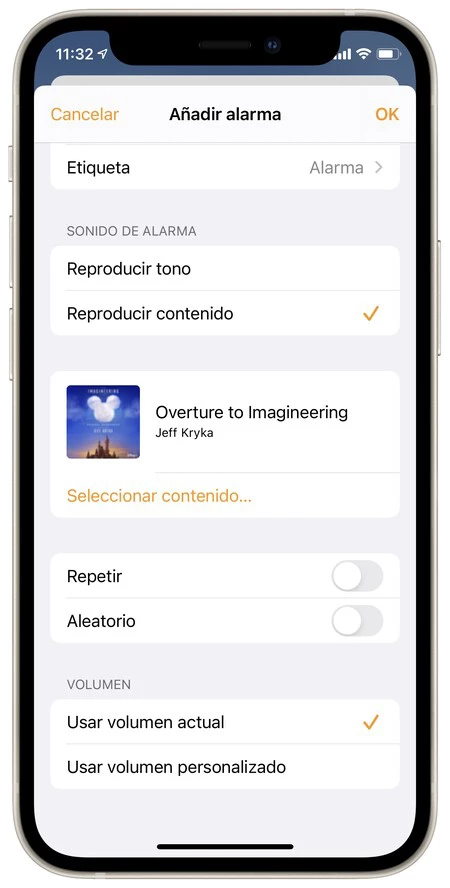
また興味深いのは、ステップ 9 にあるカスタム ボリューム オプションです。こうすることで、HomePod の音量が大きすぎたり小さすぎたりしたままにした場合でも、快適で十分に聞こえる音でアラームが鳴るようになります。この場合は、 「カスタム音量を使用」をタップし、下部にあるスライダーを使用して適切と思われる音量に調整するだけです。
Apple Music がアラームの設定に関していくつかの興味深いオプションを提供していることは明らかです。使用例の 1 つは、ニュースなどの特定の番組がラジオで流れる特定の時間にアラームを設定することです。確かに、後からポッドキャストを通じてアクセスすることもできますが、クラシックであろうとミニであろうと、HomePod が放送される特定の時間に特定のステーションの電源を入れて再生する処理を行うのは、最も興味深い機能です。