
Mac 上のさまざまなファイルやフォルダーを表すアイコンには、さまざまなサイズがあります。一般に、これは適度なサイズですが、ドキュメントのプレビューを表示するには十分ですが、アイコンが大きすぎる場合や小さすぎる場合はどうなりますか?
表示オプション: サイズと間隔
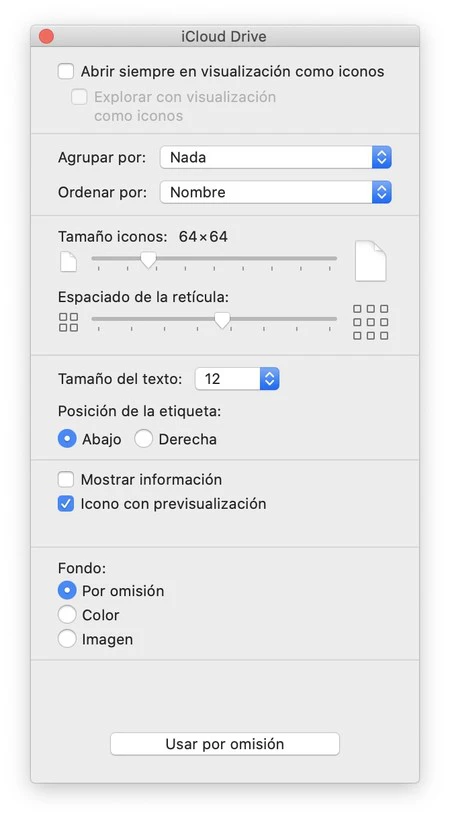
コンピュータを単純に使用しているだけで、意図せずにFinder のファイルやフォルダのアイコンのサイズを変更してしまうことがあります。これは、私のトレーニングによると、より一般的であるデスクトップと、システムの残りの部分の両方で発生する可能性があります。幸いなことに、すべてのアイコンを通常のサイズに戻すのは非常に簡単です。手順は次のとおりです。
- Mac でFinderアプリを開きます。
- フォルダーに入ると、希望するサイズ以外のサイズのアイコンが表示されます。
- [表示]メニューで[表示オプションの表示]を選択するか、Command (⌘) + J キーを押します。
- [アイコン サイズ]セクションでは、スライダーを使用して好みに応じて調整します。
デフォルトでは、Mac は64×64 のサイズでアイコンを表示します。このデータは参照として使用できます。フォルダーに含まれるアイコンのサイズを変更したいすべてのフォルダーでこのプロセスを繰り返すことができます。
このトピックについて話しているので、あまり一般的ではありませんが、一部のコンピューターで私が見たもう 1 つの状況は、フォルダー内のファイルの間隔が不均衡であることについて言及する価値があります。前の手順で説明したように、 [アイコン サイズ]のすぐ下に [グリッド間隔]オプションが表示され、スライダーも表示されます。デフォルトでは、このコントロールは中央に配置されるため、分離はアイコンのサイズに応じて行われます。間隔を変更する必要がある場合、これが必要なオプションです。
すべての変更を行ったら、 「デフォルトで使用」ボタン を押すと非常に便利です。これを押すと、表示される設定が表示されます。つまり、システムが使用するもので、新しいフォルダー、開いたことのないフォルダーが表示されます。すでにアイコンのサイズや複数のフォルダーへの分割を個別に変更している場合、 「デフォルトで使用」オプションでは変更は復元されません。この場合、特にアイコンのサイズや間隔を再調整する必要があるフォルダーが多数ある場合、最善の選択肢は、コンピューター上に新しいユーザーを作成し、データを転送して古いユーザーを削除することです。
簡単ですよね?フォルダー内のアイコンのサイズや間隔を誤って変更してしまった場合でも、単にすべてまたは特定のフォルダーの デフォルト設定を変更したい場合でも、表示オプションが必要なすべてのオプションを提供していることがわかります。