タグ: 画面

画面

  • Mac のデスクトップ アイコンが大きすぎる、または小さすぎるのですが、どうすれば修正できますか?

    Mac 上のさまざまなファイルやフォルダーを表すアイコンには、さまざまなサイズがあります。一般に、これは適度なサイズですが、ドキュメントのプレビューを表示するには十分ですが、アイコンが大きすぎる場合や小さすぎる場合はどうなりますか?

    表示オプション: サイズと間隔
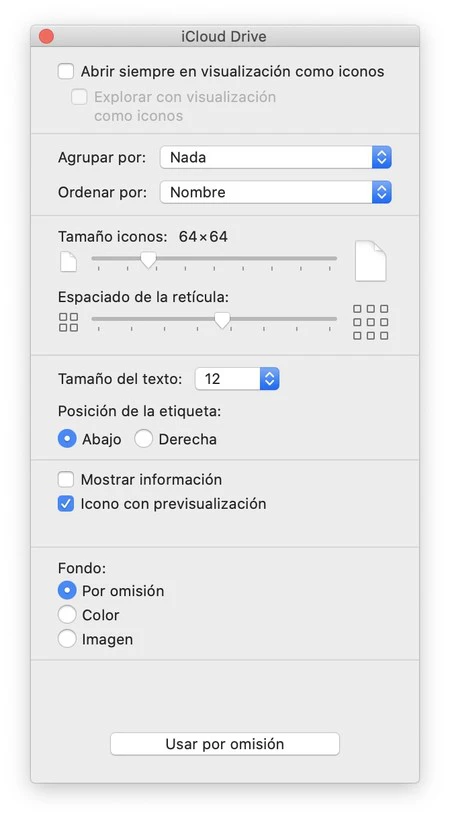
    サイズ

    コンピュータを単純に使用しているだけで、意図せずにFinder のファイルやフォルダのアイコンのサイズを変更してしまうことがあります。これは、私のトレーニングによると、より一般的であるデスクトップと、システムの残りの部分の両方で発生する可能性があります。幸いなことに、すべてのアイコンを通常のサイズに戻すのは非常に簡単です。手順は次のとおりです。

    1. Mac でFinderアプリを開きます。
    2. フォルダーに入ると、希望するサイズ以外のサイズのアイコンが表示されます。
    3. [表示]メニューで[表示オプションの表示]を選択するか、Command (⌘) + J キーを押します。
    4. [アイコン サイズ]セクションでは、スライダーを使用して好みに応じて調整します。

    デフォルトでは、Mac は64×64 のサイズでアイコンを表示します。このデータは参照として使用できます。フォルダーに含まれるアイコンのサイズを変更したいすべてのフォルダーでこのプロセスを繰り返すことができます。

    このトピックについて話しているので、あまり一般的ではありませんが、一部のコンピューターで私が見たもう 1 つの状況は、フォルダー内のファイルの間隔が不均衡であることについて言及する価値があります。前の手順で説明したように、 [アイコン サイズ]のすぐ下に [グリッド間隔]オプションが表示され、スライダーも表示されます。デフォルトでは、このコントロールは中央に配置されるため、分離はアイコンのサイズに応じて行われます。間隔を変更する必要がある場合、これが必要なオプションです。

    すべての変更を行ったら、 「デフォルトで使用」ボタン を押すと非常に便利です。これを押すと、表示される設定が表示されます。つまり、システムが使用するもので、新しいフォルダー、開いたことのないフォルダーが表示されます。すでにアイコンのサイズや複数のフォルダーへの分割を個別に変更している場合、 「デフォルトで使用」オプションでは変更は復元されません。この場合、特にアイコンのサイズや間隔を再調整する必要があるフォルダーが多数ある場合、最善の選択肢は、コンピューター上に新しいユーザーを作成し、データを転送して古いユーザーを削除することです。

    簡単ですよね?フォルダー内のアイコンのサイズや間隔を誤って変更してしまった場合でも、単にすべてまたは特定のフォルダーの デフォルト設定を変更したい場合でも、表示オプションが必要なすべてのオプションを提供していることがわかります。
    Mac のデスクトップ アイコンが大きすぎる、または小さすぎるのですが、どうすれば修正できますか?・関連動画

  • Mac のカレンダー アプリをカスタマイズして詳細情報を一目で確認する方法

    Mac のカレンダー アプリには、iPhone や iPad のバージョンと同様、期間を表示する方法がいくつかあります。イベントを日次、週次、月次、または年次ビューから参照できます。さらに、これらの視覚化内で、日常生活の情報を一目ですぐに把握できるように、 いくつかの非常に興味深い調整を行うことができます。

    年ビュー: イベント数を色分けして表示

    年間

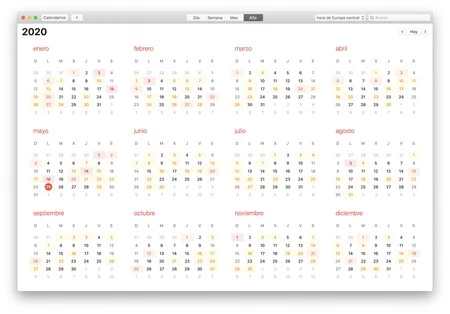
    年ビューの場合、Mac カレンダーを使用すると、毎日のイベントの数をカラー コードの形式で確認できます。この視覚化を使用すると、さまざまな月の中で最も穏やかな日と最もダイナミックな日がどれであるかを非常に簡単に確認できます。

    このオプションはアプリの設定で有効にすることができます。手順は次のとおりです。

    1. Mac でカレンダーアプリを開きます。
    2. 「カレンダー」メニューで「設定」を選択します。
    3. 「詳細設定」タブに入ります。
    4. 「年ビューでイベントを表示」をアクティブにします。

    これで、アプリの上部バーの中央にあるビューにアクセスできるようになり、イベントを含む年間カレンダーが表示されます。

    明るい黄色から深い赤色までの色のグラデーションは、日ごとに影が付けられており、その日の忙しさ、またはその日の忙しさに対応します。カレンダー アプリは、色分けするときにイベントの時間を考慮します。朝 6 時にイベントがあり、午後 12 時にイベントがあり、夜の 9 時にイベントが 1 つある日は、午前 11 時から午後 1 時までと午後 3 時から午後 5 時までに 2 つのイベントが連続して発生する日よりも混雑が少ないとして色付けされます。

    週次表示: 勤務時間

    毎週

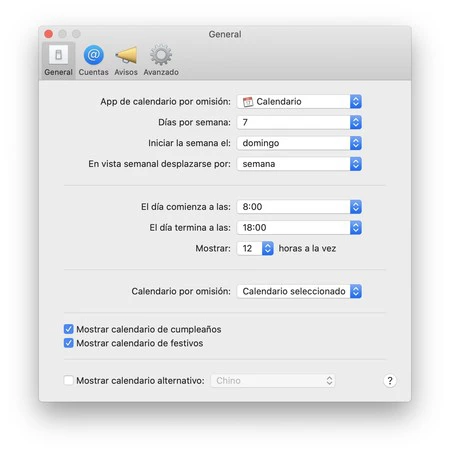
    週次ビューでは、カレンダー アプリは特定の期間における日常生活を表示します。この時間範囲、つまり画面に表示される最も早い時間と最も遅い時間は、仕事のスケジュールに合わせたり、習慣によりイベントやメモの大部分が含まれるスケジュールに合わせて調整できます。従うべき手順は次のとおりです。

    1. Mac でカレンダーアプリを開きます。
    2. [カレンダー]メニューで[設定]を選択します。
    3. 「全般」タブに入ります。
    4. 日の開始時刻:終了日: を設定します。
    5. *Show: [X] 時間を一度に設定します。

    一度に表示する時間数を調整することで、ニーズに応じて多少の時間をカバーできます。同時に見る時間が増えるほど、そのサイズは小さくなり、表示される情報はより圧縮されることに注意してください。

    簡単ですよね?旅行や休暇に最適な日付を見つける場合でも、今週の様子を一目で確認する場合でも、これらの 2 つのオプションを使用すると、より快適に行うことができます。

    Mac のカレンダー アプリをカスタマイズして詳細情報を一目で確認する方法・関連動画