
これは一般ユーザーにとって非常によくある状況です。突然 iPhone が不平を言い、利用可能な空きストレージがないと繰り返し主張しますが、端末の設定からそのストレージを確認すると、数十 GB の空きがあることがわかります。
これは間違いではありません。はい、iPhone ストレージはいっぱいになりましたが、ローカル ストレージはいっぱいになりませんでした。エラーを解決するには、いくつかの基本概念を理解し、データを保存する場所を適切に構成する必要があります。説明しましょう。
すべてをクラウドに保存したいという iPhone の欲求を和らげる
ここで何が起こっているのかというと、クラウドストレージであるiCloudがいっぱいになっているということです。無料版では 5 GB から始まるため、写真、バックアップ コピー、WhatsApp データをわずか数日で簡単に埋めることができます。そして、デフォルトで提供される設定ではすべての情報が iCloud に直接保存されるため、ここでは Apple はあまり役に立ちません。
この問題を解決する簡単な方法 (そして明らかに Apple が好む方法) は、iCloud+ プランに加入して、より多くのストレージとすべてのデータをクラウドに収めることです。しかし、遅かれ早かれあなたの情報もその拡張されたスペースを埋めることになるので、それは問題を前進させます。そして、そのスペースに月額 0.99 ユーロを支払うこと (ニーズに非常に便利なので、私は自分でそうしています) は、月額 9.99 ユーロを支払うことと同じではありません。
したがって、この問題を解決するには、より多くのスペースを占めるデータを iCloud ではなくローカル ストレージに保存するように iPhone を設定するのが最善です。これがどのようなデータなのか見てみましょう。
まず第一に、Apple は常に iPhone 全体のバックアップ コピーをiCloud に保存しようとしており、それだけでサービスの無料 5 GB を埋めることができます。設定アプリケーションから自分の名前、iCloud、「iCloud バックアップ」の順にクリックして、そのバックアップを非アクティブ化できます。
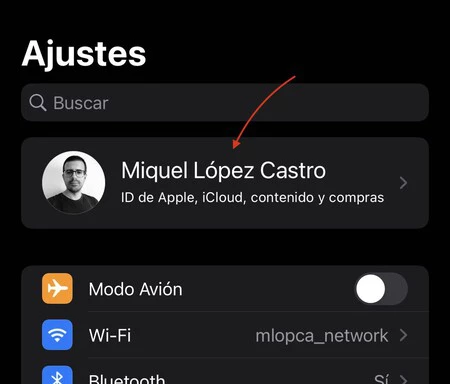
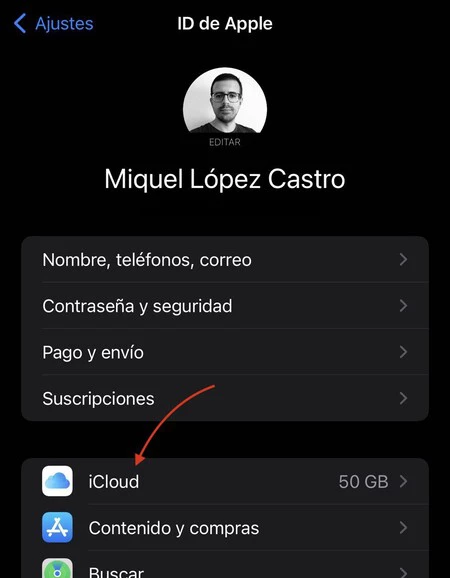
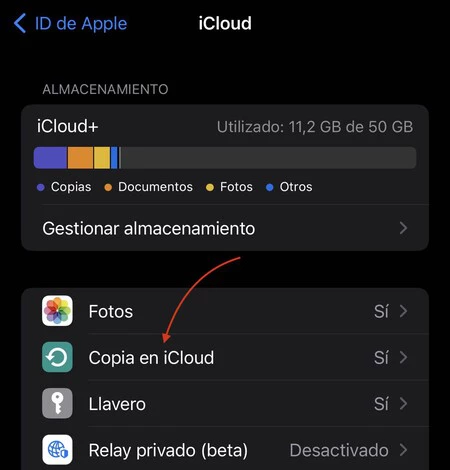
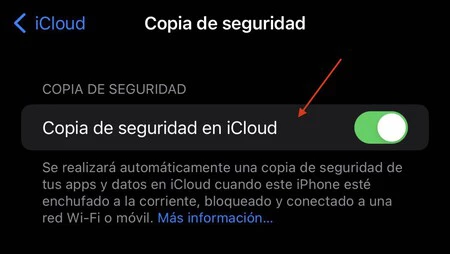
このバックアップを無効にすると、残りのスペースがほとんどない場合でも、iPhone はバックアップを保存しようとしなくなります。ただし注意してください。そのコピーがないということは、携帯電話を紛失した場合に完全に売り飛ばされることを意味します。この場合、Lightning – USB ケーブルを使用して、Mac または PC でバックアップ コピーを作成する必要があります。
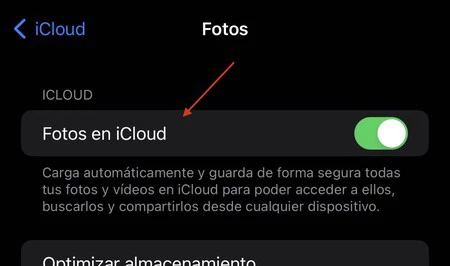
iCloud の同じセクションから、クラウド写真の同期を無効にすることもできます。これも短時間でかなりの容量を消費する傾向があります。 「写真」オプションにアクセスし、「iCloud写真」オプションを無効にするだけです。その瞬間から、撮影した写真やビデオはローカルに保存されます。
iCloud のこのセクションに残っているタスクは 1 つだけです。 「ストレージの管理」に入り、クラウドに残っている可能性のあるバックアップ コピーと写真を削除します。これまでに説明したすべての設定を変更した場合でも、すべてのデータはローカルに安全に保持されているため、問題なく削除できます。
これにより、常に表示される「iCloud スペースがいっぱいです」というアラートを取り除くことができますが、制御不能に陥らないように、そのスペースと敷地内を定期的に監視することを常にお勧めします。場合によっては、 Netflix の自己ダウンロードなどを行うだけで、元の状態に戻ることができます。