
よく旅行する人は、このサービスで何か新しいことに気づいたかもしれません。Netflixは、ユーザーが頼んでもいないのに、突然、シリーズのエピソードを iPhone または iPad にダウンロードしました。これは何もおかしなことではありませんし、おかしくなったわけでもありません。これはAutodownloadsと呼ばれるアプリケーションの新機能です。非常に快適ですが、状況によっては役に立たない場合もあります。幸いなことに、いつでも必要に応じて無効にすることができます。
デバイスの空き容量に注意してください
この自己放電の考え方は決して悪くなく、説明も簡単です。旅行に行くとします。電車や飛行機の中で退屈しないように、出発前に Netflix で見ているシリーズの 1 ~ 2 章をダウンロードするとします。視聴後は、それらのチャプターを削除して、デバイス上のローカル ストレージを占有しないようにすることができます。ここまでは長い間問題なくできてきました。
自己ダウンロードの斬新な点は、Netflix アプリケーションは、以前にダウンロードしたものの視聴が終了すると、Wi-Fi 接続が利用可能なときはいつでも、シリーズの次の章をダウンロードできることです。
このサービスでこのサービスが求めているのは、ユーザーが手動でダウンロードする必要がないこと、または旅行中にシリーズの 5 章を見る時間があったのに、シリーズの 3 章だけを事前ダウンロードしておいて後悔する必要がないことです。 Netflix は動画を自動的にダウンロードするため、Wi-Fi に接続するとすぐに、心配することなく楽しむことができます。
ただし、小さな欠点があります。使用しているデバイスや視聴しているシリーズや映画によっては、これらのダウンロードに数百メガバイトのスペースが必要になる場合があります。また、旅行している場合は、何百枚もの写真を撮って問題なく保存できるように、iPhone に最大限の空き容量を確保したいと思うかもしれません。
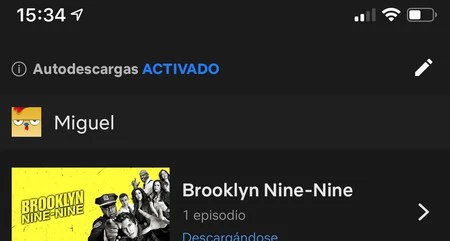
したがって、デフォルトで有効になっているこれらの自己ダウンロードを無効にすることに興味があるかもしれません。これを行うには、iPhone または iPad で公式 Netflix アプリケーションを開き、インターフェースの下部バーにある「ダウンロード」セクションをクリックするだけです。

これらのダウンロードでは、ダウンロードされたすべてのリストが表示され、オフラインで確認できます。最初のオプションには「自己ダウンロード オン」と表示されます。そのオプションをクリックすると、その中でこれらの自己ダウンロードを有効化または有効化することができます。
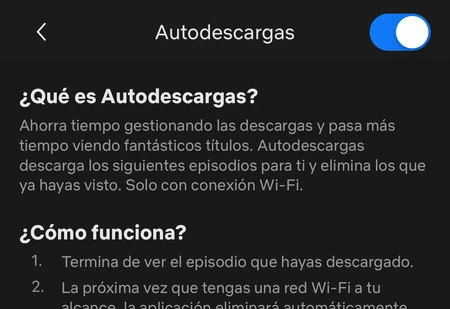
これで、Netflix はシリーズ エピソードのダウンロードを自動的に停止し、デバイス上の利用可能なストレージを解放します。