
パスワードを iCloud キーチェーンに保存することの多くの利点の 1 つは、 Siri に特定のパスワードを要求すると、お気に入りのアシスタントがそれを画面に表示してくれることです。もちろん、 他の利点としては、すべてのデバイスでの同期、初めて登録するときの新しいパスワードの提案、または Safari やサードパーティ アプリでの自動入力がありますが、Siri について話しましょう。
iPhone または iPad の Siri を使用してパスワードを取得する方法
Siri を通じて行うすべてのことと同様、パスワードを求めることは非常に簡単です。多くのオプションがあります。以下にその一部を示します。
- Hey Siri、私の Apple パスワードは何ですか?
- Hey Siri、Amazon のパスワードを知っていますか?
- Hey Siri、IphoneFocus.clickのパスワード。
- Hey Siri、私のパスワードをすべて見せて。
iPhone または iPad でパスワードを確認する方法
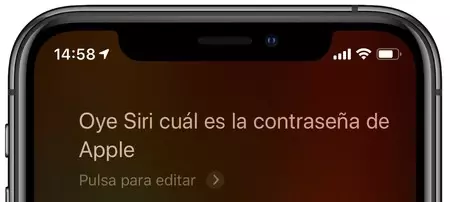
この情報にアクセスするには、まずiPhone または iPad のロックを解除する必要があることに注意してください。Siri でリクエストを行う前または実行中にロックを解除していない場合は、質問が表示されます。デバイスのロックを解除すると、システムは自動的に設定アプリのパスワードセクションを開き、情報にアクセスするには再度本人確認を行う必要があります。
Face ID を備えたデバイスをお持ちの場合は、画面を見ながらSiriにパスワードを尋ねるだけで済みます。デバイスに Touch ID が搭載されている場合は、パスワードが表示されるまでリーダーの上に指を置いておくことができます。
Mac でパスワードを確認する方法
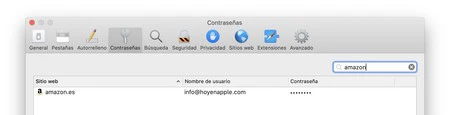
まったく同じで、先ほど見たのと同じコマンドのリストを使用できますが、唯一の違いは、設定アプリを開く代わりに、 Siri が Safari の設定を開くことです。 Mac には (まだ) Face ID がないため、アクセスのロックを解除するか、Touch ID を使用するにはパスワードを入力する必要があります。
パスワードを追加する方法
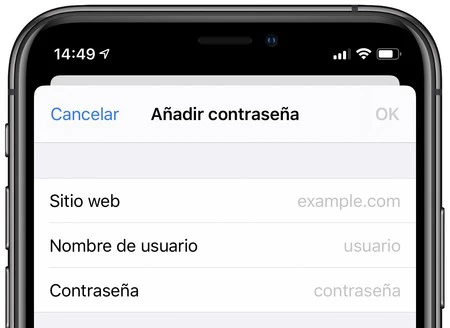
このトピックについて話しているので、iPhone、iPad、または Mac に新しいパスワードを保存する方法について簡単に説明します。手順は非常に簡単です。
- 「Hey Siri、私のパスワードをすべて見せて」と言います。
- iPhone または iPad では「+」ボタンを押し、Mac では[追加]を押します。
- ウェブサイトのパスワード、ユーザー名、パスワードを書き込みます。
- [OK]または[パスワードの追加] (Mac の場合) を押します。
これからは、これらのパスワードにすばやくアクセスしたいときはいつでも Siri を使用できるようになります。パスワードマネージャーを使用していますか?どれの?コメントでそれについて教えてください。