タグ: HeySiri

HeySiri

  • この方法で、iPhone モバイルに備わっている (一部の人にとって) 最も迷惑な機能の 1 つを無効にすることができます。

    Apple が新機能をリリースするときに悪意がないことは明らかです。彼女はあなたを混乱させたくありませんし、あなたの習慣を変えたいからといってあなたに嫌われることも望んでいません。ただし、ある機能 (iPhone など) に慣れすぎると、余分に押すとシステムが別の動作をすることがあります。そしてそれは迷惑かもしれません。そして何よりも、新しいiPhone 16には新しいシャッターボタンが搭載されています。

    この良い例は、 iPhone のロック ボタンにあります。押す長さややり方に応じていくつかの機能があり、それらの機能の 1 つが誤って動作することがよくありますiOS 17 を使用している場合でも、 iOS 18に移行した場合でも、これを回避する方法を見てみましょう。

    Siriは便利ですが、時には不便なこともあります

    iPhone のロック ボタンを使用すると、いくつかのことができます。 素早く押すと電話がロックされます。 2 回素早く押すとApple Pay が有効になります。 5 回押すと自動緊急通報が作動します。ボタンを 1 秒間押し続けると、 Siri を起動できます。

    しかし、私が友人や家族の間で見たように、一部の人々を悩ませているのはまさに最後の機能です。次に、Siri はあなたに質問するか、あなたが偶然聞いた内容に関連するインターネット リンクを送信します。ロックボタンを押して Apple Pay を使用しようとして、すぐに操作しなかったために誤って Siri を起動してしまう人がいます。

    Apple Pay を有効にしたい場合、Apple Pay が支払いを待っている場所にいることになり、あなたの後ろに人の列ができる可能性があるため、混乱は非常に迷惑になる可能性があります。結果: Siri がそのブロック ボタンから表示されないようにする必要があります

    問題ありません。iPhone の設定、「 Siri と検索」セクションで、「サイドボタンを押したとき」オプションを無効にすることで、これを実現できます。
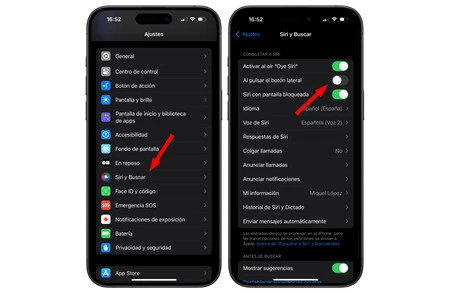
    Siri ボタンのロックを解除する iPhone Apple

    こうすることで、誤ってロック ボタンを必要以上に押した場合でも、Siri は起動しなくなります。 「Hey、Siri」と言うか、Apple Watch をお持ちの場合はデジタル クラウンを押して使用を続けることができます。私は通常、ボタンを使用せずに彼と話すことを選択します。スーパーマーケットで行列に並んで緊張する原因となったロックボタンの混乱ももうありません。

    それでも Siri を非表示にする、つまり動作させないようにしたい場合は、次の手順に従います。

    • [設定]に移動し、[Siriと検索]セクションに入ります。
    • 「サイドボタンを押したとき」と「Hey Siriを聞いたときに有効にする」をクリックしてSiriを無効にします。
    • 「システム設定」に移動し、「アクセシビリティ」、最後に「サイドボタン」と入力します。
    • 「長押しして話す」セクションで、「オフ」オプション をタップします

    この記事の古いバージョンは、もともと 2023 年 10 月 24 日に公開されました。
    この方法で、iPhone モバイルに備わっている (一部の人にとって) 最も迷惑な機能の 1 つを無効にすることができます。・関連動画

  • 「Hey Siri」は終わった:Apple は WWDC23 中にこの AI との対話方法を変えるだろうとガーマン氏は語る

    2014 年の iPhone 6 および 6 Plus の発売時に、Apple が現在市場にあるすべての iPhone に搭載されている「Hey Siri」を世界に向けて発表しました。これは、iPhone に触れずにApple の仮想アシスタントを「呼び出す」ために使用できる音声コマンドです。

    近くにない場合、別の作業をしていて使用できない場合、またはそのような状況の場合に特に便利な機能です。しかし、今ではそれが変わる可能性があります。噂が本当なら、大義があるとはいえ、 「Hey Siri」は今週月曜日に消える可能性がある。

    「Siri、今日の天気はどうなる?」

    Mark Gurman氏の最新のツイートの1つによると、クパチーノの人々は音声コマンド「Hey Siri」を単に「Siri」に置き換えることを検討しているという。これは、「Alexa」と言うだけで起動するAmazonなどの他のアシスタントの操作に近いものになるだろう。ガーマン氏は来週それを見ることができると言っているので、彼がWWDC 2023について話しているのは明らかです。

    iPhone を所有している、または人生のある時点で所有していた場合は、この機能により Siri が誤って複数回呼び出されることをご存知でしょう。 「Hey Siri」がすでにこれを実行している場合、「Siri」が単にこれらのエラーをさらに引き起こす可能性があります。この噂が真実であれば、Apple はそれを回避するための措置を講じているはずですが、それは単なる推測にすぎません。

    いずれにせよ、発見すべきものは何も残っていない。 WWDC 2023 は今週月曜日、スペイン時間の午後 7 時から始まります。 Apple は、 iOS 17iPadOS 17macOS 14watchOS 10などの新しいオペレーティング システムを発表します。さらに、 Reality Pro 、そのxrOSオペレーティング システムなどにも期待しています。

    「Hey Siri」は終わった:Apple は WWDC23 中にこの AI との対話方法を変えるだろうとガーマン氏は語る・関連動画

  • これは、Siri に保存したパスワードを表示するように依頼する方法です。

    パスワードを iCloud キーチェーンに保存することの多くの利点の 1 つは、 Siri に特定のパスワードを要求すると、お気に入りのアシスタントがそれを画面に表示してくれることです。もちろん、 他の利点としては、すべてのデバイスでの同期、初めて登録するときの新しいパスワードの提案、または Safari やサードパーティ アプリでの自動入力がありますが、Siri について話しましょう。

    iPhone または iPad の Siri を使用してパスワードを取得する方法

    Siri を通じて行うすべてのことと同様、パスワードを求めることは非常に簡単です。多くのオプションがあります。以下にその一部を示します。

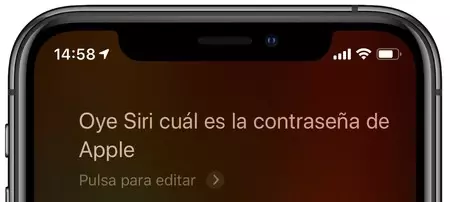
    • Hey Siri、私の Apple パスワードは何ですか?
    • Hey Siri、Amazon のパスワードを知っていますか?
    • Hey Siri、IphoneFocus.clickのパスワード。
    • Hey Siri、私のパスワードをすべて見せて。

    iPhone または iPad でパスワードを確認する方法

    Siriのパスワード

    この情報にアクセスするには、まずiPhone または iPad のロックを解除する必要があることに注意してください。Siri でリクエストを行う前または実行中にロックを解除していない場合は、質問が表示されます。デバイスのロックを解除すると、システムは自動的に設定アプリのパスワードセクションを開き、情報にアクセスするには再度本​​人確認を行う必要があります。

    Face ID を備えたデバイスをお持ちの場合は、画面を見ながらSiriにパスワードを尋ねるだけで済みます。デバイスに Touch ID が搭載されている場合は、パスワードが表示されるまでリーダーの上に指を置いておくことができます。

    プライバシー上の理由から、パスワードを表示する画面がないため、Siri は HomePod からのこれらのリクエストに応答しません。

    Mac でパスワードを確認する方法

    Macのパスワード

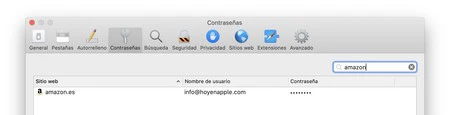
    まったく同じで、先ほど見たのと同じコマンドのリストを使用できますが、唯一の違いは、設定アプリを開く代わりに、 Siri が Safari の設定を開くことです。 Mac には (まだ) Face ID がないため、アクセスのロックを解除するか、Touch ID を使用するにはパスワードを入力する必要があります。

    パスワードを追加する方法

    パスワードを追加

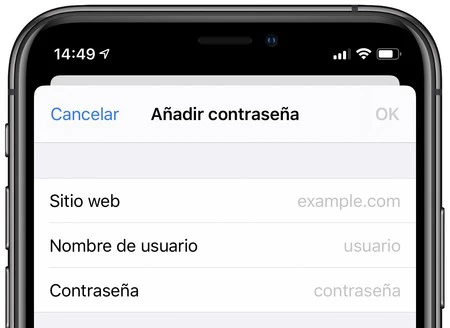
    このトピックについて話しているので、iPhone、iPad、または Mac に新しいパスワードを保存する方法について簡単に説明します。手順は非常に簡単です。

    • 「Hey Siri、私のパスワードをすべて見せて」と言います。
    • iPhone または iPad では「+」ボタンを押し、Mac では[追加]を押します。
    • ウェブサイトのパスワード、ユーザー名パスワードを書き込みます。
    • [OK]または[パスワードの追加] (Mac の場合) を押します。

    これからは、これらのパスワードにすばやくアクセスしたいときはいつでも Siri を使用できるようになります。パスワードマネージャーを使用していますか?どれの?コメントでそれについて教えてください。

    これは、Siri に保存したパスワードを表示するように依頼する方法です。・関連動画

  • HomePod で環境音を再生してリラックスした時間を過ごす方法は次のとおりです

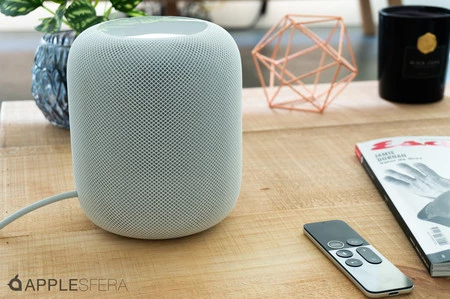
    最新のアップデートでは、 HomePod はさまざまな種類の環境音を再現できるようになりました。これらは、Siri に尋ねたときに HomePod が発することができるオーディオ トラックで、非常にリラックスできるサウンドを再現します。ただし、それらを見つけるのは簡単ではなく、Apple の仮想アシスタントを使用して適切な魔法の言葉を使用する必要があります。それらが何であるかを見てみましょう。

    HomePod を iOS 13.2.1 に更新します。

    ホームポッド

    HomePod の環境音は、iOS 13.2 アップデートで追加されました。しかし、 Apple は一部のスマート スピーカーに問題を引き起こすため最終的にこれを削除しすぐに iOS 13.2.1 をリリースしました。問題が修正されたので、スピーカーを更新します。

    HomePod に最新バージョンの iOS がインストールされていることを確認するには、次の手順に従います

    • ホームアプリで、HomePod の場所に移動し、そのアイコンを押し続けます。
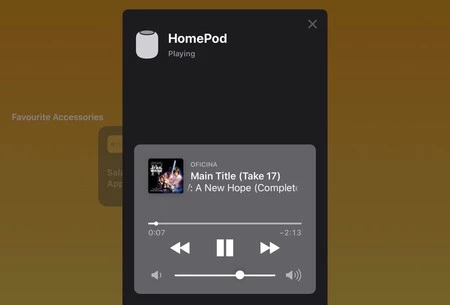
    • タブが表示され、現在再生中のものが表示されるか、コントロールがグレー表示されます。
    • 下にスワイプするか歯車アイコンをタップすると、さまざまなスピーカー設定が表示されます。
    • 最新バージョンをお持ちでない場合に備えて、「ソフトウェア アップデート」というセクションが表示されます。
    • 手順に従って、HomePod 用の iOS バージョン 13.2.1 をダウンロードしてインストールします。

    スピーカーを最後に更新した時間に応じて、更新量は数メガバイトまたは数ギガバイトになる可能性があります。したがって、それとインターネット接続速度に応じて、多少の時間がかかる場合があります

    HomePod で環境音を再生する方法

    周囲の音

    HomePod で環境音を再生するための適切なコマンドを見つけるのは簡単ではありません。 Siri でいくつかの注文を試し、アシスタントに注文したものと似たアルバムやアーティストを再生させることができます。したがって、私たちが聞くことができるように、正しい魔法の言葉を持っている必要があります。それは次のとおりです。

    • Hey Siri、環境音を再生してください。すべての音の中からランダムな音を再生します。
    • Hey Siri、川の音を再生して、川を流れる水の音を聞きましょう。
    • Hey Siri、森の音をかけてください。木の葉を通り抜けると鳥のさえずりが聞こえます。
    • Hey Siri、暖炉の音を再生: 暖炉で燃えている焚き火が再生されます。
    • Hey Siri、雨音を再生してください。地面に落ちる雨水と鳥のさえずりが聞こえます。
    • Hey Siri、夜に音を再生してください。コオロギや田舎のさまざまな夜行性動物の音が再生され始めます。
    • Hey Siri、海の音を再生してください: うねりが多いと思われる日に、海岸に打ち寄せる波を再生します。
    • Hey Siri、ホワイト ノイズサウンドを再生してください。これは、調整されていないテレビの典型的なサウンドです。

    間違いなく、これらの音は最もリラックスできます。勉強、仕事、読書に集中したいときに役立ちます。または、何もせずに家で静かな時間を過ごしてください。もちろん、Apple Music や Spotify では、ホワイト ノイズを含むさらに精巧なリストやアルバムが見つかります。ただし、すぐに聞きたい場合は、Siri に聞いてください。

    HomePod で環境音を再生してリラックスした時間を過ごす方法は次のとおりです・関連動画

  • YouTube Music と Siri が握手: 声で曲やアーティストをリクエストできるようになりました

    iOS 上の競合他社に比べて Apple Music が持っていた大きな資産の 1 つは、Siri との統合でした。つまり、音声で特定の曲やアーティストをリクエストできることですが、これは Spotify や他のストリーミング音楽サービスでは利用できませんでした。

    ただし、この問題は iOS 13 で解決されました。Appleが関連する API (オーディオ アプリケーション用の SiriKit) をオープンし、開発者がアプリケーションをクパチーノのデジタル音声アシスタントと統合できるようにしました。Spotify この機能を最初に追加したものの 1 つですが、そうではありませんでした。唯一のもの。

    「Hey Siri、YouTube Music でセレーナ ゴメスの最新曲をかけて」

    Hey Siri iOS

    iOS 13 の正式リリースから数週間後、Google の音楽ストリーミング サービスであるYouTube Musicの開発者たちは、Siri と互換性があるようにアプリケーションを更新しました。今後、サブスクリプションを持っているユーザーは、「Hey Siri、YouTube Music でセレーナ ゴメスの最新曲を再生して」などのコマンドを送信できるようになります。 「YouTube Music 上」タグは必須です。タグがない場合は、Apple Music を指します。

    この互換性はCarPlayにも引き継がれ、道路に集中でき、音量を上げたり、必要な曲を選択したり、主題を変更したりするために手動コントロールを操作する必要がないため、運転がより安全になります。

    によると、それだけでは十分ではないかのように、YouTube Music はコンピューター用のアプリもリリースし、ユーザーがお気に入りの音楽をコントロールできる Chrome および Microsoft Edge Web ブラウザー用の拡張機能を利用できるようにしました。

    YouTube Music と Siri が握手: 声で曲やアーティストをリクエストできるようになりました・関連動画

  • 第 2 世代 AirPods の H1 チップ、各イヤホンの天才シリコン

    そしてついに、現時点で最も期待されているワイヤレス ヘッドセットの第 2 世代である AirPods 2 が登場しました。通常のケースで開始価格が 179 ユーロであるこのヘッドフォンには、第 1 世代と異なる点がいくつかあります。新しい H1 チップ (H はヘッドフォンの略だと理解しています) のおかげで、Apple は新しい機能を追加し、特定のタスクでバッテリーを増やすことができました。

    これが、AirPods 2 の H1 チップについて現時点でわかっているすべてです。

    H1 チップ: 命名法の変更を超えた大幅な改善

    2016年に発売された初代AirPodsでは、Appleはそれまで知られていなかった新しいチップを導入しました。これは、各ヘッドセットと音声を送信するデバイス間のワイヤレス通信を担当する W1 チップでした。この場合の「w」はワイヤレスまたはワイヤレスを意味します。

    翌年、W2 チップはApple Watch Series 3 に搭載されました。そして 2018 年には、W3 がApple Watch Series 4 に登場しました。どちらの場合も、W チップは iPhone とのワイヤレス通信をより効率的な方法で管理する役割を果たします

    H1 チップにより、第 2 世代の AirPods はオリジナルに比べていくつかの大幅な改善を受けています。これらは、単に命名法の変更を超えたものであることを明らかにする修正です。それを考える最良の方法は、自律性を高めることです。

    エアポッズ1

    エアポッズ2

    ケースに応じた自律性

    24 時間のオーディオ再生と最大 11 時間の通話時間

    24 時間のオーディオ再生と最大 18 時間の通話時間

    ヘッドセットごとの自律性

    最大 5 時間のオーディオ再生と最大 2 時間の通話時間

    最大 5 時間のオーディオ再生と最大 3 時間の通話時間

    急速充電による自律性

    ケースに 15 分間入れると、3 時間のオーディオ再生または 1 時間以上の通話が可能になります。

    ケースに 15 分間入れると、3 時間のオーディオ再生または 2 時間以上の通話が可能になります。

    一見すると何も変わっていないように見えます。しかし、会話における自律性の推定値を見ると、大幅な改善が見られます。

    • バッテリーとケースを 100% 充電した場合、さらに 7 時間の通話が可能です。さらに 50% 以上。
    • ヘッドセットごとにさらに 1 時間の会話が可能。さらに 50%。
    • 15 分の急速充電でさらに 1 時間の通話が可能。さらに100%。

    間違いなく、これほど小さなデバイスの効率の分野でかなり重要な成果が得られました。しかし、まだ続きがあります

    Hey Siri と AirPods 2 の高速同期

    AirPods 2 の Hey Siri

    AirPods 2 による通話の自律性の向上がすべてを物語っているわけではありません。 H1 チップは、これらの特性を備えたデバイスに 2 つの大きな改良を加えることにより、この効率を得ることができます。 1つ目は、iPhone、Apple Watch、iPadとの接続時間が従来の2倍になったことです。

    スピードが優先され、音楽を聴いたり、ポッドキャストを聴いたり、電話をかけたりする際に待ち時間が妨げになるヘッドフォンでは、この点は不可欠です。速いほど常に良いです。

    2 番目の大きな改善は、Hey Siri が搭載されたことです。 Apple ユーザーならご存知のとおり、現在販売されているほとんどの Apple デバイスにはこの機能が搭載されています。ボタンを押す必要はもうありません。魔法の言葉を言うだけで、アシスタントが自由に操作できます。

    この機能では、ヘッドセットが正しい単語が「トリガー」されるかどうかを常に監視する必要があります。そのため、常にバッテリーを消費します。 Apple は、H1 チップがバッテリー寿命に影響を与えることなく Hey Siri を提供できるようにすることに成功しただけでなく、これまで見てきたようにその寿命を延ばしました。

    第 2 世代 AirPods の H1 チップ、各イヤホンの天才シリコン・関連動画

  • Apple、健康とアクティビティのアクションを自動化できる新しい Siri ショートカットに焦点を当てる

    Apple はプレスルームで、いくつかの健康およびスポーツ アプリに新しい Siri ショートカットが登場することを強調しました。 Siri との統合により、ユーザーはパーソナライズ可能なフレーズを使用して、これらのアプリに含まれる情報を簡単かつ迅速に収集できるようになります。

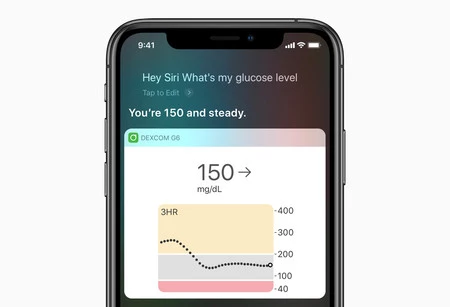
    「Hey Siri、私の血糖値はどれくらいですか?」

    このプレスリリースで Apple は、Siri ショートカットがさまざまな健康および身体活動アプリとどのように統合されるかに焦点を当てました。そのうちの 1 つは、血糖値モニターを備えたDexcom のものです。アプリを通じて、対応するショートカットを設定すると、ユーザーは「Hey Siri、私の血糖値はどれくらいですか?」と言うだけで済みます。現在のレベルを表示します。

    見てみると…
    HomePod Siriの分析と最高のサウンドが自宅で実現
    グルコース

    Apple が挙げている他の例としては、ユーザーが Siri に母親がどの血圧計を持っているかを確認するように依頼できる血圧計の例があります。 Snoww のようなものでは、アプリでスキー滑降を開始し、各滑降に関する情報を取得できます。 Apple Watchから行うとiPhoneを取り出す必要がなくとても便利です。

    Apple はまた、複数の手順でショートカットを作成し、さまざまなアプリを組み合わせてより複雑なアクションを実行できることにも言及しています。これらのアクションの背後にある考え方は、 Siri の可能性を高め、各ユーザーのニーズに合わせてカスタマイズすることです。これらのアクションは時間を節約し、より少ない手順で情報を取得し、Siri の有用性を高めることで実行できる状況を拡大します。

    Siri ショートカットは、2018 年の前回の WWDC で最も注目すべき新機能の 1 つでした。これは、オペレーティング システムとサードパーティ アプリの両方を通じて拡張を続ける Apple アシスタントの重要な幕開けを意味しました

    Apple、健康とアクティビティのアクションを自動化できる新しい Siri ショートカットに焦点を当てる・関連動画

  • Siri はいつも私たちの話を聞いていますか? 「Hey Siri」のプライバシーの仕組み

    「Hey Siri」機能を使用したことのあるすべての Apple ユーザーは、仮想アシスタントが常に自分の話を聞いているのではないかと一度は疑問に思ったことがあるでしょう。 「魔法の言葉」を使うときにどのように反応できるのか、またそれが私たちのプライバシーにどのような影響を与えるのか疑問に思うのは普通のことです。この記事ではそれらに答えていきます。

    「Hey Siri」に対応しているデバイスは何ですか

    まず最初に、どの Apple デバイスが「Hey Siri」機能と互換性があるのか​​を明確にする必要があります。このトピックについてもう少し詳しく知るには、それをサポートできる最初のデバイスに戻る必要があります。これを初めて搭載したのは、2015年4月に発売された初代Apple Watchだった。しかし、同年のiPhone 6sは、A9 チップと M9 チップの効率のおかげで、これを統合した最初の Apple 端末となりました。

    少しずつ、同社の他の製品にも拡大されています。ここでは、 「Hey Siri」をサポートするすべての Apple デバイスのリストを示します。

    • iPhone 6s以降。
    • Apple Watchの全モデル。
    • 第6世代iPad。
    • すべてのiPad Pro。
    • ホームポッド。
    • 2018 年以降のすべての Mac ラップトップ ( MacBook ProおよびMacBook Air )。
    • iMac Pro

    この機能を備えたデバイスが複数ある場合、Apple はリクエストの管理を担当するデバイスを変更しました。 HomePod をお持ちの場合は、ほとんどの場合、それがリクエストを実行するデバイスとなるでしょう。

    見てみると…
    HomePod Siriの分析と最高のサウンドが自宅で実現

    「Hey Siri」がプライバシーを保護する仕組み

    Hey Siri

    「Hey Siri」のセットアップ プロセス中に、ユーザーはこれら 2 つの単語を数回言って、組み合わせて完全なフレーズを作るように求められます。これにより、ユーザーがこれらの単語を言う方法モデルまたはパターンが作成されます。この瞬間から、マイクによってキャプチャされた音声は、ユーザーが作成したモデルおよび Siri が持つ汎用モデルと常に比較されます。

    両方のモデルの組み合わせは、他の人が iPhone でこの機能をアクティブ化するのを防ぐために使用されます (この区別は HomePod では行われません)。ここが重要な部分です。両方のパターンが一致するまで、音声は iPhone から Apple のサーバーに送信されません

    すべての前処理とリスニングは、一致が受信されるまでデバイス自体で行われます。あなたが聞くわずか数秒の音声は継続的に上書きされ、保存されません。 「Hey Siri」が検出されると、音声が Apple のサーバーに送信されます。さらに、その一致は、将来の使用に備えて「Hey Siri」の検出を改善するために使用されます。

    Apple デバイスは、「Hey Siri」のパターンが一致するまでクラウドに情報を送信しません

    しかし、これも非公開で行われます。システムは、Apple ID やユーザーの姓名などの識別情報ではないランダムな識別子を使用します。 「Hey Siri」は、デバイス上の処理により、写真内の人物の写真の検索などの一部のリクエストをローカルで実行するため、Apple のクラウドで写真が分析されることはありません。

    要約すると、この機能が有効になっている Apple デバイスは、マイクから来る音声をユーザーが作成したパターンと常に対比させます。これは、デバイス上で処理することによって行われます。マジックワードが検出されるまで、Apple クラウドには何も送信されません。これが発生すると、ユーザーに対して匿名で発生します。

    「Hey Siri」機能を有効または無効にする方法

    iPhone 6s

    私たちが使用するさまざまな電子機器には、10 年以上前からマイクが内蔵されています。しかし、仮想アシスタントの普及に伴い、プライバシーの懸念が表面化しています。特に、Appleの競合他社がスマートスピーカーでユーザーデータの漏洩を経験したいくつかのケースの後ではなおさらだ。

    「Hey Siri」を有効または無効にしたい場合は、次の手順に従う必要があります

    • iOS デバイスでは、[設定] > [Siri と検索] に移動し、[Hey Siri] と読み上げられると、この機能を制御するボタンが表示されます。
    • Apple Watch で、[設定] > [一般] > [Siri] > [Hey Siri] に移動し、この機能のボタンが配置されます。 Apple Watch では、「Hey Siri」を無効にして「Raise to Talk」を使用できますが、これは最新のアップデートで非常にうまく機能します。
    • Mac では、[システム環境設定] > [Siri] > [Hey Siri] に移動し、この機能をオンにするかオフにするかを選択します。

    アクティブ化した状態でオフにすると、作成した設定が消去され、アクティブ化すると再度起動する必要があることに注意してください。これまでに声に与えられた「学習」も消えてしまいます

    Siri はいつも私たちの話を聞いていますか? 「Hey Siri」のプライバシーの仕組み・関連動画

  • watchOS 5以降のApple Watchで「Hey Siri」を使わずにSiriを呼び出す方法

    Apple Watch で Siri を呼び出すには、 「Hey Siri」と言うか、デジタルクラウンをタップするか、Siri フェイスコンプリケーションをタップします。これらはこれまでのオプションですが、 watchOS 5 ではもっとシンプルなオプションがあり、時計の画面がオンになっているときに Siri に何かを尋ねるだけです。

    watchOS 5 では、手首を上げて画面をオンにすると、 「Hey Siri」と話しかけたり、その他の事前アクションを実行したりすることなく、Siri と対話できます。 Apple が WWDC 中に説明したように、この機能は「Lift to Talk」と呼ばれており、watchOS 5 以降を実行している Apple Watch を持つすべてのユーザーが利用できます。

    見てみると…
    HomePod Siriの分析と最高のサウンドが自宅で実現

    コマンドを使わずに Siri と対話するための要件と手順

    Apple によると、この機能を使用するには次の 3 つの基本要件があります。

    • watchOS 5 以降を搭載した Apple Watch。
    • iOS 12以降のペアリングされたiPhone。
    • Bluetooth、LTE、または Wi-Fi 経由でネットワークに接続します。
    シリ

    これら 3 つの条件を満たしている場合、時計の機能を有効にする手順は次のとおりです。

    1. Apple Watchで「設定」を開きます。
    2. 「一般」をクリックします。
    3. 「Siri」をタップします。
    4. 「上げて話す」オプションを有効にする

    一部のユーザーにとって、このオプションは直接有効化されているように見えますが、他のユーザーにとってはそうではありません。直接利用できない場合は、前述の条件を満たしていないか、ベータ版であることが考えられます。ベータ版では、同じベータ版ではありますが、すべてのユーザーが利用できるわけではありません。

    Apple は時計のセンサーを使用して、ユーザーが Siri と話すために腕を上げたかどうかを判断します。これは、腕を上げるたびに画面をインテリジェントにアクティブにするために使用されるのと同じシステムです。リューズや複雑機構を押す必要を避けるために、反対側の手の使用を避けるため、実際には便利です。 「Hey Siri」を使用する場合との違いは、時間を少し節約できることです。より人間らしい会話になった気がします。

    watchOS 5以降のApple Watchで「Hey Siri」を使わずにSiriを呼び出す方法・関連動画

  • 新しいMacBook Proは「Hey Siri」音声コマンドをサポートします

    Apple 社は、Touch Bar を備えたMacBook Pro の新製品ラインの発売を発表しました。この 2 つのデバイスは、外部ハードウェアと内部ハードウェアを改善し、クリエイティブ分野に焦点を当てたパフォーマンスと機能をユーザーに提供します。これまでで最も先進的な Mac ラップトップであり続けるためのアップデートです。

    Mac の「Hey Siri」

    ヘイ、シリ

    新しいMacBook Proファミリーの主な新機能には、Apple T2チップと、MacBook Proにおなじみの音声「Hey, Siri」を提供する2つではなく3つのマイクの存在が含まれます。このようにして、ユーザーは、「Hey Siri」という表現を使用してサービスをアクティブ化した後、アプリケーションを開いたり、ドキュメントを検索したり、音楽を再生したり、アシスタントに質問に答えてもらったりすることができます。

    この問題は非常に重要です。これまで、仮想アシスタントにクエリやリクエストを行うには、Touch Bar の Siri アイコンを押す必要があったため、ユーザーはこの表現を使用して音声アシスタントにアクセスすることができませんでした。

    他の機能の中でも、T2 チップには Secure Enclave と呼ばれるコプロセッサが搭載されており、ブートや暗号化ストレージなどの機能を担当し、システム マネージャー、オーディオ コントローラー、SSD コントローラーの制御も担当します。

    新しいMacBook Proは「Hey Siri」音声コマンドをサポートします・関連動画