
壁紙は、デバイスをパーソナライズし、もう少しオリジナルにする方法です。それらに夢中になっている人のために、アプリがたくさんあるだけでなく、 iOS 13 からはショートカットも使用できるようになります。このショートカットを使用して iPhone または iPad の壁紙を毎日変更する方法を見てみましょう。
ショートカットを使用して壁紙を毎日変更する
iPhone または iPad の壁紙を毎日回転させるのは、ショートカットを使用すると非常に簡単です。もちろん、すべてが正しく機能するためには事前の準備が必要です。これを実行するには次の要件があります。
- iOS 13 または iPadOS のベータ版がインストールされている必要があります。
- ショートカット アプリをお持ちでない場合は、App Store からダウンロードします。すでにお持ちの場合は、削除して再度ダウンロードしてください。アプリをすでにお持ちの場合、次のステップのオプションが表示されない場合があります。
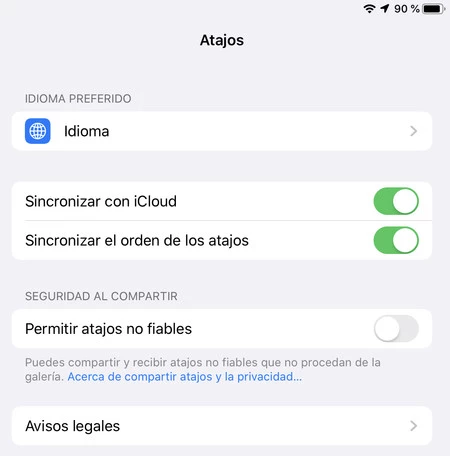
- デバイス上のショートカットで、[設定] > [ショートカット] に移動し、上のスクリーンショットに示すように、 [信頼できないショートカットを許可する]オプションをオンにします。
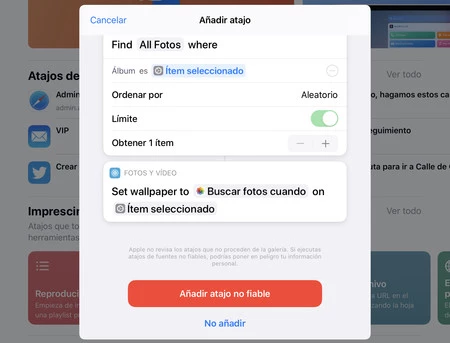
- このリンクに移動してショートカットをダウンロードします。上のような画面が表示されるので、追加することを確認します。
次に、このショートカットを設定します。アプリでこのショートカットの設定にアクセスし、「写真」セクションで、壁紙として回転したい画像が含まれるアルバムを選択します。この点を設定すると、ショートカットを実行できるようになります。クリックすると、ロック画面または壁紙に配置するかどうかを尋ねられます。
iPhone または iPad の壁紙の変更を自動化する
このショートカットは非常に優れていますが、欠点は毎日忘れずに実行する必要があることです。特定の時間に自動化する方法があれば…iOS 13 では、もちろんそれが可能です。
新しいバージョンのショートカットには、独自に実行するようにプログラムできるオートメーションを備えた追加メニューがあります。
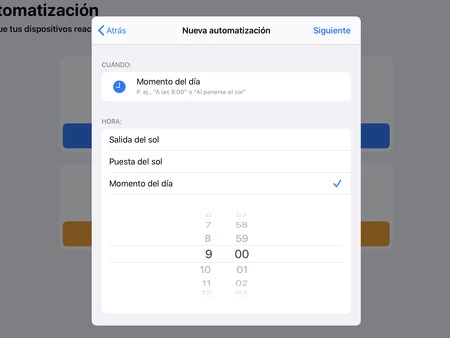
新しいオートメーションを作成するときは、「個人用オートメーションの作成」を選択する必要があります。次に、「時刻」または最適な別のトリガーを選択します。次のステップでは、ギャラリー全体を表示するショートカット アプリを実行するアクションを追加します。
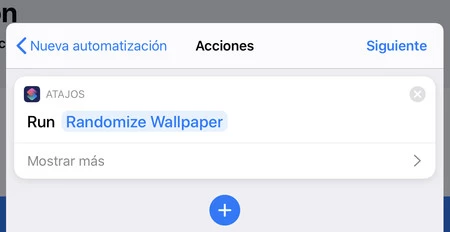
そこで、壁紙を自動的に変更するために作成したばかりのショートカットを選択します。今後は、ショートカットをトリガーする条件が満たされるたびに。 iOS または iPadOS のベータ版では自動化で問題が発生する可能性があるため、これは常に起こるとは限りません。
この設定を使用すると、手動で行う必要がなく、より頻繁に新しい壁紙を楽しむことができるようになります。
経由 | iPhoneのハック。