
iOS 14 の登場により、iPhone にもピクチャ イン ピクチャモードが登場しました。このおかげで、たとえば、Twitter を使いながら YouTube ビデオを見たり、本を読みながら FaceTime 通話をしたりすることができます。このシステムは、私たちがすでに iPad で知っているシステムと非常に似ていますが、興味深い詳細がいくつかあります。
PiPモードに入る方法
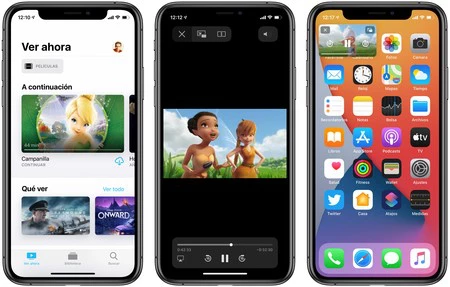
ピクチャー イン ピクチャー、ピクチャー イン ピクチャー、または PiP モードの使用は非常に簡単です。まず必要なのは、再生ビデオです。この場合、TV アプリの映画でそれを行います。手順は次のとおりです。
- iPhone でTVアプリを開きます。
- Apple TV+ の映画やシリーズ、または購入した映画やシリーズを再生します。
- 再生が開始されたら、通常どおりアプリを終了するだけです。
ビデオが画面の上部に自動的に表示され、残りの情報の上に浮かんでいるのがわかります。別の方法として、ステップ 3 で、閉じるボタンのすぐ右にある PiP ボタンを使用できます。 PiP で再生できるようになったので、いくつかのオプションがあります。
ウィンドウのサイズと位置を変更する方法
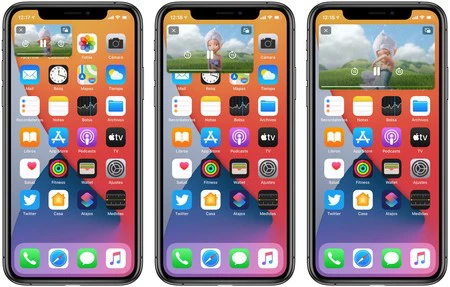
再生のサイズと位置を変更できます。これを行うには、再生ウィンドウの上で 2 本の指でピンチするだけです。 3つのサイズからお選びいただけます。再生ウィンドウをダブルクリックしてサイズを切り替えることもできます。この方法では、小、中、大、中、小などに切り替わります。
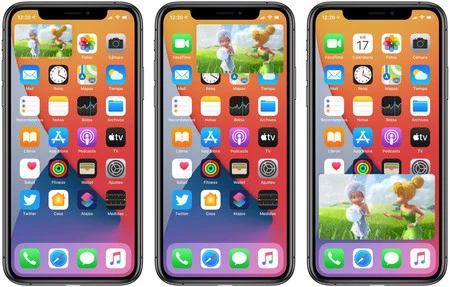
再生ウィンドウを移動するには、目的の位置にドラッグするだけです。画面の端を占める大きいサイズの場合は、上または下のみを選択できますが、中または小さいサイズの場合は、選択できます。四隅からお選びください。
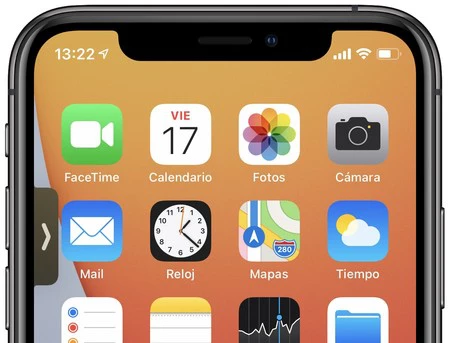
最後に、ビデオを画面の右端または左端にドラッグしてそこで最小化すると、ビデオが表示されなくてもオーディオが再生され続けます。
再生を制御する方法
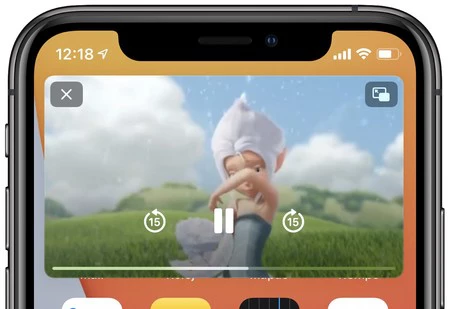
ビデオ再生の場合、ビデオを操作するためのオプションがいくつかあります。一時停止したり再開したり、進めたり巻き戻したりできます。たとえば、FaceTime 通話の場合、左上のボタンで PiP モードを終了するか、右上のボタンで全画面に戻ることしかできません。私たちが見ている映画には 5 つの選択肢があります。それらを使用するには、再生ウィンドウに軽くタッチしてそれらを表示するだけです。
それは簡単です。間違いなく、iPhone の PiP 機能は、たとえ iPad の画面サイズを享受できなかったとしても、iPhone で手順を実行するために再生や通話を強制的に停止する必要がないため、非常に便利です。 。