
6 月 10 日のApple Intelligenceの発表により、同社の AI に対するプライバシーベースのローカル処理アプローチが明らかになりました。 WWDC24 は、アプリケーションを統合してシステムをユーザーにとってさらに便利なものにする開発者にとっての出発点として機能しました。
Apple Intelligence の設計では、Apple が完全に作成し、Apple Silicon テクノロジーに基づいて構築されたプライベート クラウドを使用します。これは、より大きなコンピューティング能力が必要な場合に備えて、デバイスから安全なリクエストのフラグメントを受け取ります。それ以外はすべてデバイス上で処理されます。 Apple Event の後、クパチーノで Apple Intelligence のデモを見ることができましたが、私たちのような初期段階であってもそれがどのように機能するかは本当に印象的でした。
この設計は単純に見えるかもしれませんが、多くの技術的条件が含まれており、Apple はヨーロッパで発売する前にそれらを検討する必要があります。 欧州の法律に準拠していることを確認するためにすべてを詳細に分析する必要があり、それには時間がかかります。これが、Apple Intelligence がヨーロッパではまだ利用できず( iOS 18.2 の最新バージョンでも) 、この大陸ではパブリック ベータ版や開発者ベータ版でも利用できない理由です。
スペインまたはヨーロッパで iPhone または iPad 用の Apple Intelligence を試す方法
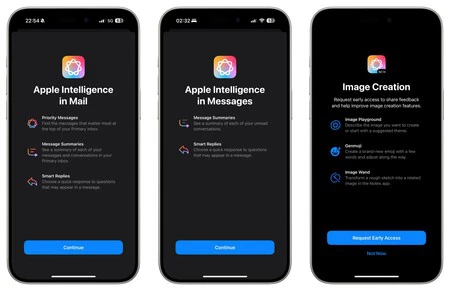
ヨーロッパで Apple Intelligence を使用するには、オペレーティング システムにいくつかの変更を加える必要があり、機能するには米国の Apple アカウントが必要です。 iOS 18.2 と iPadOS 18.2 の新機能は非常に興味深いものです。AI、画像作成、Genmojis、「ビジュアル インテリジェンス」によって改善された新しいメールとメッセージにより、携帯電話のカメラを使用して情報を取得できるようになります (新しいカメラ コントロール ボタンを使用しても) iPhone 16およびiPhone 16 Proでは)…
Apple Intelligence がこの最新の開発者ベータ版で動作するために実行する必要がある手順は次のとおりです (開発者である場合にのみインストールをお勧めします、覚えておいてください)。
- 地域: 米国
- 言語: 英語 (米国)
- 設定 / Apple アカウント / メディアと購入: [Apple アカウント USA]
これを試してみたい場合の私のアドバイスは、「メディアと購入」の Apple アカウントに USA アカウントを入れることです。このようにして、スペイン語のアカウントをオペレーティング システムの「メイン」アカウントとして(たとえば、iCloud を使用するため)、アメリカのアカウントを、Apple Intelligence をテストするための購入やサブスクリプション用のセカンダリ アカウントとして持つことができます。
これは、 Apple Vision Proの最初の購入者がスペインのアカウントをメインのアカウントとして使用し、すでに販売されている国の App Store にアクセスできるようにするためのセカンダリのアカウントを使用していたのと同じ方法です。
スペインまたはヨーロッパで Apple Intelligence for Mac を試す方法
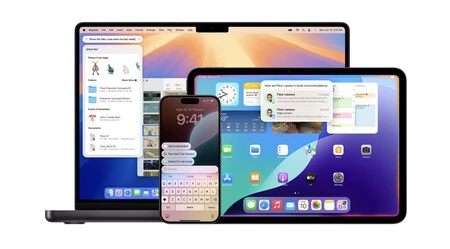
Apple Silicon プロセッサを搭載した Mac をお持ちの場合、macOS Sequoia 15.1 ベータ 1 をインストールするとき (少なくともパブリック ベータ版がリリースされるまでは開発者の場合のみ)、[設定] パネル内にApple Intelligence に対応するセクションが表示され、シリ。ただし、地域設定が原因でアクティブ化されません。システムは米国地域と英語 (US) 言語用に構成する必要があります。
- 設定 / 言語と地域に移動します。優先言語では、英語 (米国) を主言語として使用し、地域には「米国」とマークする必要があります。米国の Apple アカウントを使用する必要はなく、スペイン語を問題なく使用し続けることができます。おそらく、変更を有効にするために Mac を再起動するように求められます。
- 再起動したら、再度「システム設定」/「Apple Intelligence & Siri」に進み、オペレーティング システムが英語になります。そして、Siri 言語を「英語 (米国)」に変更します。
- 変更すると、この画面に「Apple Intelligence Waitlist に参加」ボタンが表示され、「キュー」に参加してアクセスが許可されます。それを実行すると (ボタンを押すだけです)、数時間以内に、すでに利用可能になったことを示す通知が Mac に届くはずです。
これにより、Apple Intelligence を使用してアプリのテストを開始することに興味のある開発者は、Mac で最初の接触テストを実行できるようになります。ただし、Apple の AI 機能のすべてがまだ利用できるわけではありません (これは最初の開発ベータ版であることを忘れないでください)。連続アップデートで登場します。