
iPhone は、 ビデオ録画に最適なスマートフォンとして年々評価されています。映画製作者として、私はそれを裏付けることができます。私は現在iPhone 15 Pro Maxを持っていますが、iPhone でコンテンツを作成したりビデオを録画したりするのはいつも本当に楽しいです。 Apple にとってシンプルさがすべてであることはわかっており、それはカメラ アプリにも引き継がれます。変更できる設定はいくつかありますが、基本的にはすべてオートフォーカスです。
これは、レンズの品質と Apple のアルゴリズムとソフトウェアのおかげで、基礎的な知識だけで素晴らしい結果を達成できるため、技術的な知識があまりない人にとっては素晴らしいことです。しかし、よりプロフェッショナルな方法で iPhone を使用する私たちにとっては「抜け穴」がありました。
Final Cut Camera は、すべてのプロフェッショナルが夢見たビデオ録画アプリケーションです
Final Cut Camera アプリケーションには、ほとんどのコンテンツ クリエーターが iPhone でビデオを録画する際に必要なものが含まれています。また、App Store には無料と有料の両方で多くの代替手段がありますが、それらはそれほど単純なインターフェイスを備えておらず、あまりにも多くのオプションに圧倒されてしまうことがよくあります。 iPhone をプロのビデオカメラとして使用する利点の 1 つは、常にすぐに準備ができ、常に持ち運べるということであることを心に留めておかなければなりません。したがって、プロフェッショナルなビデオ アプリケーションの設定はシンプルかつ直接的である必要があります。
これらは Final Cut Camera のオプションと設定です
Final Cut Camera は、これまで従来のカメラ アプリケーションにはなかった基本的な設定と設定を iPhone にもたらします。マニュアルフォーカス制御、ホワイトバランスなどについて話します。これらは、Final Cut Camera で使用できるオプションと設定です。
コーデックと録音品質のセレクター
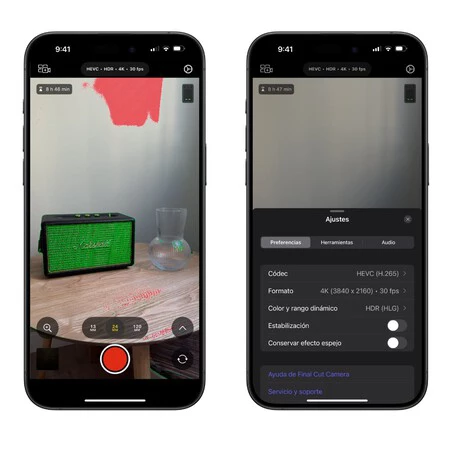
簡単かつ直接的な方法で、同じ録画画面で、4K または 1080p で録画するかどうか、1 秒あたりのフレーム数、HDR、SDR、または LOG で録画するかどうか、そして最後に録画するかどうかを選択できます。 HEVC または Apple ProRes 。作成する録音の種類に応じて、どちらかを選択します。良いのは、 2 回タッチするだけで選択できることです。
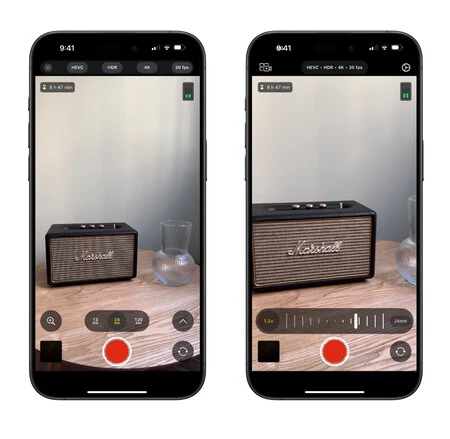
レンズの選択と真のズーム
Final Cut Camera を使用すると、プロ仕様のカメラのレンズを交換するのと同じように、iPhone の録画レンズを選択できます。これは、それらの間で不要なジャンプが発生しないことを意味します。これは通常のカメラ アプリケーションでよく発生する現象で、特に望遠レンズで発生します。 iPhone は、録画している場所の光に基づいて、望遠レンズを使用するかメインカメラを使用するかを決定します。問題は、x5 ズームを選択すると、iPhone は光が少ないことを認識して、x1 カメラを選択し、デジタル クロップを適用することです。これは私に常に起こることですが、 Final Cut Camera を使用すると、iPhone が決定することなく、録画に使用するレンズを選択することで問題を解決できます。
ホワイトバランス、フォーカス、露出を手動で制御
ホワイトバランスは、iPhone がよく混同されるもう 1 つの点であり、プロの目であれば、色調が非常に緑がかっているか、黄色がかっているかを判断できます。 Final Cut Camera のおかげで、ホワイト バランスを手動で選択して、いつでも好みの値にすることができます。
同じことがフォーカスでも起こります。プロのビデオで最もよく行われる手法の 1 つは、フォーカスを外してシーンを開始し、焦点を問題の被写体に向けることです。カメラアプリでは無理でした。 Final Cut Camera には、移動できるフォーカス セレクターがあります。
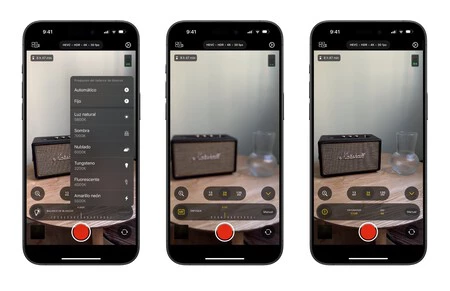
シャッタースピードとISO値に基づいて露出を選択することもできます。暗い環境で録画し、ビデオの粒子やノイズのレベルを制御できるようにするには、不可欠なものです。画像が焼き付けられるのを防ぐために、Final Cut カメラ設定内で露出インジケータを有効にすることもできます。
ガイド、フォーカスピーキング、オーディオ入力選択
Final Cut Camera には、フォーカス ピーキングなどのプロフェッショナル ツールがあり、緑色のパターンで焦点が実際にどこにあるのかを知るのに役立ちます。さらに、ガイドを追加して 1:1 または 4:3 形式で録画することもできます。そして最後に、オーディオ マイクまたは外部マイクを使用する場合、オーディオ入力ソースを選択できます。
Final Cut Cameraによるマルチカメラレコーディング
すべての設定を超えて、Final Cut Camera はマルチカメラ録画を行う可能性をもたらします。 YouTube ビデオや、録画機会が 1 回しかない短編映画の撮影などに非常に役立ちます。人が濡れてしまう、部品が壊れてしまうなどの理由で。別の iPhone または iPad に接続して、共同録音を行うことができます。
Final Cut Camera は無料で、多くの iPhone と互換性があります
Final Cut Camera の最も優れた点は、完全に無料であることです。したがって、プロであれば、新しいビデオ アプリに投資する必要はありません。一方、よりプロフェッショナルな方法でビデオ録画を掘り下げ始めたい場合は、Final Cut Camera を試して、映画制作者として進歩を始めることができます。
互換性に関しては、iOS 17.4 以降を搭載したiPhone Xs 以降に Final Cut Camera をインストールできます。したがって、高い確率で、iPhone でプロフェッショナルにビデオを録画できるこの素晴らしいアプリケーションと互換性のあるデバイスを持っていることになります。