タグ: iPhoneビデオ

iPhoneビデオ

  • iPhone 15 または 16 でより良いビデオを録画したい場合は、この無料アプリケーションを使用すると、元のカメラが大幅に改善されます。

    iPhone でプロフェッショナルなビデオを録画したい場合は、ネイティブの iOS カメラ アプリでは十分ではない可能性があることがわかります。確かにビデオ形式や解像度などの特定のパラメータは調整できますが、最終的には自動キャプチャであることに変わりはありません。確かにこれらは非常に高品質ですが、他の要素を変更できるようにしたい人にとっては不十分です。

    したがって、Kino や「Backmagic Camera」アプリケーションによってもたらされた提案など、素晴らしい提案が生まれます。後者はオーストラリアの会社 Backmagic のフィルムとカメラの専門家によって作成され、iPhone では完全に無料です。

    サブスクリプションなしの完全無料アプリ

    ダウンロードするのに支払いが必要な優れたアプリケーションや、それができない場合は定期的な支払いが必要なサブスクリプションが必要になることがよくあります。それか、それは無料ですが、アプリのすべての機能を使用するには、何らかの追加の支払いが必要です。確かにそれらを補うことができますが、「Backmagic Cam」の場合はさらに優れています。

    iPhone 15 または 16 でより良いビデオを録画したい場合は、この無料アプリケーションを使用すると、元のカメラが大幅に改善されます。

    ブラックマジックカメラ

    Blackmagic Camera は、デジタル フィルム カメラのコントロールとオペレーティング システムを追加することで、iPhone と iPad のパワーを解き放ちます。ハリウッドの長編映画と同じ映画のような「外観」を作成できるようになりました。

    App Store で完全に無料で提供されます。ご覧のとおり、ダウンロードするときに支払いを求められることはなく、いかなる種類のアプリ内購入も含まれていません。すべてが完全に無料で提供され、使用を妨げる広告はありません

    はい、マイク、カメラ、ギャラリーへのアクセス、位置情報など、特定の権限が内部で要求されていることがわかりますが、ビデオを録画するように設計されたアプリであることを考慮すると、それらはすべて必要です (位置の問題はビデオを録画する場所を見つけますが、無効にすることもできます)。 App Store でのアプリ自身のリストに示されているように、アプリはデータを収集しません。

    「BackMagic Camera」が iPhone に提供するもの

    まず最初に、最高のビデオ録画機能を備えた最新の iPhone に焦点を当てていますが、このアプリケーションは少なくとも iOS 17 を搭載したあらゆるデバイスで動作することを明確にしておきます。つまり、 iPhone XS以降のモデル ( iPhone XRiPhone SE 2020iPhone SE 2022など) で実行できます。もちろん、新しいiOS 18でも動作します。

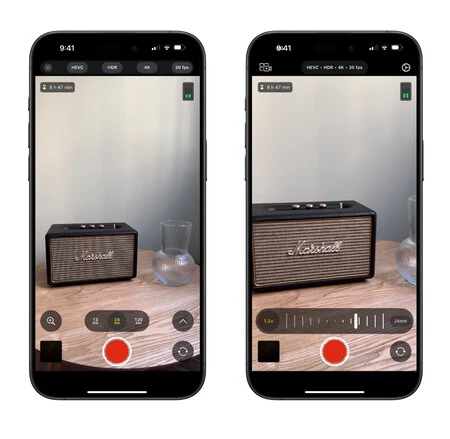
    アプリ自体が提供するのは、プロのビデオ録画のための完全なインターフェイスと設定です。経験の浅い人を対象としたものではありませんが、実際に遊んでみることで、プロのビデオ撮影の正確なポイントを学び、見つけることもできます。

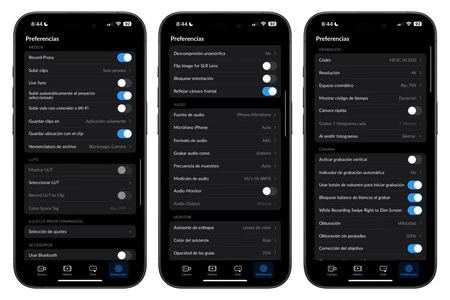
    設定を入力するとわかるように、録音形式、コーデック、カラー、マニュアルフォーカス、オーディオ形式、圧縮などを変更する可能性の非常に広範なリストが提供されます。

    「BackMagic Camera」の多くの設定の一部

    専門家が推奨する特定の設定があります。たとえば、 LOG フォーマットを H.265 に設定し、変換 LUT を rec.709 に有効にし、「LUT をクリップに記録」オプションを有効にします。このようにして、高品質のビデオを手動でキャプチャすることができ、ポストプロダクションで必要な修正を行うことができます。

    そして、これは焦点ではありませんが、「 BackMagic Camera」はビデオが録画された後の編集オプションも提供します。確かに、ビデオをプロの編集者に送ってコンピュータから編集してもらうというアイデアはありますが、最終的には、標準として希望する構成がすでに備わっているように各クリップを編集できる可能性があることは依然として興味深いことです。

    iPhone 15 または 16 でより良いビデオを録画したい場合は、この無料アプリケーションを使用すると、元のカメラが大幅に改善されます。・関連動画

  • 彼らはiPhone 16 Pro MaxのカメラをGalaxy S24 UltraおよびいくつかのHuawei社と比較しています:悪いニュースがあります

    毎年、新しい iPhone が発売されると、特にカメラに関しては大きな期待が高まります。今年、最大の指数はiPhone 16 Pro と iPhone 16 Pro Maxになるでしょう。2 つの新しいモデルにはカメラに違いがないからです。新しいカメラのいくつかの機能には、4,800 万ピクセルの超広角、120 fps での 4K ビデオ録画、およびカメラ制御の導入などがありますが、実際には写真そのものを改善するものではありません。

    Apple は長年にわたり、ビデオ録画とモバイル写真のベンチマークとしての地位を確立してきました。しかし、今年はまったくうまくいかなかったようで、 DXOMARKの分析によると、iPhone 16 Pro Maxは写真撮影に関して他の競合他社に後れを取っています。

    iPhone 16 Proの動画は無敵だが写真はTOP3に届かない

    iPhone 16 Pro Max で依然として優れている点があるとすれば、それはビデオ録画であり、Apple はこれを最大限に活用する方法を知っています。 4K でのスローモーション録画やマーケティング キャンペーンなどのイノベーションは、 iPhone で自分のイベントやザ ウィークエンドの最新ビデオ クリップを録画するのと同じくらい重要であり、iPhone がすべての映画制作者にとって素晴らしいスマートフォンであることを示しています。

    DXOMARK によると、iPhone 16 Pro はこのセクションで最高のスコアを獲得し、市場の他のすべてのデバイスを上回りました。画像安定化、色再現の精度、低照度条件下でのパフォーマンスにより、モバイルビデオ録画に最適なオプションの 1 つとなっています。

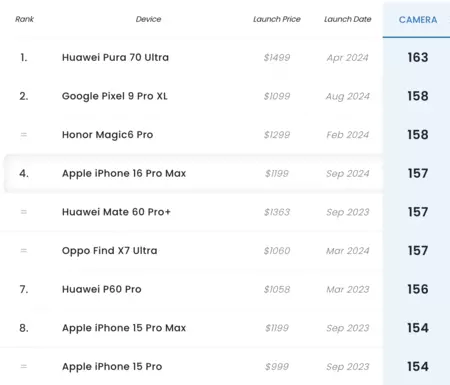
    しかし、写真となるとイメージは変わります。 iPhone 16 Pro Maxは、前モデルの成功には及ばなかった。昨年DXOMARKの写真評価で2位となったiPhone 15 Pro Maxとは異なり、新モデルは157ポイントで4位に後退した。これは、163 ポイントでリストをリードする Honor Magic 6 Pro、Google Pixel 9 Pro XL、および Huawei Pura 70 Ultra に次ぐものです。

    写真を撮るのに最適な携帯電話

    DXOMARK は、カメラ、レンズ、モバイル デバイスの画質テストと分析を専門とする会社です。 2008 年に設立され、カメラ システムを評価する際の詳細かつ厳格なアプローチにより、テクノロジー業界で高い評価を得ています。そのスコアは、写真、ビデオ、ズーム、オートフォーカスのパフォーマンスなどのさまざまな側面をテストするため、モバイルカメラを比較する際の参考とみなされます

    iPhone 16 Proの写真撮影はどうなったのでしょうか?

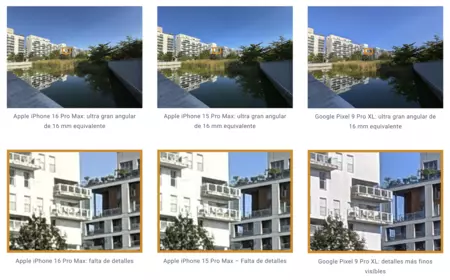
    DXOMARKは、iPhone 16 Proのカメラには優れた色再現や高速オートフォーカスなどの大きな利点があるものの、いくつかの問題により素晴らしい写真を撮ることができなかったことを強調しています。主な批判の中には、一部の画像に含まれる不要な「アーティファクト」や「フレア」の存在などが挙げられます。 「不要なアーティファクト」とは、写真に現れる斑点やぼやけたエッジなど、画像の不完全性や歪みを指します。

    超広角テスト

    一方、「フレア」は、強い光源 (太陽など) が画像内に不要なフレアやハローを引き起こす場合に発生し、鮮明さや色に影響を与える可能性があります。これに、超広角で撮影した写真の画像の変形を追加する必要があります。センサーは改良され、12 メガピクセルから 48 メガピクセルに向上しましたが、これらの問題は引き続きパフォーマンスに影響を与えます。

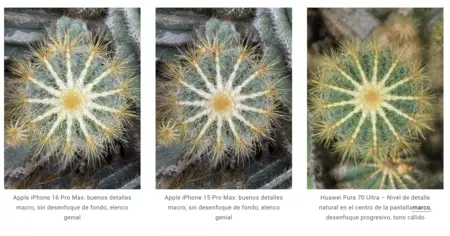
    マクロ撮影を試してみる

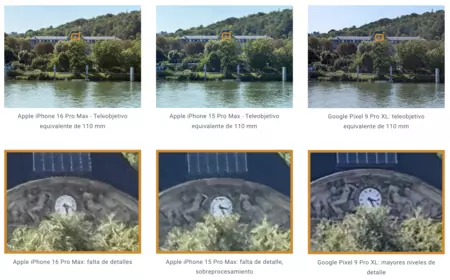
    完全に納得がいかないもう 1 つの点は、ズームです。このカメラはx5 テトラプリズム レンズのおかげで優れたズーム機能を備えていますが、完全にデジタル クロップであるため、2 倍を超えて拡大すると画質が大幅に低下し、5 倍に達しません。さらに、iPhone 16 Proのナイトモードは依然として優れていますが、暗い場所で細部を維持しノイズを低減する優れた能力を示す他のモデルと競合することはできません

    ズームしてみる

    では、iPhone 16 Proのカメラはダメなのでしょうか?全くない。このモデルは写真ではトップに到達していないものの、Appleが今年ほとんど進歩していないため、特にビデオでは依然として優れたパフォーマンスを備えたデバイスであり、そこではもう1年無敵の君臨を維持しています。また、 iPhone 15 Proや15 Pro Maxと比べても向上しており、 iPhone 16 Proが4位、15 Pro Maxが8位というランキングからも分かります。

    出典 | DXOMARK

    彼らはiPhone 16 Pro MaxのカメラをGalaxy S24 UltraおよびいくつかのHuawei社と比較しています:悪いニュースがあります・関連動画

  • iPhone でプロのビデオを録画するための最高のアプリは無料で、Apple によって作成されました。これはファイナルカットカメラです

    iPhone は、 ビデオ録画に最適なスマートフォンとして年々評価されています。映画製作者として、私はそれを裏付けることができます。私は現在iPhone 15 Pro Maxを持っていますが、iPhone でコンテンツを作成したりビデオを録画したりするのはいつも本当に楽しいです。 Apple にとってシンプルさがすべてであることはわかっており、それはカメラ アプリにも引き継がれます。変更できる設定はいくつかありますが、基本的にはすべてオートフォーカスです。

    これは、レンズの品質と Apple のアルゴリズムとソフトウェアのおかげで、基礎的な知識だけで素晴らしい結果を達成できるため、技術的な知識があまりない人にとっては素晴らしいことです。しかし、よりプロフェッショナルな方法で iPhone を使用する私たちにとっては「抜け穴」がありました。

    Final Cut Camera は、すべてのプロフェッショナルが夢見たビデオ録画アプリケーションです

    Final Cut Camera アプリケーションには、ほとんどのコンテンツ クリエーターが iPhone でビデオを録画する際に必要なものが含まれています。また、App Store には無料と有料の両方で多くの代替手段がありますが、それらはそれほど単純なインターフェイスを備えておらず、あまりにも多くのオプションに圧倒されてしまうことがよくあります。 iPhone をプロのビデオカメラとして使用する利点の 1 つは常にすぐに準備ができ、常に持ち運べるということであることを心に留めておかなければなりません。したがって、プロフェッショナルなビデオ アプリケーションの設定はシンプルかつ直接的である必要があります。

    これらは Final Cut Camera のオプションと設定です

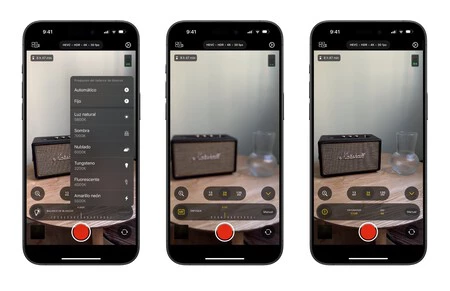
    Final Cut Camera は、これまで従来のカメラ アプリケーションにはなかった基本的な設定と設定を iPhone にもたらします。マニュアルフォーカス制御、ホワイトバランスなどについて話します。これらは、Final Cut Camera で使用できるオプションと設定です。

    コーデックと録音品質のセレクター

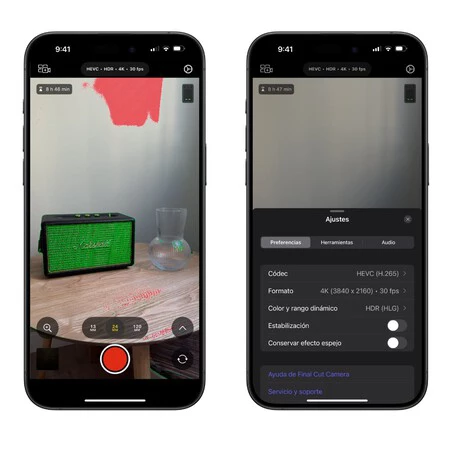
    簡単かつ直接的な方法で、同じ録画画面で、4K または 1080p で録画するかどうか、1 秒あたりのフレーム数、HDR、SDR、または LOG で録画するかどうか、そして最後に録画するかどうかを選択できます。 HEVC または Apple ProRes 。作成する録音の種類に応じて、どちらかを選択します。良いのは、 2 回タッチするだけで選択できることです。

    Final Cut カメラ iPhone

    レンズの選択と真のズーム

    Final Cut Camera を使用すると、プロ仕様のカメラのレンズを交換するのと同じように、iPhone の録画レンズを選択できます。これは、それらの間で不要なジャンプが発生しないことを意味します。これは通常のカメラ アプリケーションでよく発生する現象で、特に望遠レンズで発生します。 iPhone は、録画している場所の光に基づいて、望遠レンズを使用するかメインカメラを使用するかを決定します。問題は、x5 ズームを選択すると、iPhone は光が少ないことを認識して、x1 カメラを選択し、デジタル クロップを適用することです。これは私に常に起こることですが、 Final Cut Camera を使用すると、iPhone が決定することなく、録画に使用するレンズを選択することで問題を解決できます

    ホワイトバランス、フォーカス、露出を手動で制御

    ホワイトバランスは、iPhone がよく混同されるもう 1 つの点であり、プロの目であれば、色調が非常に緑がかっているか、黄色がかっているかを判断できます。 Final Cut Camera のおかげで、ホワイト バランスを手動で選択して、いつでも好みの値にすることができます。

    同じことがフォーカスでも起こります。プロのビデオで最もよく行われる手法の 1 つは、フォーカスを外してシーンを開始し、焦点を問題の被写体に向けることです。カメラアプリでは無理でした。 Final Cut Camera には、移動できるフォーカス セレクターがあります。

    ファイナルカットカメラ

    シャッタースピードとISO値に基づいて露出を選択することもできます。暗い環境で録画し、ビデオの粒子やノイズのレベルを制御できるようにするには、不可欠なものです。画像が焼き付けられるのを防ぐために、Final Cut カメラ設定内で露出インジケータを有効にすることもできます。

    ガイド、フォーカスピーキング、オーディオ入力選択

    Final Cut Camera には、フォーカス ピーキングなどのプロフェッショナル ツールがあり、緑色のパターンで焦点が実際にどこにあるのかを知るのに役立ちます。さらに、ガイドを追加して 1:1 または 4:3 形式で録画することもできます。そして最後に、オーディオ マイクまたは外部マイクを使用する場合、オーディオ入力ソースを選択できます。

    Final Cut カメラ設定

    Final Cut Cameraによるマルチカメラレコーディング

    すべての設定を超えて、Final Cut Camera はマルチカメラ録画を行う可能性をもたらします。 YouTube ビデオや、録画機会が 1 回しかない短編映画の撮影などに非常に役立ちます。人が濡れてしまう、部品が壊れてしまうなどの理由で。別の iPhone または iPad に接続して、共同録音を行うことができます。

    Final Cut Camera は無料で、多くの iPhone と互換性があります

    Final Cut Camera の最も優れた点は、完全に無料であることです。したがって、プロであれば、新しいビデオ アプリに投資する必要はありません。一方、よりプロフェッショナルな方法でビデオ録画を掘り下げ始めたい場合は、Final Cut Camera を試して、映画制作者として進歩を始めることができます。

    iPhone でプロのビデオを録画するための最高のアプリは無料で、Apple によって作成されました。これはファイナルカットカメラです

    ファイナルカットカメラ

    Final Cut Camera では、直感的でプロフェッショナルなコントロールを使用して、ビデオ制作全体を制御できます。

    互換性に関しては、iOS 17.4 以降を搭載したiPhone Xs 以降に Final Cut Camera をインストールできます。したがって、高い確率で、iPhone でプロフェッショナルにビデオを録画できるこの素晴らしいアプリケーションと互換性のあるデバイスを持っていることになります。

    iPhone でプロのビデオを録画するための最高のアプリは無料で、Apple によって作成されました。これはファイナルカットカメラです・関連動画

  • ビデオ録画のプロフェッショナルが待ち望んでいたアプリケーション、その名も「Kino」が登場

    iPhone は、 ビデオ録画に最適なスマートフォンとして年々評価されています。さらに、世代が進むごとに品質が向上し、プロフェッショナルなツールになりました。 過去 2 回の Apple 基調講演はiPhone 15 Proで録画されたほどです。プロ仕様のビデオカメラを実際に使っている人(私の場合)は、iPhone が素晴らしいのに、Apple のカメラ アプリケーションにはいくつかの欠点があることを知っています。

    iPhone でプロのビデオを録画するアプリを探しています

    ホワイトバランスを選択できること、フォーカスを制御できることなどの単純なこと…一般のユーザーが知る必要も制御する必要もないことですが、プロであれば知っていることです。そのため、Apple でさえ、これらの基調講演ではサードパーティのアプリケーション (Blackmagic Camera) を使用しています。

    最新の基調講演「Let Loose」で、Apple は、自社が開発したビデオ コンテンツ クリエーター専用のアプリケーションになるものを私たちに共有しました。このアプリケーションはFinal Cut Cameraと呼ばれ、今後数週間以内に App Store に登場する予定です。

    一方、有名な写真アプリケーション「 Halide 」の開発者チームは、iPhone でプロのようにビデオを録画するための独自バージョンのアプリを作成しました。発売当時は50%オフの特別価格だったので思わず購入してしまいました。

    Kino アプリの機能とインターフェースを理解する

    次に、iPhone ‘Kino’ でプロのビデオを録画するためのアプリのインターフェイスを示します。したがって、さまざまなセクションと特性を確認できるようになります。

    キノカメラアプリ

    キノトップ

    上から順に、録音に必要な情報が記載されています。まず、入ってくる音声の音量を測定する騒音計。次に、「自動」で自動露出または手動露出を選択します。このセクションでは、ISO レベルと露出秒数を選択できます。

    さらに、右上部分には、録画の品質 (4K / 30 FPS / HDR) と、iPhone の空きストレージに応じて録画できる残り分数に関する情報が表示されます。このデータを直接クリックすることで、記録フォーマットを変更したり、独自の を作成したりすることもできます。

    キノiPhoneアプリ

    キノ中央部

    中央部分では、iPhone のカメラから得られる画像が表示されます。すぐ下に、オートフォーカスまたはマニュアルフォーカスを設定するための「AF」ボタンがあります。次に、iPhone の光学系のさまざまなタイプについて説明します。

    光学系の後ろに矢印があり、これを押すと、より多くのオプションを含むメニューが表示されます。光レベルを測定するベクトルスコープ、スタビライザーの有効化または無効化の可能性、画面上にグリッドを配置すること、フロントカメラに切り替えること、または録画中に常にホワイトバランスや露出をロックできるようにする詳細な調整。

    キノiPhoneアプリ

    キノボトム

    一番下の部分は最もシンプルで、リール、録画開始のトリガー、さまざまな LUTに素早くアクセスできます。そして、この Kino アプリの最も特別な機能の 1 つは、Kodak などのプロ仕様のビデオ カメラに基づいたフィルター (LUT) です。こうすることで、色補正に何時間も費やすことなく、映画のような外観を実現できます。

    iPhone で Kino を使用してビデオを録画するためのプロフェッショナルな設定

    Kino で変更できるいくつかの設定についてはすでに説明しました。次に、それについて、そしてそれが何に使用できるかについてもう少し詳しく説明します。

    フォーカス、露出、ISO 制御

    iPhone でプロのようにビデオを録画したい場合の基本的なことは、光の入力を手動で制御することです。多くの場合、iPhone は非常に高い ISO の使用を「強制」し、私たちが望むのはやや暗い外観である場合に過剰なノイズを生成します。 iPhone の公式カメラでは、画面をタップすることで制御できますが、徐々に焦点を合わせたりぼかしたりすることはできないため、フォーカスでも同じことが起こります。

    カメラ間の本当の変化

    これはほとんどの人が気づいていないことですが、本当にプロの目を持っている人なら、特に望遠レンズの場合には気づくはずです。薄暗い環境では、テレビで録画しても、iPhone は x1 に切り替えてデジタルズームを適用します。結果は想像できると思いますが、解像度が低く、非常にピクセル化されたビデオになります。 Kino を使用すると、自動的に変更されることなく、最初から録画するカメラを選択できます。

    ビデオをファイルまたは USB に直接録画します

    Kino アプリを使用すると、ビデオを写真ライブラリに保存するかファイル アプリケーションに保存するかを選択できます。さらに、USB-C 経由でペンドライブまたはハードドライブを接続すると、録画は外部メディアに直接送信されます。

    キノ iPhone の設定

    ビデオに映画のようなタッチを与える LUT

    LUT はよく知られたフィルターを一歩超えたものですが、Kino アプリケーションを使用した場合の結果は録音フィルターを適用した場合と同様になります。選択肢はたくさんありますが、私は特に「Glostrup」が大好きです。さらに、Web サイトにはさらに多くの LUT があり、それらをアプリケーションにインポートできます。

    ルート・キノ iPhone

    Kino は 1 週間以内に App Store で 4.8 つ星を獲得しました

    アプリケーションを使用した最初の日は、口の中に良い味が残っています。シンプルですが、同時に iPhone でビデオを録画するときに非常に変更したい設定を変更できます。さらに、LUT を使用すると特別な映画のような外観が得られ、ソーシャル ネットワークに直接アップロードできるようになります

    現在の価格は 22.99 ユーロで、 Apple ファミリーと共有することもできます(ラウール、購入してくれてありがとう)。最初の週は 50% オフだったので、試してみることにしました。 Final Cut Cameraが発売されて比較できるまでは絶対使います。

    ビデオ録画のプロフェッショナルが待ち望んでいたアプリケーション、その名も「Kino」が登場

    Kino – プロ用ビデオカメラ

    Kino には、フルマニュアルモード、フォーカスピーキング、カラー波形、オーディオメーターなど、プロのように撮影するために必要な機能がすべて含まれています。

    Final Cut Camera に同様の機能があるかどうかは不明ですが、価格が高いことは理解しています。無料の代替手段をお探しの場合は、 Blackmagic Camera をお勧めします。ただし、インターフェイスは多少フレンドリーではなく、垂直ビデオや前述の LUT を録画する機能はありません。現時点では、IphoneFocus.clickでは、Final Cut Camera が入手可能になり次第、それを分析する担当も務め、Kino を購入する価値があるかどうかをお知らせします。

    ビデオ録画のプロフェッショナルが待ち望んでいたアプリケーション、その名も「Kino」が登場・関連動画

  • Webページに依存せずにMacでYouTubeビデオをダウンロードする方法

    YouTube は地球上で最大のビデオ プラットフォームですが、Mac にYouTube ビデオをダウンロードする作業は常に変化しています。理由は明らかです。YouTube はこの機能をのために予約しているため、ここで説明する方法はいずれも非公式の方法であり、最終的には Google によって強制的に無効化されてしまいます。どのデバイスからでもこれを実行できる Web サイトは、遅かれ早かれ閉鎖されてしまいます。

    そのため、これらのビデオをダウンロードする方法を探すと ( Mac に音楽をダウンロードしたい場合は、他の方法を使用することに興味があるかもしれません)、もう存在しない Web ページへのリンクが見つかることがよくあります。しかし、この記事では、何年にもわたって生き残り、ユーザーと開発者のコ​​ミュニティによって保守され続け、長期間信頼できるアプリケーションを使用してそれを行う方法を説明します。 iPhone にInstagram ビデオをダウンロードする方法を探している場合は、そのリンクでサードパーティのアプリを使用せずにダウンロードする方法が説明されています。

    見てみると…
    Macbook Pro、Macbook Air、iMac、または iPad を購入すべきコンピュータ IphoneFocus.clickチュートリアル

    YouTube 動画をダウンロードするための永遠のアプリケーションとしての JDownloader

    Megaupload : JDownloaderの時代の黄金時代のアプリケーションを覚えているでしょう。このダウンロード マネージャーは大量のファイル ダウンロード サービスに特化していますが、そのソース コードには、ビデオ、さらには YouTube ビデオのオーディオやプレビュー画像をダウンロードするオプションも含まれています。 macOS 用の JDownloader は、ここから無料でダウンロードできます。インターフェイスは古い外観ですが、 macOS Sonomaと完全な互換性があります。

    jダウンローダー

    アプリケーションをインストールしたら、それを開きます。ウィンドウがシンプルであることがわかります。アクティブなダウンロードがリストされるメイン領域と、これらのダウンロードを制御するためのツールバーです。これらを使用する必要はありません。ダウンロードしたいビデオを YouTube で検索し、その Web アドレスをコピーするだけです。

    Jdownloader2

    JDownloader は、クリップボードにコピーされたアドレスを検出すると独自に反応し、メイン領域にリンクを表示します。名前の左側にある「+」記号をクリックすると、そのリンクからダウンロードできるすべてのものが表示されます (オーディオ、ビデオ、説明、プレビュー画像)。ビデオオプションでは、ダウンロードする品質を選択することもできます。

    Jdownloader3

    ビデオ ファイルをクリックして選択し、ツールバーの再生記号をクリックしてダウンロードを開始します。ビデオはmacOS ダウンロード フォルダーにダウンロードされますが、ビデオを別の場所に保存したい場合は、アプリケーション設定からそのディレクトリを変更できます。 iCloud Drive に保存すると、他のデバイスから再生できることに注意してください。

    JDownloader を使用する利点は、元のビデオのダウンロード リンクを提供するWeb ページに依存しなくて済むことです。通常、これらのページは、コンピュータにアドウェアをインストールする侵入的な広告でいっぱいであり、YouTube 自体が法務チームを通じてページを閉鎖する責任を負っているため、通常はあまり寿命が長くありません。

    Mac に YouTube 動画をダウンロードするための最良の代替手段は YouTube 4K ダウンローダーです

    YouTube 4K ダウンローダー Mac

    Jdownloader のインターフェースや使用法に魅力を感じない場合は、 YouTube 4K Downloader を使用することもできます。頻繁に更新されるアプリケーションですが、1 日に 30 本以上のビデオをダウンロードしない限り、無料で使用できます。もちろん、インターフェースには広告が含まれています。公式ウェブサイトから入手できます。

    操作は JDownloader の場合と同様に簡単です。YouTube ビデオのリンクをクリップボードにコピーし、ツールバーの [リンクを貼り付け] ボタンをクリックするだけです。ダウンロードするビデオの品質を選択すると、最終的にダウンロード フォルダーに保存されます。

    スクリーンショット 2024 01 02 18 55

    ただし、通常はより高いビデオ品質を提供するため、Any Video Converter や Freemake Video Downloader などのアプリケーションを使用することを推奨します。いずれの場合も、ビデオをダウンロードする前に、必ずダウンロードする許可があることを確認してください。一部の YouTube 動画は著作権で保護されており、所有者の許可なしにダウンロードすることはできません。

    Webページに依存せずにMacでYouTubeビデオをダウンロードする方法・関連動画

  • これらは、ビデオを映画用に (iPhone で) 撮影したかのように見せるための最良のヒントです。

    統計的には、 iPhone は最高のカメラの 1 つであり、その理由には事欠きません。数世代にわたって、彼らの写真、特にビデオ録画は従来のカメラを超え、プロの世界にさえ到達しました。

    一方、正直に言うと、私はビデオのプロであり、iPhone とは別に独自のカメラを持っています。もちろん、私は iPhone 、私の場合はiPhone 15 Pro Max を支持して、ますます使用頻度が減っていることもお伝えします。この記事では、映画用に撮影されたようにビデオを作成するための最良のヒントを紹介したいと思います。そして、それらは iPhone でシネマ モードを有効にすることをはるかに超えています。

    iPhone が映画品質を記録する方法の例をいくつか見てみましょう

    Apple 自体が、iPhone のカメラが単なる休暇の記録以上のものであることを何度も私たちに見せつけてきました。最新の例の 1 つは、 10 月 30 日の基調講演で、M3 チップについて学びました。すべてiPhoneで完全に録音されました

    さて、あなたも一度は考えたことがあると思います。それはもはや iPhone ではなく、生産に関するすべてです。ライト、エフェクト、機械…そしてもちろん、すべてがそれに影響を与えるため、最終的には使用しているカメラは重要ではなくなります。だからこそ、いくつかの簡単なヒントを使えば、iPhone で映画品質のビデオを取得できるのです。なぜなら、テクノロジーはそれだけで十分であることがすでに明らかになっているからです

    iPhone で映画のような結果を求める場合、照明は基本的な役割を果たします

    録音に使用する光が結果の良し悪しの鍵となります。所有している iPhone に関係なく、最低限の作業は行う必要があります。屋外では自然光が入るので簡単です。屋内では、追加の光を使用する必要がある場合があります。すべてはあなたが求めている効果によって異なります。下のビデオでは、太陽光に向かって撮影しなければ、風で砂が映りません。単純に回転するだけでビデオはまったく異なります。

    海外にいる場合

    屋外にいる場合、録画に最適な時間は日の出と日の入りです。色はより温かみがあり、最終的にはより美的になります。一方、一日の中心時間帯は最も困難で、影が非常に顕著であり、有利になることはほとんどありません。反射や影の領域で遊んでください…それは、自分がいる場所が最適かどうかを少しの間立ち止まって考えることを意味します。数歩前進または横に移動すると、焦点が完全に変わる場合があります

    屋内にいる場合

    屋内での録音で最も危険なのは「騒音」です。 iPhone に十分な光がないときに生成される粒子です。それは、何もないところから情報を得ようとするデジタル信号です。そのため、誰かが誕生日のろうそくの火をろうそくの火だけで吹き消すのを録音するのは非常に困難です。小型のバックアップライトがあったほうが良いでしょう。この後は、 iPhone の x1 カメラを使用することをお勧めします。最も光度が高いものです。 x0.5 や x2/x3/x5 を使用した瞬間、光が少ないと画質が急激に低下します。

    iPhone で何を、または誰を録音しているかを覚えておいてください

    当たり前のことかもしれませんが、パートナーから母親まで私にも起こります。彼らはあなたが訪問している場所であなたを記録しようとしています、そしてあなたは遠く離れて、小さく、そして彼らがx0.5を使用した場合は変形することさえあります。正当化は?ああ、そうしないとエッフェル塔全体が出てこないのです!私たちは世界中のすべての愛を込めてそれを母親に贈りましたが、同じものに引っかからないでください。

    誰かの写真やビデオを撮影する場合、その人が主な要素になります。したがって、画面のかなりの部分を占めるようにしてください。まず人物を録音し、次に先に進んで焦点を当てることができます。

    iPhoneのズームの違い

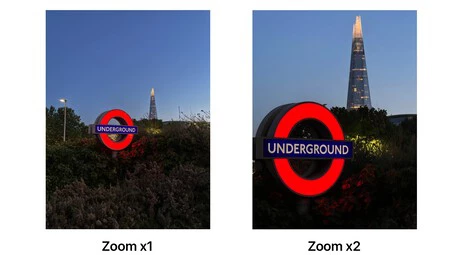
    iPhone の 2 倍ズームを使用すると、最も映画的なフレーミングになります。

    通常、iPhone で撮影したビデオのほとんどは 2 倍ズームです。さらに、 iPhone 14 Pro および iPhone 15 Pro では、このタイプのズームは印象的な明るさと品質を備えています。たとえば、iPhone 14、iPhone 13、iPhone 11 をお持ちの場合…つまり、x2 光学ズームを備えていない iPhone は x1 を使用します。そうしないと、デジタル クロップが行われ、品質が大幅に低下することになります。目立つでしょう。

    幸運にも x2 光学ズームを持っている場合は、それを使って写真を撮ったり、記録したりしてみてください。より映画に近づき、より映画に近い結果が得られます。ここでは、さまざまな種類のズームによって人の関係がどのように変化するかの例も示します。

    常に左右にスムーズに動くようにしてください

    iPhone で映画のようなビデオを取得するために見てきた例の多くは、写真にも適用できます。動画との違いは動きがあることです。だからこそ、私は常に左から右、下から上への動きを心がけています。画像の最初にある要素があれば、さらに良いでしょう。これは飛行機を破壊するのに役立ち、よりダイナミックになります。街灯、壁、手すりなどを使用します。まずその要素から始めて、背景に焦点を当てます。

    ではiPhoneのシネマモードはどうなるのでしょうか?使用しますか?

    シネマ モードでもポートレート モードと同じことが起こり、ほとんど使用しません。これらのモードを誰にでも提供し、ぼかし効果を実現するための Apple 側の努力には感謝していますが、私はこのモードの使用を推奨することはほとんどありません。これは、多くのビデオや写真の専門家の意見に私も同意すると思います。

    意味のないソフトウェアで背景がぼやけるよりは、よくできたショットの方が良いでしょう。もちろんシネマモードを試してみると、きっと面白いショットが撮れるはずです。その場合、物体や人物と背景との間に大きな衝突が生じないように、ぼかしレベルを下げることをお勧めします。

    最後に、iPhone で録音するのに最適な品質

    iPhone でビデオを録画するときによく受けるもう 1 つの疑問は、HD、4K、または 24、30、または 60 FPS で録画するかどうかです。求める結果にも依存するため、2 つの部分に分けて説明します。

    まず、日常の要素を HD で記録することをお勧めします。 iPhone 自体から表示すると非常に良好な結果が得られ、ストレージ容量も節約できます。私が旅行に行くときは、解像度を 4K に変更します。こうすることで、行きたくて興奮していた目的地を最高の品質で録音できることを保証します。

    ここで 1 秒あたりのフレーム数について説明します。ご存じない方のために説明しますが、ビデオとは単なる写真の連続です。とても早く次から次へと。それは 1 秒あたりのフレーム数です。 30 FPS でビデオ録画を設定すると、iPhone は 1 秒あたり 30 枚の写真を録画します。 60 FPS または 24 FPS で実行しても同じです。

    映画は通常 24 FPS で録画されるため、これにより、ビデオ録画時に iPhone がより映画のような外観になります。一方、 60 FPS は、ドライブやスポーツなど、動きの多いビデオ録画では非常に興味深いものになる可能性があります。必要に応じて、中間点を得るために 30 FPS に設定することもできます。私はそうしています。それ。

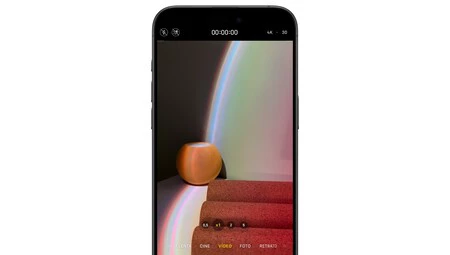
    右上の値をクリックすると、品質とFPSを簡単に変更できます

    つまり、適切な照明と適切なフレームで撮影する必要があります。

    生まれながらにして学んだ人はいませんし、ましてや映画やビデオの記録のような概念的で芸術的なことについて学んだ人はいません。 iPhone という素晴らしいツールがあります。映画のような優れたビデオを手に入れることもあなたの手の中にあります。今日から始められるようにするための私のアドバイスは 2 つです。

    適切な照明を探すか、少なくとも念頭に置いてください。数秒考えれば、顔に悪影響を与える影や、屋内での録音時のノイズなどを避けることができます。

    面白い作品を作りましょう。これを行うには、土産物店で販売されている典型的なポストカードを考えることができます。それは私たちがやりたくないことです。ポストカードではなく、注目を集める企画が欲しいのです。このために、前景と背景の2 つの要素を使用します。好きなもので始めて終わることができます。これだけで、iPhone でよりプロフェッショナルなビデオを実現できます。

    これらのヒントが、iPhone でビデオを録画し、より映画のような結果を達成するのに役立つことを願っています。すべては練習、練習、そしてさらに練習です。私は 10 年以上ビデオに専念してきており、新しいショットを記録するたびに毎日勉強しています。だからあなたもそれを手に入れることができます。より良いビデオを録画するためにどのような工夫をしていますか?コメントに残していただければ、私たち全員がさらにさまざまなテクニックを学ぶことができます。

    これらは、ビデオを映画用に (iPhone で) 撮影したかのように見せるための最良のヒントです。・関連動画

  • これらは 5 つの簡単なヒントですが、iPhone でプロのビデオを録画するためのザック・スナイダーのトリックです。

    iPhone は常に、市場で最高のカメラを備えた携帯電話の 1 つです。責任の多くは写真にありますが、特に目立つ点があるとすれば、それはビデオセクションであり、弱点を見つけるのは非常に困難です。映画監督も iPhone を使用して、非常に高品質の短編映画を撮影するほどです。

    iPhone とプロの映画撮影チームを比較するつもりはありませんが、実際のところ、このデバイスを使用すると非常に印象的な結果が得られます。その好例は、彼が約 7 年前に出版したザック・スナイダーの短編小説です。今回、 「ジャスティス リーグ」の元監督が、この種の映画を iPhone で録画する秘訣を語ります

    安定化、さまざまなモードの使用、および編集: iPhone でビデオを録画するための鍵

    ザック・スナイダーが iPhone でビデオを録画できる可能性を発見したわけではありません。彼のヒントから専門家にとって何か新しいことがわかるわけでもありませんが、ハリウッドで最も有名な監督の一人iPhone でビデオを録画する方法についてアドバイスを提供しているという事実は、控えめに言っても興味深いものです。特に、この側面を探求したいが、どのように始めればよいかわからない場合は特にそうです。

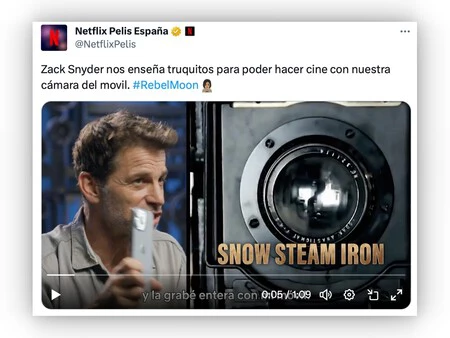
    NetflixはX(Twitter)で、スナイダーがこれらのヒントを共有する短いビデオを共有した。監督は、冒頭で言及した短編映画「Snow Team Iron」を思い出すことから始めます。この短編映画は現在も公開されています。アクション シーン、スローモーション、豊富なカラーを組み合わせた短編です。この短編は、録音当時はiPhone 7 Plusにすぎなかった iPhone で制作されたことを知らなければ、その録音方法に気付かなかったかもしれません。

    ザック・スナイダー
    ザック・スナイダーは「携帯電話は映画の撮影に使用される」と明言

    スナイダー氏は現在iPhone 15 Pro Max を使用していることを示していますが、彼のアドバイスは、たとえそれが前世代のものであっても、他のモデルにも有効である可能性があります

    • iPhone ですべてを:スナイダーは、iPhone ですべてを記録することの重要性については特に話していません。彼はiPhoneで「短編全体を録音した」とだけ述べている。ただし、ここで独自のアドバイスを適用したいと思います。つまり、すべてのシーンに一貫性を与え、突然の品質の変化を避けるために、常に 1 台の iPhone を使用することをお勧めします。それが何であれ。
    • 色をいじり、シーンに命を吹き込む:これは録音プロセスというよりも、編集に関するものです。スナイダー氏は、これらの設定で彩度を調整し、必要に応じて彩度を下げたり、コントラストを高めたりすることを推奨しています。
    • カメラの動き:カメラを固定面に置いても、たとえアクション シーンでなくても、シーンのダイナミズムを助けることはほとんどありません。したがって、スナイダー氏は、iPhone を三脚または平らな場所に置き、少しずつ動かして飛行機をスムーズに変更することを推奨しています。
    • スローモーションを使用する:鍵の 1 つは iPhone のさまざまなビデオ モードで再生することであるとすでに警告しました。たくさんあるわけではありませんが、その中の 1 つがスローモーションであり、シーンによっては興味深い付加価値となる可能性があります。スナイダーの場合、iPhone を回転させて主人公とその動きをさまざまな角度から捉えながら、スローモーションでクローズアップについて話します。緊張感が求められるアクションシーンに最適です。
    • 三脚による安定化:スナイダー氏が三脚の使用をどのように推奨したかは、これまでのポイントですでに説明しました。高価なモデルを選ぶ必要はなく、実際にはシンプルなテーブルでも機能します。 iPhone には優れた一体型スタビライザーが搭載されているため、最終的な目的は、飛行機がぐらつかないようにして旋回を容易にすることですが、それだけがすべてではありません。

    これらのキーを使用すると、非常に高品質のホーム ムービーを作成できます。可能であれば、よりプロフェッショナルなものが必要な場合は、オプションを検討するだけです。これ以上進むことなく、 Apple 自体が iPhone を使用して最後のイベントを記録しました。ただし、この場合は、iPhone 自体よりもさらに高価なさまざまな専門的なアクセサリが必要だったため、「単純な iPhone だけで終わり」ではありませんでした。この場合も、照明とプロのポストプロダクションが鍵でした。

    これらは 5 つの簡単なヒントですが、iPhone でプロのビデオを録画するためのザック・スナイダーのトリックです。・関連動画